-
BatteryBar电池栏v{package_version_name} 电池电量监控工具
- 大小:1.2M
- 时间:2026-09-13 06:49
- 语言:简体中文
- 系统:Windows
 下载
下载
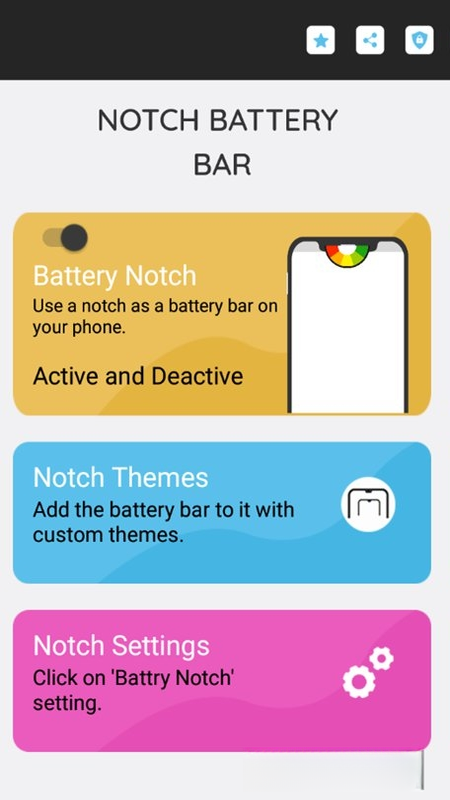
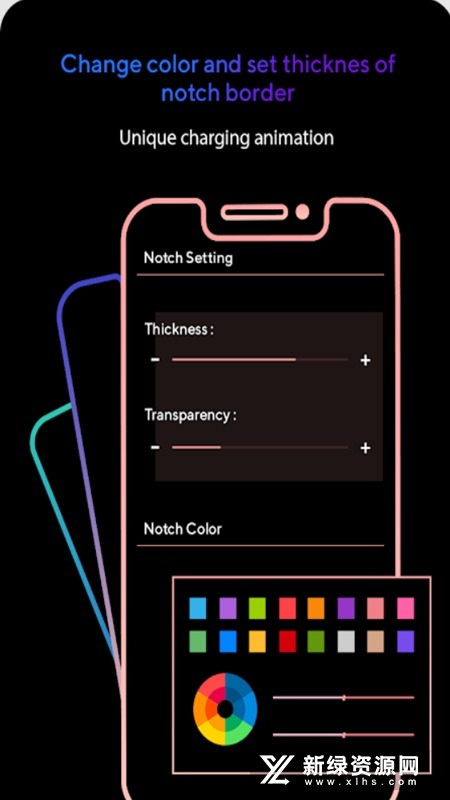
batterybar 是一款专注于笔记本电脑电池状态监测与电源管理的轻量级工具,能够实时在任务栏显示剩余电量、预计续航时间以及电池健康损耗程度。与系统自带电量图标不同,batterybar 提供了更精细的百分比数值、充放电功率和电池磨损数据,让用户对电池状况一目了然。软件体积小巧、占用资源极低,安装后几乎无感运行。无论你是经常移动办公的职场人士,还是关注设备健康的学生群体,batterybar 都能帮助你更科学地规划充电时机,延长电池使用寿命,是笔记本用户不可或缺的电源助手。
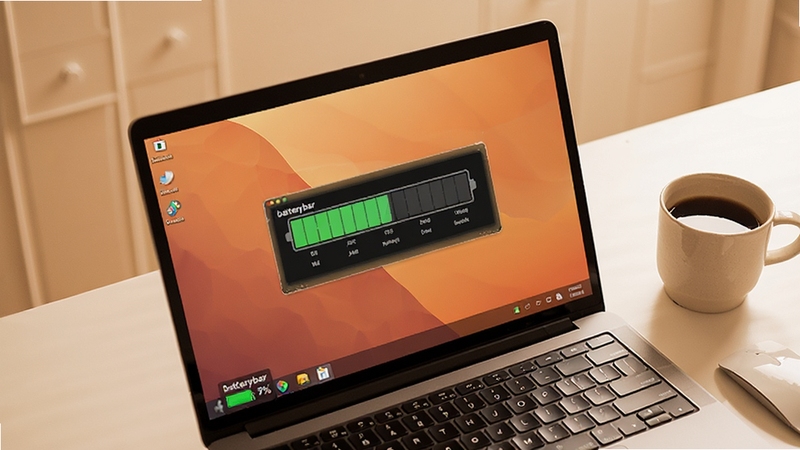
batterybar 在任务栏以彩色进度条形式精确显示当前剩余电量百分比,并智能计算剩余使用时间。绿色代表电量充足,黄色提示需要充电,红色则警告电量告急,颜色变化直观醒目,让你在忙碌工作中也能随时掌握电源状态。
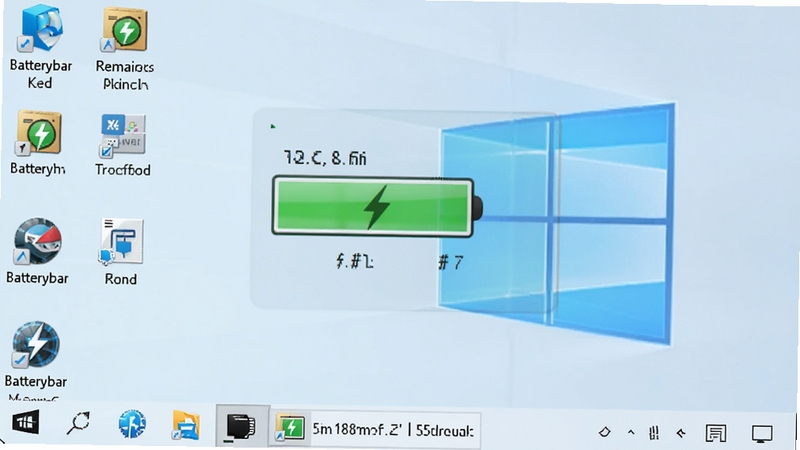
软件能够读取电池的设计容量与当前满充容量,自动计算电池磨损百分比。通过长期记录充放电数据,batterybar 帮助用户判断电池是否老化需要更换,避免因电池衰减导致突然关机丢失重要文件。
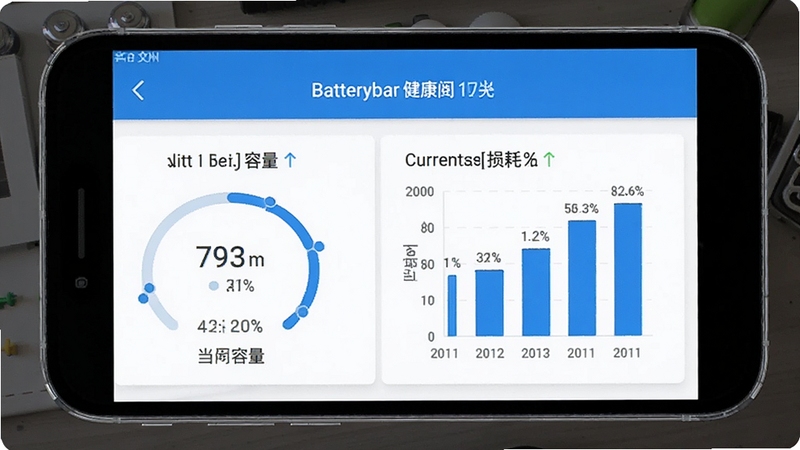
batterybar 专业版支持设置充电阈值,用户可以自定义电池充电上限(如充至80%即停止),有效减少电池长期处于满电状态造成的化学损耗。同时可快速切换系统电源计划,平衡性能与续航。
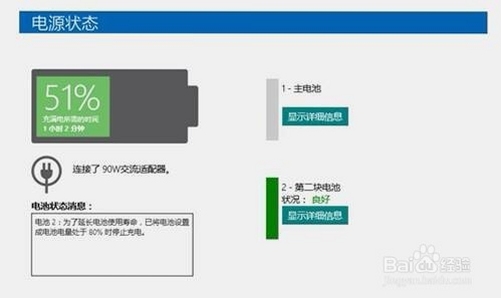
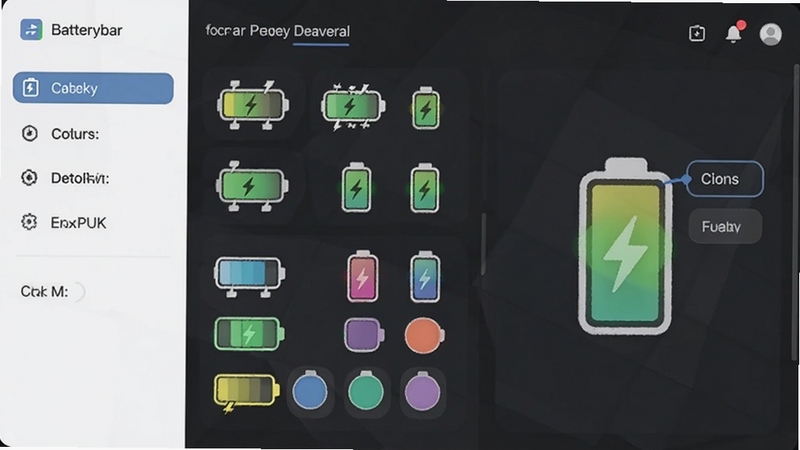
软件内置包括简体中文在内的多种语言界面,支持更换任务栏电池图标样式、字体大小和显示内容。用户可以根据个人喜好调整显示格式,让电池信息既实用又美观。
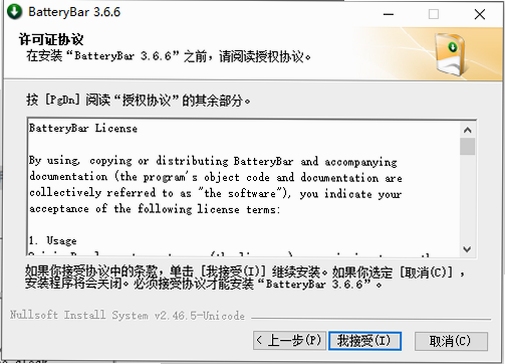
batterybar 安装过程非常简单,下载后双击安装包,按照提示点击下一步即可完成。
安装完成后软件会自动在任务栏显示电池图标,无需额外配置。
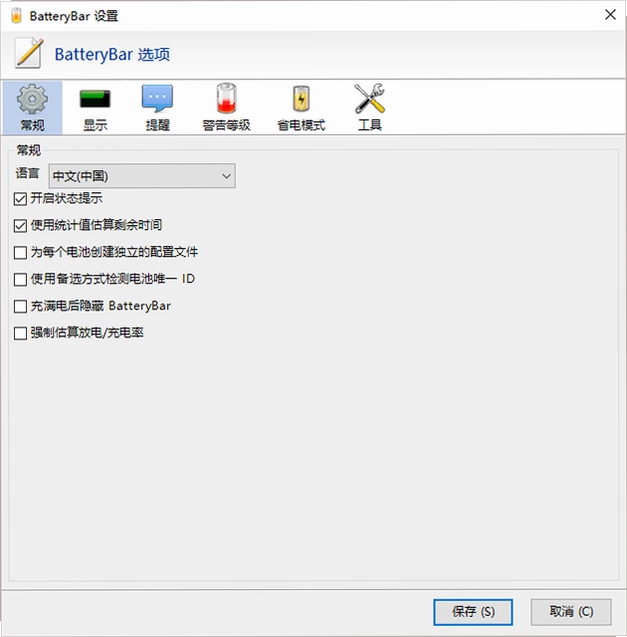
建议首次使用时右键点击电池图标进入设置,将语言切换为简体中文,并勾选开机自动启动。
如果安装后任务栏没有显示图标,请检查是否被系统隐藏,点击任务栏右下角箭头展开隐藏图标区域即可找到。
重要提示:部分精简版系统缺少 .NET Framework 运行库,安装前请确保系统已安装 .NET Framework 4.0 或更高版本,否则软件无法正常启动。
若遇到软件闪退或界面显示异常,可尝试右键以管理员身份运行,或在兼容性设置中勾选以 Windows 7 兼容模式运行。
为了获得更准确的续航预估,建议完整充放电两到三次后再查看数据。
移动端用户请注意:batterybar 主要面向 Windows 笔记本电脑,安卓和 iOS 设备请使用系统自带电池管理功能或搜索其他移动端电池应用。
如果电池健康度显示为未知,可能是电池驱动未正确安装,可前往设备管理器检查电池选项,或搜索安装对应品牌的电源管理驱动。
软件运行时占用内存极小,不会影响系统性能,但若发现任务栏图标闪烁,可尝试关闭其他任务栏美化工具避免冲突。
| 软件名称 | 功能优势 | 评分 |
|---|---|---|
| 鲁大师 | 硬件检测与电池损耗评估 | ★★★★★ |
| AIDA64 | 专业硬件监控含电池详情 | ★★★★☆ |
| BatteryMon | 电池放电曲线实时绘制 | ★★★★☆ |
| HWMonitor | 全面硬件传感器读数查看 | ★★★★☆ |
| 火绒安全 | 轻量安全软件附带电源管理 | ★★★★★ |
Windows 系统自带的电池图标仅显示粗略的剩余百分比和简单预估时间,信息维度单一。而 batterybar 不仅提供精确到个位的电量数值,还能展示电池设计容量、当前满充容量、损耗百分比、充放电速率等深度数据。此外,batterybar 支持自定义充电阈值和任务栏彩色进度条,在视觉呈现和专业性上都远超系统默认功能,尤其适合需要长期监测电池健康状况的用户。
batterybar 免费版已经涵盖电量显示、续航预估和健康检测等核心功能,完全满足日常使用需求。专业版额外解锁了充电阈值设置、高级主题定制和多电池支持等进阶功能。对于普通办公用户,免费版绰绰有余;如果你希望最大限度延长电池寿命,或者需要管理多块电池的设备,专业版提供的充电限制功能确实能有效减缓电池老化,值得考虑。
首次安装 batterybar 后,软件需要经过两到三次完整的充放电循环才能建立准确的电池模型。建议先将电池充满至100%,然后正常使用直到电量降至20%左右再充电,重复此过程后,续航预估时间会逐渐精准。同时确保在设置中正确选择电池设备,如果电脑有多块电池,需手动切换至当前使用的那块。若数据仍不准确,可尝试在设置中重置电池统计数据。
查看全文






 Windows 10
汉固达五金机电商城app最新版v6.8.6 2026五金机电商城手机版
生活 / 103.9M
Nextbot大战Blox官方正版v1.1安卓版2026沙盒游戏
动作冒险 / 99.3M
易人支票打印软件v1.0.0.1 支票打印工具
效率办公 / 2.0M
文件批量改名系统v1.0.0.0 批量更名工具
效率办公 / 567KB
密度空间APP安卓官方版v2.5.15 2026手机版
工具 / 108.8M
悠然免费小说APP官方正版v1.0.5.12026安卓版
阅读 / 39.6M
智慧执行app(执行干警端)最新版v1.1.492026手机版
生活 / 99.1M
麦草音乐app安卓最新版2024v1.0安卓版2026音乐播放
影音 / 186KB
凉山州控辍保学app手机版下载2023最新版v1.0.662026手机版
教育 / 99.5M
光影视界tv版官方下载2024最新版v6.82026TV版
影音 / 12.9M