-
CamStudiov2.7.4 免费录屏工具
- 大小:3.0M
- 时间:2026-09-13 07:34
- 语言:简体中文
- 系统:Windows
 下载
下载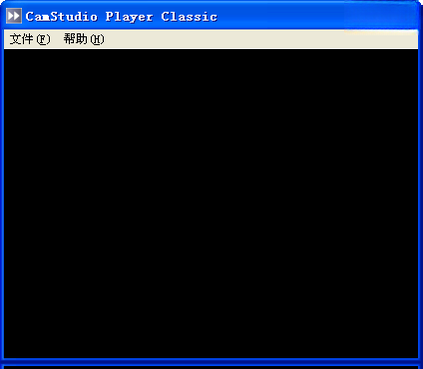
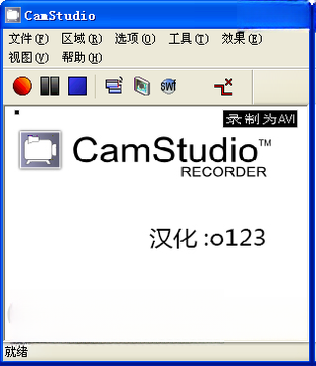
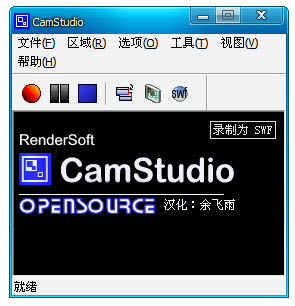
CamStudio 是一款经典的开源屏幕录制软件,能够帮助用户轻松捕捉电脑屏幕上的所有操作画面与声音,并保存为 AVI 或 SWF 格式。无论您是制作教学视频、录制游戏过程,还是分享软件操作步骤,CamStudio 都能提供稳定流畅的录制体验。它体积小巧、完全免费,支持自定义录制区域、光标高亮、画中画等实用功能,是个人用户与小型团队进行屏幕内容创作的理想选择。官方版本持续优化兼容性,在主流 Windows 系统上均可流畅运行。
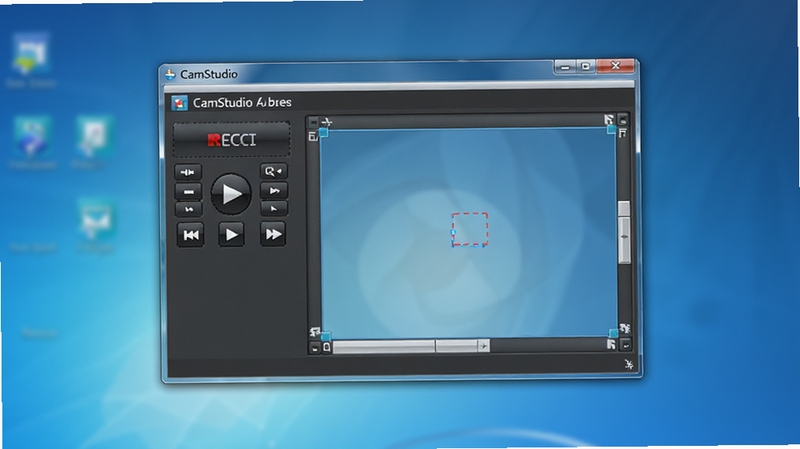
CamStudio 支持灵活选择录制范围,用户既可以全屏捕捉整个桌面,也可以手动拖拽选取特定区域进行录制。这一功能特别适合只录制某个软件窗口或网页局部内容,有效减少后期裁剪工作量,让视频重点更加突出。
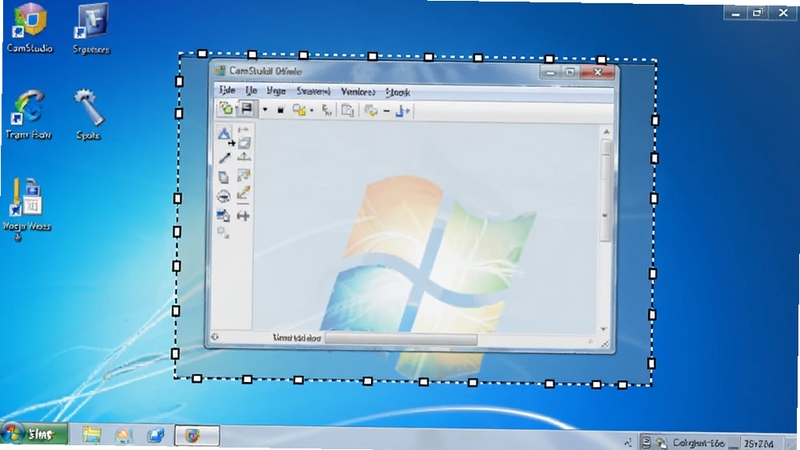
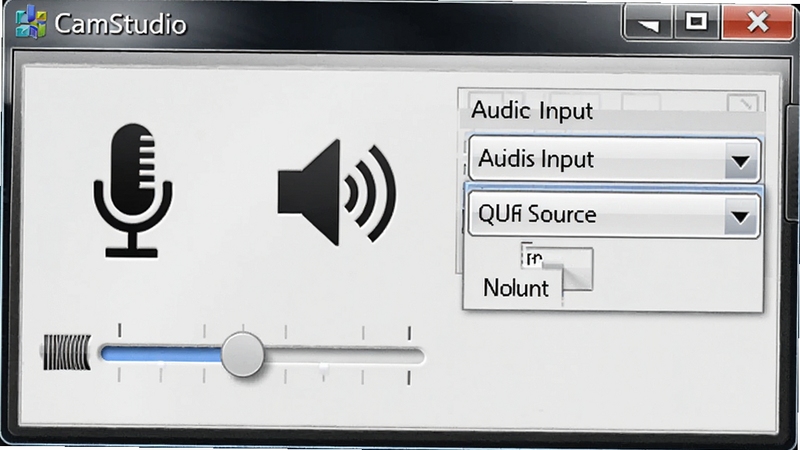
软件内置音频录制模块,能够同时采集麦克风旁白与系统播放声音。用户可以在设置中自由切换音源,录制讲解视频时同步录入人声,录制在线课程时保留电脑内部音频,实现音画同步不脱节。
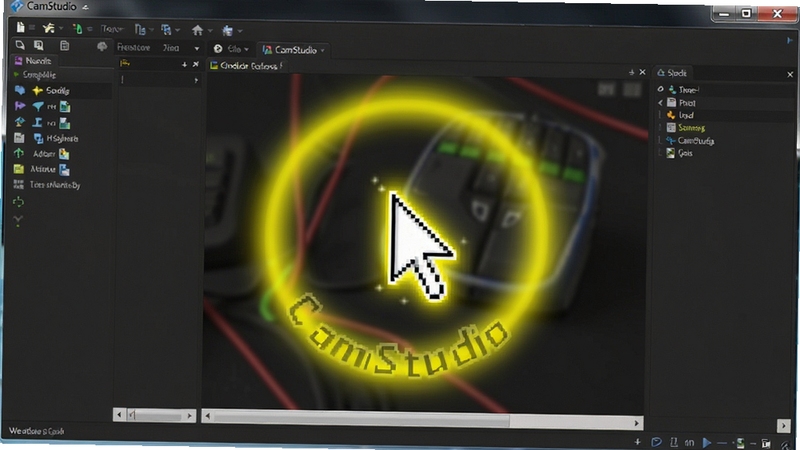
录制过程中,CamStudio 可对鼠标光标进行高亮显示或添加点击光圈效果,让观众清晰看到每一步操作位置。同时支持在录制时添加屏幕标注与文字说明,帮助提升教学演示的直观性与专业度。
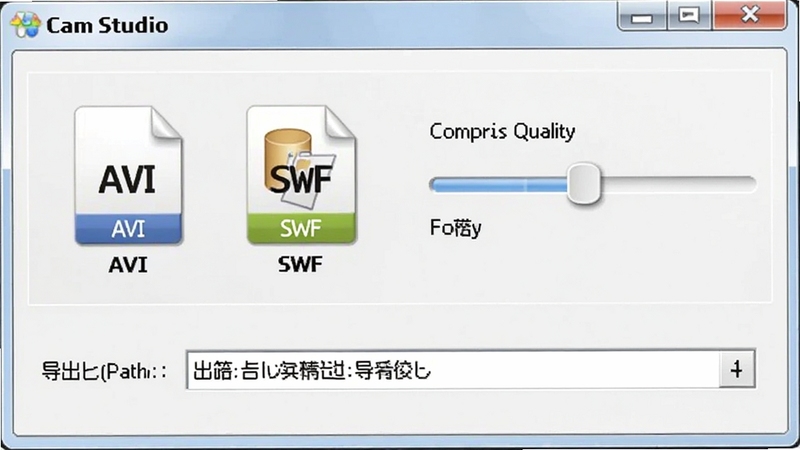
录制完成后,视频可导出为 AVI 或 SWF 格式,并支持通过内置编码器进行压缩处理。用户可根据用途选择不同画质与文件体积,方便上传网络或本地存档,兼顾清晰度与存储空间。
初次使用 CamStudio 时,建议先进行简短测试录制以确认声音与画面同步正常。
电脑端安装时请从正规渠道获取安装包,安装过程中留意取消捆绑选项。切勿随意下载来源不明的汉化版本,以免植入恶意程序。
启动软件后,首先进入“Region”菜单选择录制区域,可选择“Full Screen”全屏或“Region”自定义范围。
接着点击“Options”下的“Audio Options”设置音频来源,勾选“Record audio from microphone”可录入解说词。
建议将视频帧率设置为15-25帧/秒,既能保证流畅度又可控制文件体积。
移动端用户请注意,CamStudio 主要面向 Windows 平台,安卓设备如需录屏可选用系统自带功能或专用应用。
录制前关闭无关后台程序,可有效避免卡顿与音画不同步现象。
若遇到录制无声音问题,请检查麦克风权限是否开启,并确认音频输入设备选择正确。
出现闪退时可尝试以兼容模式运行,或安装站内搜索的
| 软件名称 | 功能优势 | 评分 |
|---|---|---|
| 录屏大师 | 支持高清录制与实时编辑 | ★★★★☆ |
| oCam | 体积小巧且支持游戏录制 | ★★★★☆ |
| EV录屏 | 免费无水印且操作简单 | ★★★★★ |
| 火萤录屏 | 支持多种格式与云端存储 | ★★★★☆ |
| Bandicam | 高画质录制与硬件加速 | ★★★★★ |
CamStudio 的片尾库功能允许用户在录制视频结尾自动附加预设的片尾画面。要添加片尾库,首先打开软件主界面,点击菜单栏中的“Tools”选项,在下拉菜单里找到“SWF Producer”或“片尾设置”相关入口。进入后选择“添加片尾”按钮,从本地文件夹中导入制作好的片尾视频或图片文件。注意片尾文件格式需与主录制格式保持一致,通常建议使用 AVI 或 SWF。添加完成后可在预览窗口中调整片尾时长与过渡效果,确认无误后保存设置。这样每次录制结束导出视频时,软件会自动将片尾拼接在视频末尾,省去后期剪辑的麻烦。
录屏没有声音是 CamStudio 用户反馈较多的问题,通常由音频设置不当引起。请按以下步骤排查:首先点击“Options”菜单下的“Audio Options”,确认“Record audio from microphone”已勾选;其次检查“Audio Device”是否选择了正确的声卡设备,若使用外接麦克风需在系统中将其设为默认输入设备。若录制系统内部声音无声,请勾选“Record audio from speakers”选项,并确保扬声器未静音。部分 Windows 系统需在“隐私设置”中允许桌面应用访问麦克风。完成设置后建议先录制十秒测试片段,播放确认声音正常后再进行正式录制。
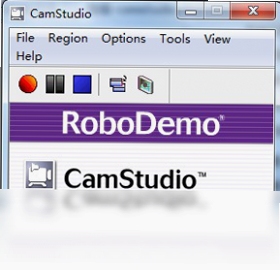
启动 CamStudio 录制非常简单。打开软件后,首先通过“Region”菜单确定录制范围,选择“Full Screen”录制整个屏幕或“Region”手动框选区域。然后点击界面上的红色圆形“Record”按钮,或使用快捷键 F8 开始录制。录制过程中可随时按 F9 暂停,按 F10 停止并保存文件。若快捷键无响应,请检查是否与其他软件快捷键冲突,可在“Options”下的“Keyboard Shortcuts”中重新设定。录制结束后视频会自动弹出保存对话框,选择存储路径并命名即可。
查看全文






 Windows 11
超秒电视直播TV电视版2024最新版v2.5.0.3 2026电视版
影音 / 17.6M
随州专汽app官方正式版v1.2.0 2026手机版
生活 / 49.2M
雾中人我的世界模组(minecraft)手机版最新版2024v1.1.02026手机版
阅读 / 792.7M
长垣行客户端app安卓手机版v1.1.02026手机版
出行 / 9.9M
浮动时间抢茅台app2021最新版v4.8 2026官方中文版
工具 / 24.7M
好爸妈点读英语人教版app官方最新版2024v4.3.12026安卓手机版
教育 / 16.8M
百度脑图电脑版官方下载v3.2.3 免费思维导图
效率办公 / 96.6M
皮玩APP交友软件下载官方2024安卓版v19.0.6 2026交友版
社交 / 122.5M
数联店app最新官方版v1.0.02026手机版
生活 / 27.2M
藩茄漫画免费下载2024官方最新版v2.6.6 2026漫画阅读app
阅读 / 32.7M