-
摄像头画面分割工具CamSplitterv2.5.1 多路摄像头分屏
- 大小:661KB
- 时间:2026-09-13 08:10
- 语言:简体中文
- 系统:Windows
 下载
下载




CamSplitter 是一款专注于摄像头画面分割与多路视频管理的实用工具,它能够将单个摄像头的画面实时分割成多个独立区域,或者将多个摄像头的画面整合到同一个窗口中显示。对于需要同时监控多个视角、进行直播推流、录制教学视频或开展视频会议的用户来说,CamSplitter 提供了一种轻量且高效的解决方案。无需复杂的硬件切换设备,只需在软件中简单配置,即可实现画中画、四分屏、九宫格等多种布局效果,广泛适配各类 USB 摄像头、采集卡与虚拟摄像头环境,帮助用户在有限屏幕空间内获取更丰富视觉信息。
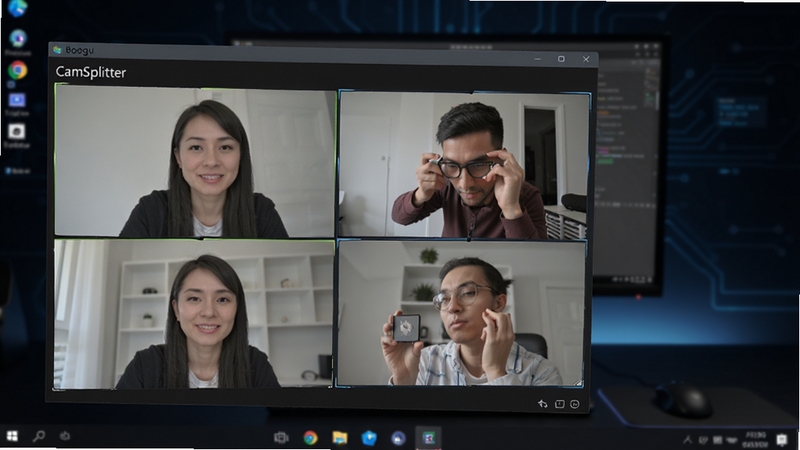
CamSplitter 支持将单一摄像头信号源实时分割为多个独立画面区域,用户可自由选择二分屏、四分屏、九宫格等布局模式。每个分割区域均可独立调整大小与位置,满足不同场景下的画面构图需求,尤其适合在线教学时同时展示教师画面与课件内容。分割过程几乎不占用额外系统资源,画面延迟极低。
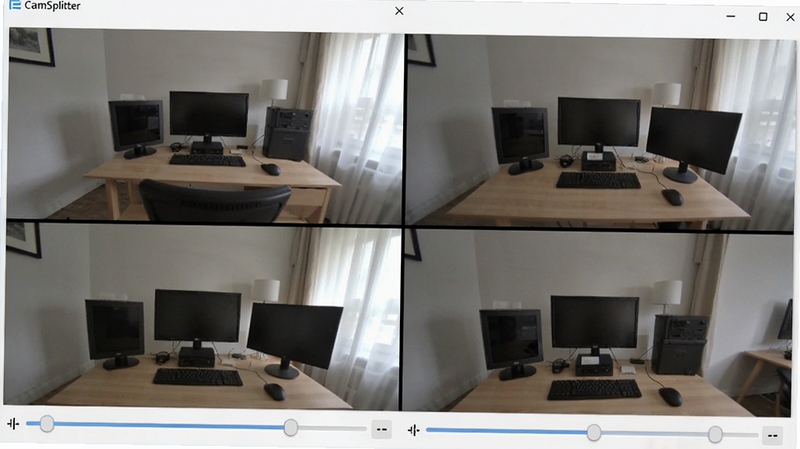
除了分割单路画面,CamSplitter 还能将多个不同摄像头的视频流合并到同一个输出窗口中。用户可以指定每个摄像头占据的位置与层级,实现多机位监控或直播时的一屏多显。软件会自动识别已连接设备,并允许对每个信号源进行亮度、对比度、饱和度等基础参数微调,确保画面风格统一。
软件内置虚拟摄像头驱动,分割或合成后的画面可以直接作为虚拟摄像头信号输出给其他应用程序使用,例如直播软件、视频会议工具或录屏程序。这意味着用户无需额外购买硬件切换台,就能在 Zoom、OBS、钉钉等软件中调用 CamSplitter 处理后的多画面信号,极大拓展了使用场景。
CamSplitter 允许用户将常用的分割布局保存为预设方案,并通过自定义热键快速切换。例如,在直播过程中一键从全屏模式切换到画中画模式,或者从四分屏切换到画中画加侧边栏布局。热键支持全局注册,即使软件窗口未处于焦点状态也能响应,提升操作效率。
软件采用高效的视频处理引擎,在保证画面流畅度的同时将 CPU 与内存占用控制在较低水平。兼容市面上绝大多数 USB 摄像头、网络摄像头以及 HDMI 采集卡,支持 Windows 7 及以上操作系统,对硬件配置要求亲民,老旧电脑也能流畅运行。
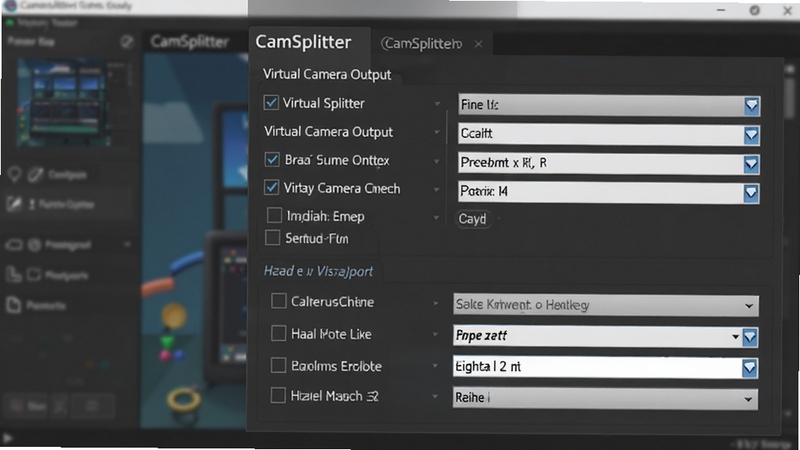

是的,CamSplitter 支持同时连接并管理多个摄像头设备。用户可以在软件左侧设备列表中看到所有已识别的摄像头,并通过拖拽或勾选的方式将不同摄像头分配到不同的分割区域中。每个摄像头的分辨率与帧率可以独立设置,软件会自动进行画面同步,确保多路视频在同一个窗口内流畅播放。需要注意的是,同时连接的摄像头数量受限于电脑 USB 带宽与处理器性能,建议普通用户同时使用不超过四个设备。
画面卡顿通常与摄像头分辨率设置过高或 USB 接口带宽不足有关。建议在软件设置中将摄像头输出分辨率调整为 1280x720 或 640x480,并关闭不必要的画面增强滤镜。如果使用 USB 延长线,请确保线材质量良好且长度不超过三米。此外,在「性能」选项卡中将视频处理模式改为「硬件加速」,可以调用显卡进行解码,显著降低 CPU 占用与画面延迟。关闭其他占用摄像头的后台程序也能有效改善卡顿现象。
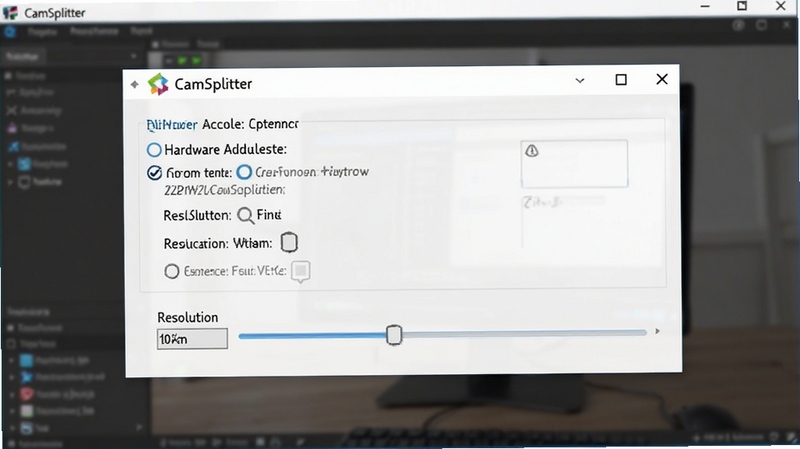
默认情况下,CamSplitter 录制的视频文件保存在系统「视频」文件夹下的 CamSplitter 子目录中。用户可以在软件设置中点击「输出路径」右侧的浏览按钮,自定义保存位置。建议将录制路径设置为剩余空间较大的磁盘分区,并定期清理旧文件。录制格式支持 MP4 与 AVI,MP4 格式兼容性更好,适合直接分享或上传至视频平台。如果录制过程中出现文件损坏,可尝试降低录制码率或更换存储路径。
首先确认 CamSplitter 主界面已经点击「启动虚拟摄像头」按钮,并且状态显示为运行中。然后在目标软件(如直播软件或会议软件)的视频设置中,将摄像头设备手动切换为「CamSplitter Virtual Camera」。如果列表中找不到该设备,请尝试重启目标软件或重新安装 CamSplitter 的虚拟摄像头驱动组件。部分安全软件可能会拦截虚拟摄像头注册,请将 CamSplitter 加入信任列表后重试。
查看全文






 OnePlus_15R
Torqak1.4.6 全能影音播放
影音 / 37.6M
DetachVideov2.4.1 视频分离提取
多媒体 / 202KB
显示器调校工具Display Tunerv3.0.0 屏幕参数调节
系统工具 / 737KB
文字地下城破解版v1.0 2026官方中文版
破解游戏 / 32.3M
活动启动器(Activity Launcher)官方下载v2.5.0-dev 开源玩机工具
工具 / 3.5M
Mimi a Líza: Adventúra pre deti米米和丽莎游戏中文版v2.0.0 2026官方中文版
动作冒险 / 86M
波斯迷城密室探险v1.1.1 2026官方中文版
角色扮演 / 78.6M
i财税app官方安卓最新版v2.1.1 2026官方中文版
生活 / 12.8M
DJI GO大疆无人机客户端v4.3.36 2026官方中文版
工具 / 260.5M
当约上门按摩v0.0.1 2026官方中文版
生活 / 27.8M