-
Cool PDF Readerv3.0.0.268 轻量PDF阅读
- 大小:806KB
- 时间:2026-09-13 09:58
- 语言:简体中文
- 系统:Windows
 下载
下载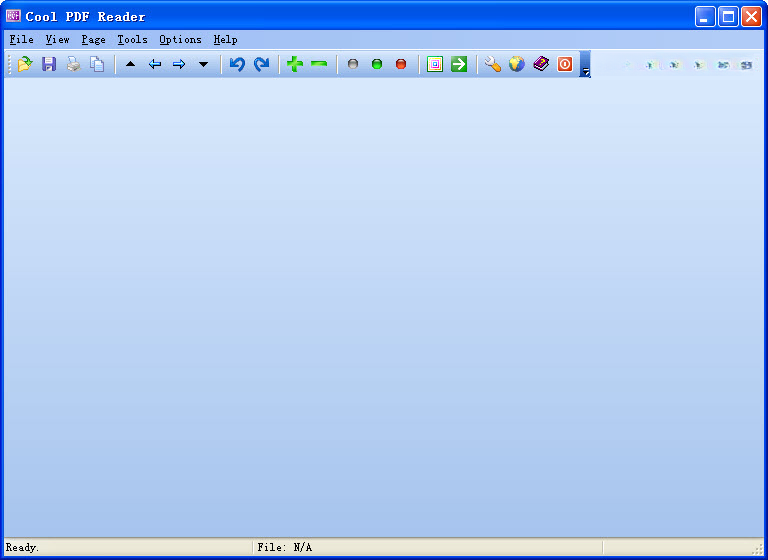
Cool PDF Reader 是一款备受用户青睐的轻量级 PDF 文档阅读工具,官方版本无需复杂安装流程即可快速打开各类 PDF 文件。无论你是需要查看电子书、工作合同、学术论文还是产品说明书,这款软件都能以极低的系统资源占用带来流畅的翻阅体验。它支持多种文档缩放模式与页面旋转功能,同时兼顾了电脑端与移动端的使用习惯,让日常办公与学习中的文档查阅变得更加轻松高效。对于追求简洁实用、不想被臃肿功能拖累的用户来说,Cool PDF Reader 无疑是一个值得尝试的选择。
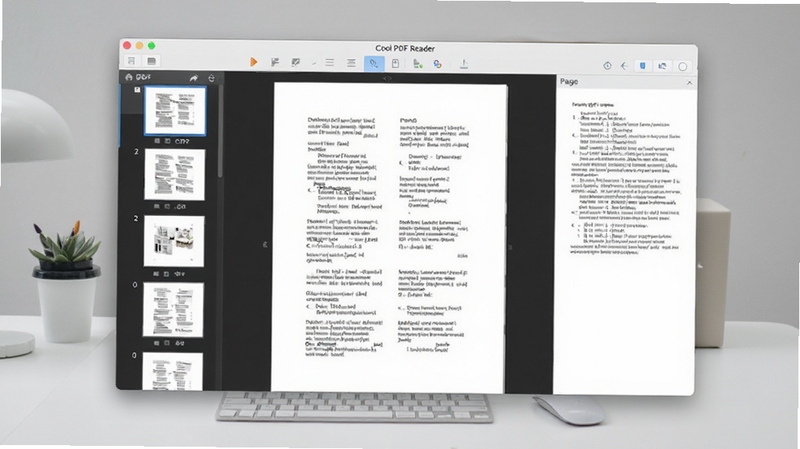
Cool PDF Reader 采用优化的渲染引擎,即便是上百页的大型 PDF 文档也能在数秒内完成加载。页面滚动与缩放操作响应迅速,不会出现明显的卡顿或白屏现象,让阅读过程一气呵成。
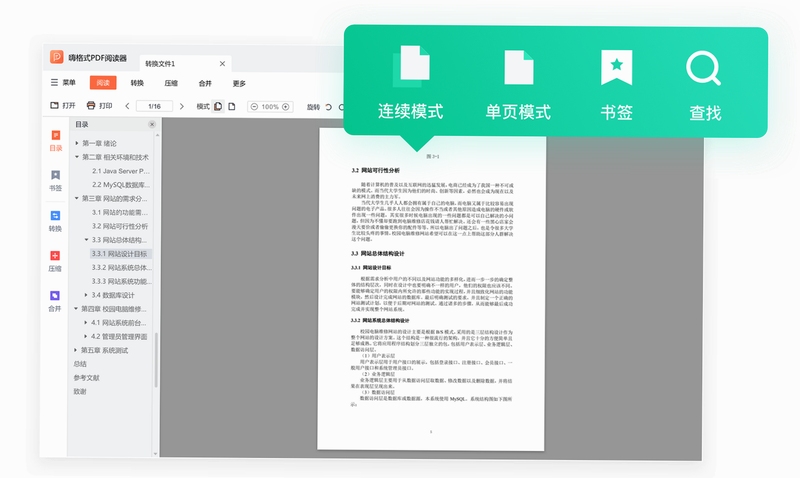
软件提供适应页面、适应宽度、实际大小以及自定义百分比缩放等多种查看模式。用户可以根据文档排版灵活切换,无论是查看精细图表还是通读文字内容都能找到最舒适的视角。
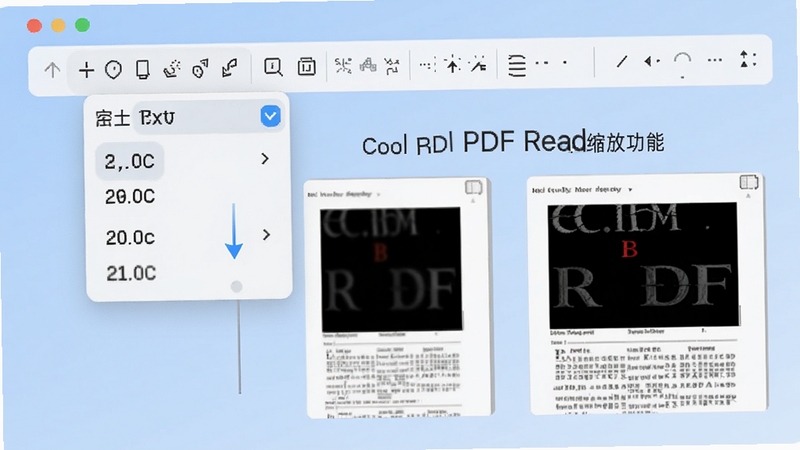
内置实用的文本选择工具,支持直接框选 PDF 中的文字内容并进行复制操作。对于需要摘录资料、整理笔记的用户而言,这一功能省去了手动输入的繁琐,有效提升信息处理效率。
遇到扫描件方向不正的情况,可通过页面旋转功能快速调整显示角度。同时软件支持添加书签标记,方便在长文档中快速定位到关键章节,下次打开时一键跳转。
Cool PDF Reader 可直接调用系统打印功能输出纸质文档,也支持将当前页面导出为图片格式保存,满足用户多样化的文档处理需求。
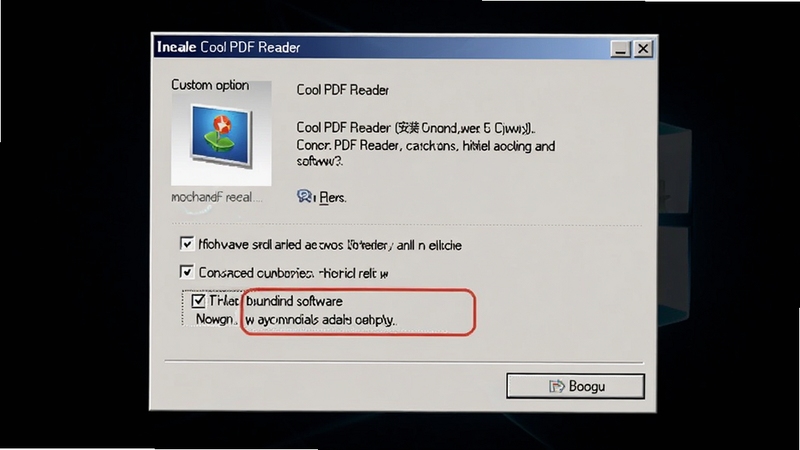
初次使用 Cool PDF Reader 时,建议从官方渠道获取安装包,避免捆绑多余插件。
红色警示:安装过程中务必留意每一步的复选框,取消勾选附带推广软件,防止桌面被无关图标占满。
电脑端安装时,若系统提示缺少 .NET Framework 或 Visual C++ 运行库,可前往站内搜索“运行库合集”获取一键安装包,补全依赖后再启动程序。
优化技巧:在软件设置中将默认缩放模式改为“适应宽度”,可减少手动调整频率,阅读体验更顺滑。
移动端用户请注意,由于安卓与 iOS 系统权限管理机制不同,首次打开本地 PDF 文件时需允许应用访问存储空间,否则会出现文件列表空白的情况。
强制操作:若遇到打开文档闪退,请先检查文件是否损坏,再尝试在设置中关闭硬件加速选项。
对于卡顿问题,建议定期清理软件缓存目录,并避免同时打开过多大型文档。
温馨提示:Cool PDF Reader 默认不会自动关联所有 PDF 文件,如需双击直接打开,可在设置中手动勾选文件关联选项。
若软件界面出现黑屏或花屏,通常与显卡驱动兼容性有关,更新显卡驱动或切换至软件渲染模式即可解决。
后台管控方面,可在任务管理器中限制其后台进程数量,避免占用过多内存影响其他程序运行。
| 软件名称 | 功能优势 | 评分 |
|---|---|---|
| 福昕PDF阅读器 | 功能全面兼容性强 | ★★★★★ |
| Adobe Acrobat Reader | 行业标准安全可靠 | ★★★★★ |
| 讯飞PDF | 语音朗读智能批注 | ★★★★☆ |
| Sumatra PDF | 极致轻量启动飞快 | ★★★★☆ |
| 极速PDF | 国产免费转换便捷 | ★★★★☆ |
| 百度网盘PDF | 云端同步多端查看 | ★★★★☆ |
很多用户关心 Cool PDF Reader 是否支持中文显示与编辑。实际上,该软件对中文编码的兼容性良好,打开中文 PDF 文档时不会出现乱码问题。但需要注意的是,Cool PDF Reader 主要定位为阅读工具,并不具备 PDF 编辑或格式转换功能,若你需要修改文字内容或合并拆分文档,需借助专业的 PDF 编辑软件来完成。
关于 Cool PDF Reader 的文件安全问题,官方版本不包含任何恶意代码与后台上传行为,所有文档均在本地设备上处理,不会将你的隐私内容传输至外部服务器。建议用户始终从正规下载站获取安装包,避免使用来历不明的破解版本,以防引入安全隐患。
在电脑端安装完成后,右键点击任意 PDF 文件,选择“打开方式”中的“选择其他应用”,找到 Cool PDF Reader 并勾选“始终使用此应用打开 .pdf 文件”即可。移动端则需进入系统设置的应用管理页面,找到 Cool PDF Reader 后点击“默认打开”选项,将支持的文档类型勾选上。
从官方渠道下载的 Cool PDF Reader 是安全的,软件本身不包含弹窗广告与恶意插件,运行时也不会擅自修改系统关键设置。但请务必避开第三方下载站的“高速下载器”陷阱,那些渠道可能会捆绑无关软件。安装时仔细查看每一步提示,即可安心使用。
首先确认文件扩展名是否为 .pdf,部分文件可能因下载不完整而损坏。其次检查软件版本是否过旧,尝试更新至最新版。若问题依旧,可尝试在设置中关闭硬件加速,或将文件复制到其他目录后再打开。电脑端还需确保已安装必要的运行库组件,缺少依赖也会导致无法正常启动。

查看全文






 Windows 11
Torqak1.4.6 全能影音播放
影音 / 37.6M
显示器调校工具Display Tunerv3.0.0 屏幕参数调节
系统工具 / 737KB
文字地下城破解版v1.0 2026官方中文版
破解游戏 / 32.3M
活动启动器(Activity Launcher)官方下载v2.5.0-dev 开源玩机工具
工具 / 3.5M
Mimi a Líza: Adventúra pre deti米米和丽莎游戏中文版v2.0.0 2026官方中文版
动作冒险 / 86M
波斯迷城密室探险v1.1.1 2026官方中文版
角色扮演 / 78.6M
i财税app官方安卓最新版v2.1.1 2026官方中文版
生活 / 12.8M
DJI GO大疆无人机客户端v4.3.36 2026官方中文版
工具 / 260.5M
当约上门按摩v0.0.1 2026官方中文版
生活 / 27.8M
星火小说APP免费版v1.6.1 2026官方中文版
阅读 / 14.7M