-
DEKSI Network InventoryDEKSI网络资产盘点工具v{package_version_name} 网络资产盘点
- 大小:8.4M
- 时间:2026-09-13 10:19
- 语言:简体中文
- 系统:Windows
 下载
下载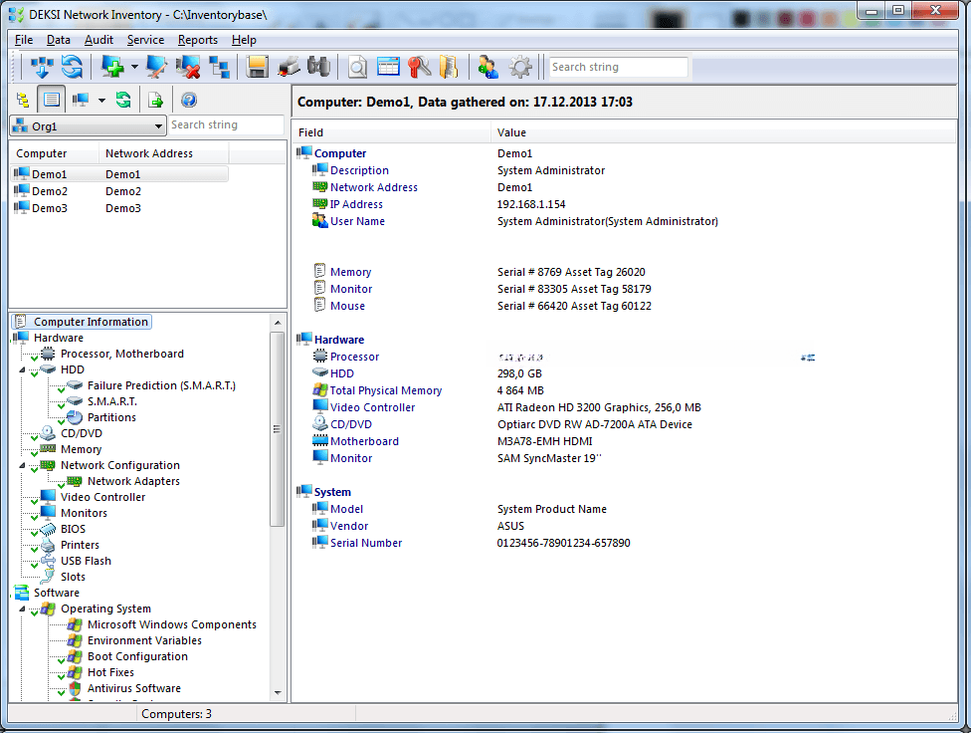
DEKSI Network Inventory 是一款面向企业IT管理员与网络运维人员推出的专业级网络资产盘点与硬件软件审计工具。它能够自动扫描局域网内的所有设备,快速收集计算机名称、IP地址、操作系统版本、CPU型号、内存容量、硬盘序列号、已安装软件列表等关键信息,并生成结构清晰的资产报表。无论是中小企业的日常IT资产管理,还是大型机构的网络合规审计,DEKSI Network Inventory 都能帮助用户大幅减少人工统计成本,让每一台设备的软硬件状况尽在掌握。官方版本无需复杂配置,安装后即可开始扫描,是提升网络管理效率的实用利器。
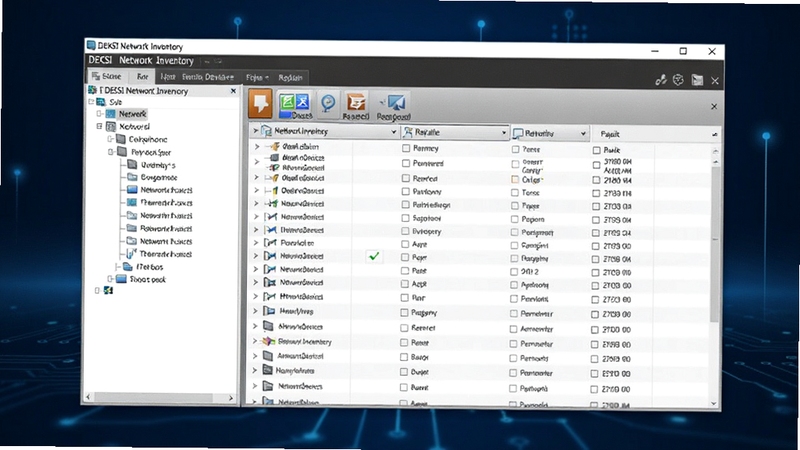
DEKSI Network Inventory 支持通过IP地址段、工作组或域环境自动搜索局域网内的在线设备,无需逐台手动录入。扫描完成后,软件会以树形结构展示所有节点,管理员可以一目了然地查看哪些设备在线、哪些设备离线,并快速定位新增或异常终端。
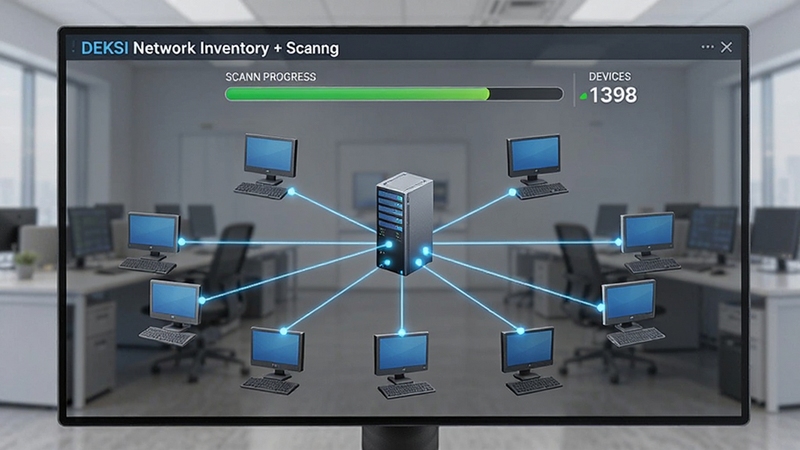
软件能够深入读取每台计算机的硬件配置信息,包括主板型号、BIOS版本、处理器参数、内存条数量与频率、显卡信息、显示器型号、物理硬盘与分区详情等。所有数据均可导出为报表,方便IT部门进行资产盘点与采购规划。
DEKSI Network Inventory 可以远程获取每台设备上已安装的软件名称、版本号、安装日期与发布者信息。管理员可据此排查未经授权的软件安装行为,确保企业网络环境符合安全合规要求,同时为软件正版化审计提供可靠依据。
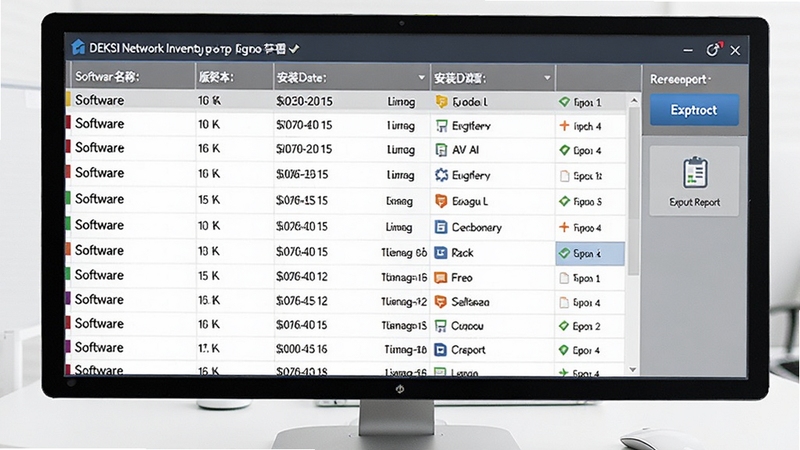
扫描收集到的所有资产信息均可一键导出为HTML、CSV、Excel或PDF格式的报表。IT管理员可以将报表存档、打印或发送给上级审阅,便于团队协作与历史数据对比,让网络资产管理工作更加规范高效。
除了资产盘点功能,软件还提供远程关机、重启、发送消息等基础管理操作,并支持对关键设备进行实时在线状态监控。当设备出现离线或配置变更时,管理员能够第一时间收到提醒,及时处理潜在问题。
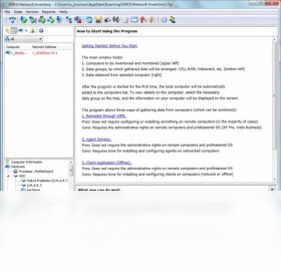
| 软件名称 | 功能优势 | 评分 |
|---|---|---|
| 金山终端管理 | 企业终端安全管控 | ★★★★☆ |
| 有效网络管理 | 网络设备监控与扫描 | ★★★★☆ |
| 鲁大师资产管理 | 硬件检测与资产统计 | ★★★★☆ |
| 服务器安全卫士 | 服务器资产盘点 | ★★★★☆ |
| Advanced IP Scanner | 局域网IP快速扫描 | ★★★★★ |
这款软件主要面向企业IT管理员、网络运维工程师、系统集成商以及需要定期盘点计算机资产的行政人员。对于拥有数十台甚至上百台电脑的中小企业来说,手动统计硬件配置和软件清单是一项耗时且容易出错的工作,而DEKSI Network Inventory 可以在几分钟内完成全网扫描并生成规范报表,极大提升工作效率。此外,学校机房、网吧、医院信息科等设备密集场所也适合使用该工具进行日常资产管理。
DEKSI Network Inventory 是一款正规的网络管理工具,其扫描行为仅限于局域网内部,不会主动连接外部服务器上传用户数据。软件本身不包含恶意代码或捆绑插件,从官方渠道或正规下载站获取安装包即可放心使用。需要注意的是,在未经授权的情况下扫描他人网络可能涉及法律风险,请确保您仅对自己拥有管理权限的网络环境进行操作。
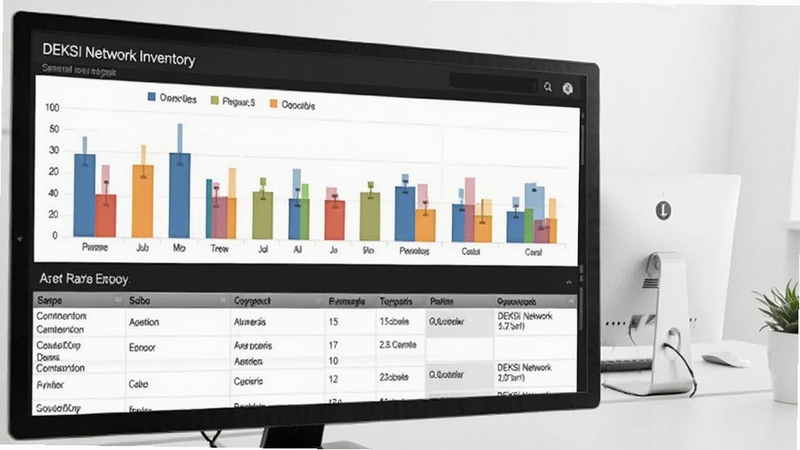
在软件主界面完成设备扫描后,点击菜单栏中的“报表”选项,选择“导出报表”,然后根据提示选择需要导出的设备范围和报表格式。软件支持HTML、CSV、Excel和PDF四种常用格式,选择保存路径后点击确认即可生成报表文件。导出的报表可以直接用浏览器或办公软件打开,方便存档和打印。
如果扫描后没有发现任何设备,请先检查当前计算机的防火墙设置,确保软件已被允许通过防火墙进行网络通信。其次确认目标设备是否处于开机状态且与当前计算机在同一网段。如果网络中存在多级路由或VLAN划分,可能需要调整扫描范围或使用代理扫描模式。另外,部分老旧系统可能需要开启WMI服务才能被正确识别。
查看全文






 Windows 10
奇幻捕鱼官方下载v2.0.0.1赢红包版捕鱼游戏
休闲桌游 / 1M
三角符文模拟器游戏汉化完整版v1.0.3 2026官方中文版
动作冒险 / 13.8M
卡车司机模拟器2021无限金币免费版v4.2.0 2026官方中文版
赛车竞速 / 78.4M
麦琪顿奇妙庄园2022全景完整免费版v1.95.1 2026官方中文版
益智休闲 / 159.6M
思乐影视app官方免费版v1.0.0 2026官方中文版
影音 / 4.6M
微扫二维码免费查v1.0.1.1002 二维码扫描查询工具
工具 / 143.3M
节奏光剑3D音乐小游戏v1.9.1 2026官方中文版
音乐游戏 / 107.7M
微群管家免费手机版v3.0.9 2026官方中文版
工具 / 5.9M
Evidence 2(致命证据2)中文版v1.0.3 2026官方中文版
动作冒险 / 60.2M
青芒聊天社交app官方版v6.0.00 2026官方中文版
社交 / 72.5M