-
GoToMyCloud被控端v1.0 远程控制端
- 大小:5.3M
- 时间:2026-09-15 08:56
- 语言:简体中文
- 系统:Windows
 下载
下载
GoToMyCloud被控端是一款面向个人与企业用户的远程设备管理工具,安装在被控电脑后,即可让主控端通过网络发起连接,实现远程桌面查看、文件传输与设备维护等操作。它适用于异地办公、远程协助家人处理电脑问题、IT运维人员批量管理终端等多种场景。与市面上部分同类产品相比,GoToMyCloud被控端在连接稳定性与画面流畅度方面做了针对性优化,支持多网络环境自适应,普通家庭宽带也能获得较为顺畅的远控体验。软件安装包体积轻巧,对系统资源占用较低,即便是配置较老的电脑也能平稳运行。
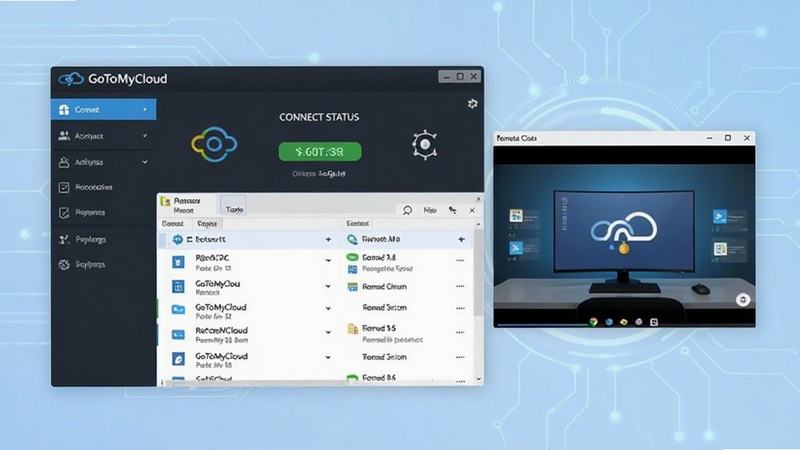
GoToMyCloud被控端安装完成后,主控端可实时查看被控电脑的桌面画面,并进行鼠标点击、键盘输入等操作。画面传输采用智能压缩算法,在网络波动时自动调整画质,优先保障操作响应速度,适合远程处理文档、关闭弹窗、调整系统设置等日常需求。
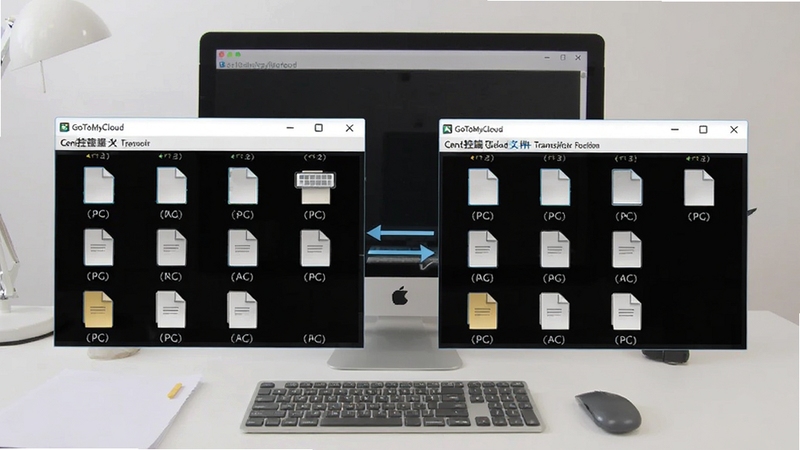
软件内置文件传输模块,主控端与被控端之间可互相发送文件。传输过程支持断点续传,大文件在弱网环境下也不会轻易中断。用户无需借助第三方网盘中转,直接在远控窗口内拖拽即可完成文件交换,省时省力。
被控端支持将多台电脑绑定至同一账号下,主控端登录后可在设备列表中快速切换目标设备。每台设备标注在线状态与系统信息,方便运维人员或家庭用户一目了然地掌握各终端情况,减少反复输入连接码的繁琐操作。
开启无人值守功能后,被控端电脑在无人操作的情况下也能接受主控端的连接请求。用户可提前设置固定访问密码,配合开机自启动选项,实现随时远程接入家中或办公室电脑,无需现场人员配合确认。
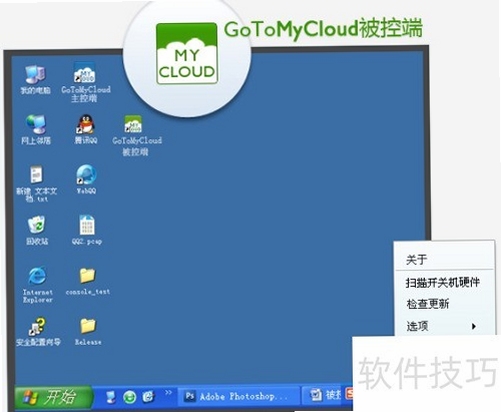
GoToMyCloud被控端在连接过程中对数据进行加密处理,防止传输内容被第三方截取。同时支持设置访问白名单、连接确认弹窗、操作日志记录等安全选项,用户可根据实际场景灵活配置,兼顾便利性与安全性。
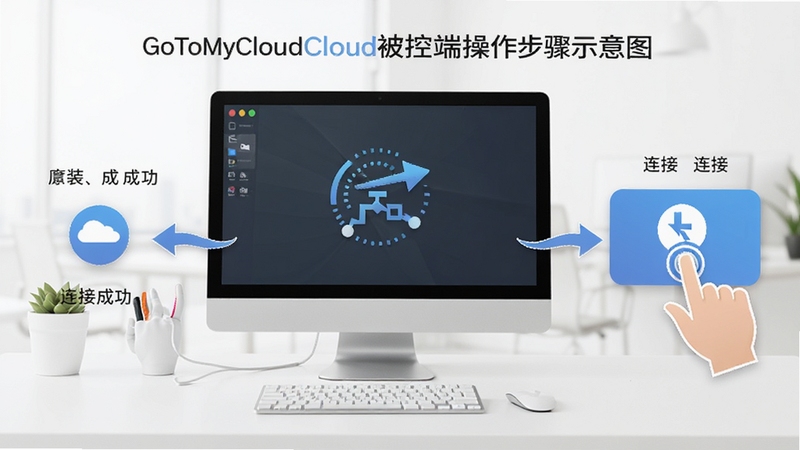
初次使用GoToMyCloud被控端时,建议先理清主控端与被控端的区别:被控端安装在你希望被远程控制的电脑上,主控端则安装在你手中用于发起连接的设备上。
被控端电脑需要保持开机状态并联网,否则主控端无法建立连接。
建议将被控端设置为开机自动启动,避免每次重启后需要手动打开软件。
安装过程中,部分安全软件可能会弹出拦截提示,此时需要选择允许放行,否则远控功能可能无法正常使用。
务必从正规渠道下载安装包,避免使用来历不明的第三方修改版本,防止植入恶意程序。
Windows系统用户安装时若提示缺少运行库组件,可前往站内搜索“微软常用运行库合集”进行补装。
移动端用户如需通过手机查看被控电脑,可在应用商店搜索对应的主控端应用,登录同一账号即可发起连接。
被控端软件界面中可查看本机识别码与临时密码,将这两项信息提供给主控端使用者,对方即可发起首次连接。
为保障隐私,临时密码在每次软件重启后会发生变化,长期使用建议设置固定密码。
若遇到连接后画面卡顿,可尝试在设置中降低画质等级,或检查被控端电脑的上传带宽是否被其他程序占用。
关闭被控端电脑上不必要的后台下载任务,能有效提升远程画面的流畅度。
出现闪退或黑屏时,先确认显卡驱动是否为最新版本,老旧驱动可能导致画面渲染异常。
如果被控端软件无法启动,可尝试右键以管理员身份运行,或将软件加入防火墙白名单。
长时间远控结束后,建议主动断开连接,释放双方设备的网络资源。
| 软件名称 | 功能优势 | 评分 |
|---|---|---|
| 葱花节节 | 轻量远控,操作简单 | ★★★★ |
| 向日葵远程控制 | 国产老牌,功能全面 | ★★★★★ |
| ToDesk | 连接速度快,画质清晰 | ★★★★★ |
| AnyDesk | 低延迟,体积小巧 | ★★★★ |
| 微软远程桌面 | 系统自带,稳定可靠 | ★★★★ |
| RustDesk | 开源免费,可自建服务 | ★★★★ |
不少用户在百度搜索“被控端软件怎么设置开机启动”,其实在GoToMyCloud被控端的设置中心里就能找到对应选项。进入软件主界面后,点击右上角的菜单按钮,选择“常规设置”,勾选“开机时自动运行”即可。这样每次电脑重启后,被控端会静默启动并保持在线,主控端随时都能发起连接。如果发现设置后没有生效,可以检查一下系统任务管理器中的启动项是否被安全软件禁用。
另一个高频问题是“GoToMyCloud手机端怎么连接电脑”。手机端需要安装对应的主控端应用,登录与被控端相同的账号后,在设备列表中找到目标电脑并点击连接。首次连接可能需要输入被控端显示的识别码和密码。手机端操作界面针对触屏做了适配,支持手势缩放和虚拟鼠标,紧急情况下用手机处理电脑上的简单操作还是很方便的。
还有用户关心“GoToMyCloud被控端安全吗”。从软件设计来看,连接过程采用了加密传输,且提供了连接确认、白名单等防护机制。但用户自身也需注意不要将识别码和密码随意透露给陌生人,定期更换访问密码,并留意软件的操作日志,发现异常连接记录及时处理。
查看全文






LookLock官方版下载v1.4.0锁屏社交应用
社交 / 18.8M
云视听电视猫tv官方apkv4.1.6 2026官方中文版
影音 / 23.6M
走进迷雾中电脑版1.0.0 冒险解谜游戏
电脑游戏 / 504M
腾讯微云app下载官方正版v6.10.20安卓最新版
工具 / 48.7M
成语淘金记红包版下载官方免费版v1.0.1 2026安卓版
益智休闲 / 95.1M
韵盈通app官方版下载v1.0.20 2026安卓版
社交 / 225.6M
腾讯微云最新版v6.10.20官方版
安全 / 48.7M
超新星派对游戏安卓免费版v1.1 2026官方中文版
益智休闲 / 102.3M
寂静的风The Stillness of the Wind电脑版v1.0.0 2026电脑版
电脑游戏 / 1.49G
鄂州五十K癞子版应用宝方言下载v1.0.8最新版
其他游戏 / 15.2M