-
MiniGetv1.0.0 轻量极速下载器
- 大小:660KB
- 时间:2026-09-16 06:57
- 语言:简体中文
- 系统:Windows
 下载
下载
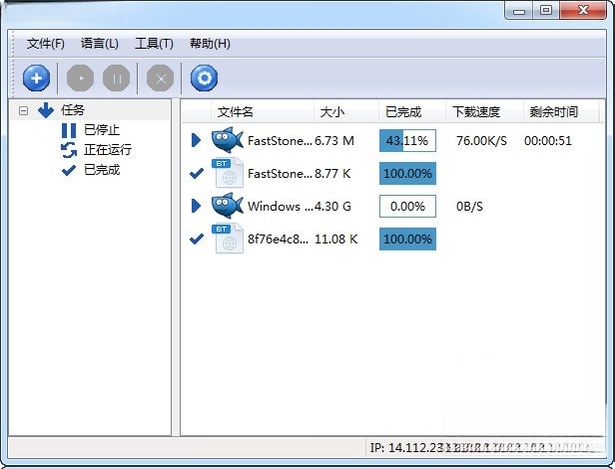
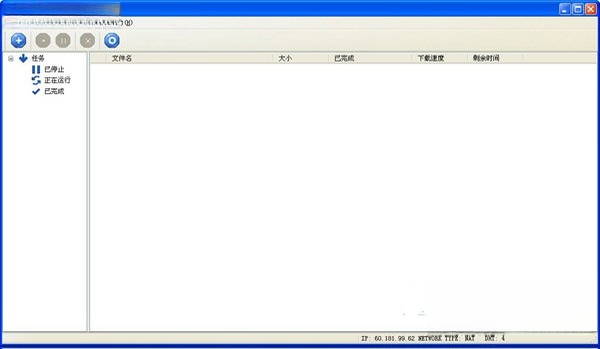
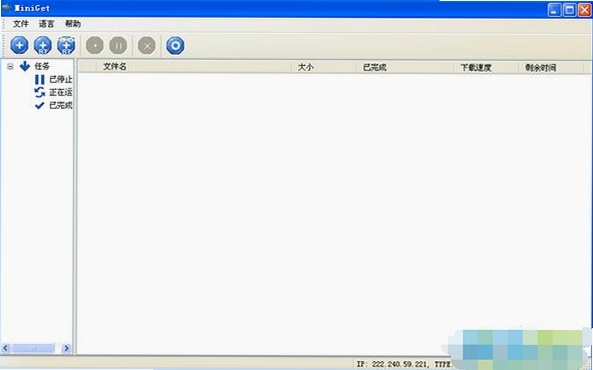
MiniGet 是一款主打轻量与高效的资源下载工具,面向日常有文件获取需求的普通用户与办公人群。它采用精简内核设计,安装包体积小巧,运行时对系统资源的占用较低,能够在不干扰其他程序的前提下完成多任务下载。软件界面布局直观,核心操作路径短,新手无需复杂配置即可快速上手。对于经常需要从网页、论坛或资源站获取文档、图片、音视频素材的用户来说,MiniGet 提供了稳定且易用的下载体验,同时兼顾了传输效率与文件管理的便捷性。
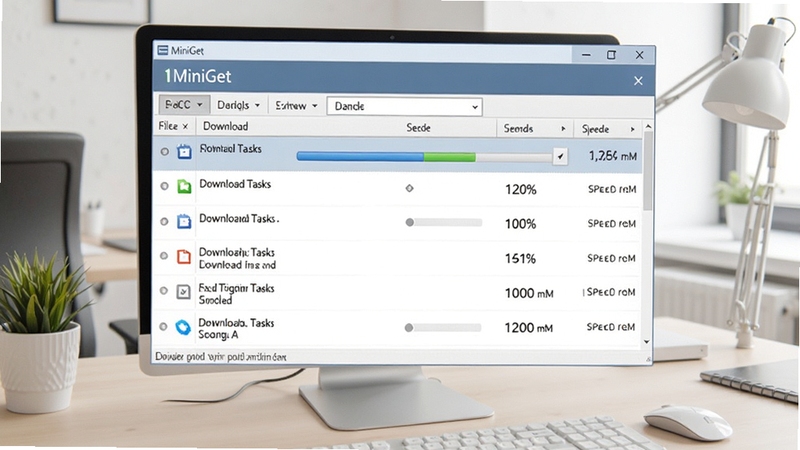
MiniGet 支持常见的 HTTP、HTTPS 及 FTP 等下载协议,能够自动识别链接类型并匹配相应的传输策略。对于部分需要重定向的资源地址,软件可自动跟随跳转并获取真实文件源,减少手动复制粘贴的繁琐操作。用户只需将链接粘贴至新建任务窗口,即可由程序完成后续解析与下载安排。
软件内置多线程下载引擎,可将单个文件拆分为多个分片同时获取,从而更充分地利用网络带宽。用户可根据当前网络环境在设置中调整线程数量,在下载大体积文件时获得更理想的传输速度。同时,MiniGet 对线程调度进行了优化,避免因连接数过多导致路由器或目标服务器响应缓慢。
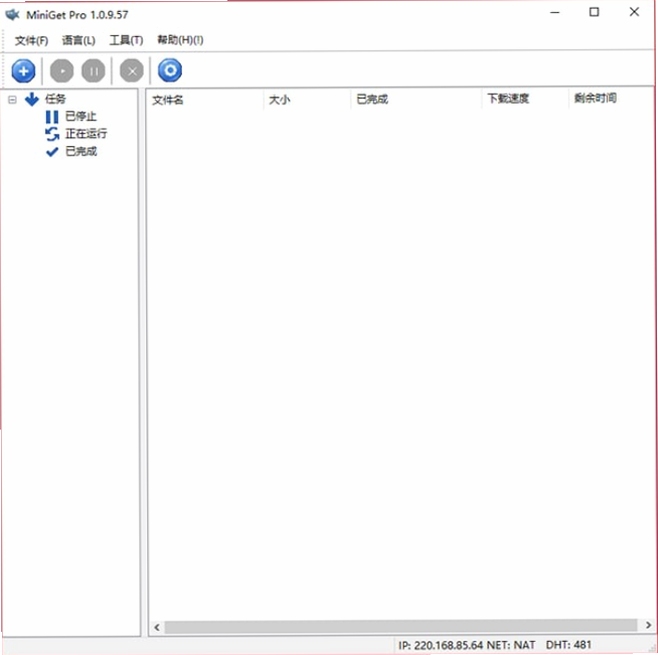
MiniGet 提供清晰的任务队列管理功能,支持同时添加多个下载链接并自动按顺序执行。用户可以对任务进行暂停、继续、删除及重新下载等操作,也可以为不同任务设置独立的保存目录。对于需要定期获取系列文件的用户,批量添加与统一管理能够显著减少重复操作。
软件安装包体积较小,安装后占用的磁盘空间有限。在后台运行时,MiniGet 对内存与 CPU 的占用控制在较低水平,即使同时开启其他办公或娱乐程序,也不易出现系统卡顿。这一特性使其适合在配置一般的办公电脑或老旧的 Windows 设备上使用。
首次安装 MiniGet 时,建议从正规下载渠道获取安装包,避免使用来源不明的修改版,以防捆绑多余插件。
安装过程中请留意每一步的选项,若安装向导中附带其他软件推荐,请根据自身需要取消勾选,保持系统环境干净。
安装完成后,建议先进入设置界面确认默认下载目录,避免将文件保存到系统盘根目录或桌面,以免影响系统运行效率。
对于 Windows 7 等较老系统,若启动时提示缺少运行库组件,可尝试安装 Microsoft Visual C++ 运行库或 .NET Framework 相关版本,也可在站内搜索“运行库合集”获取安装包。
注意:下载任务进行中请勿强行关闭程序或直接拔出移动存储设备,否则可能导致文件损坏或任务列表丢失。
如果遇到下载速度长时间为零的情况,可先检查原始链接是否有效,再尝试适当降低线程数量或更换下载时段,部分服务器对并发连接有限制。
移动端用户若通过手机浏览器访问下载页面,请注意区分 Android 与 iOS 版本,安卓设备安装前需在系统设置中允许“安装未知来源应用”;iOS 用户建议直接在 App Store 中搜索获取,避免描述文件安装带来的信任问题。
当软件出现闪退或界面无响应时,可先尝试右键以管理员身份运行;若问题依旧,清理缓存目录并重启程序通常能解决大部分临时性故障。
对于需要长期挂机下载的用户,建议在电源管理中关闭硬盘自动休眠,防止下载中断。
| 软件名称 | 功能优势 | 评分 |
|---|---|---|
| 迅雷 | 老牌下载工具,协议支持全面 | ★★★★★ |
| IDM | 多线程下载,浏览器集成度高 | ★★★★☆ |
| 快传 | 界面简洁,适合轻量任务 | ★★★★ |
| 蚂蚁快传 | 局域网传输便捷,操作门槛低 | ★★★★ |
| FDM | 免费无广告,支持BT与磁力 | ★★★★☆ |
安装完成后首次启动 MiniGet,主界面通常会有默认的下载目录。若要修改,可点击顶部菜单栏或设置图标进入“选项”或“设置”面板,在“下载”分类中找到“默认保存路径”一栏。点击右侧的浏览按钮,选择你希望存放文件的磁盘分区与文件夹,建议优先选择空间充足的非系统盘。设置完成后点击确定或应用,后续新建任务将自动使用新的保存位置。对于单个任务,也可以在添加链接时手动指定其他目录,方便对不同类型的文件进行分类管理。
下载速度受多种因素影响,包括源站带宽、本地网络环境以及软件线程设置。如果发现 MiniGet 下载速度不理想,可以先尝试在设置中适当增加线程数量,但并非越多越好,部分服务器会对单IP连接数进行限制。其次,检查是否同时运行了其他占用带宽的程序,如下载工具、在线视频或系统更新。使用无线网络时,尽量靠近路由器或改用有线连接。此外,部分资源在特定时段访问人数较多,避开高峰时段下载往往能获得更稳定的速度。若长时间无速度,建议更换下载链接或联系资源提供方确认文件是否有效。
MiniGet 本身是一款下载管理工具,其安全性主要取决于所下载文件的来源。软件不会对下载内容进行篡改,但用户应从正规、可信的网站获取资源,避免下载来历不明的可执行文件。安装 MiniGet 时请认准官方或正规下载站提供的安装包,安装前可使用安全软件扫描。对于下载完成的文件,建议在打开前先进行病毒查杀,尤其是扩展名为 .exe、.bat、.scr 等可执行文件。只要保持良好的下载习惯,MiniGet 可以成为日常资源获取的可靠助手。
MiniGet 主要面向 Windows 电脑端用户设计,暂未推出独立的移动端应用。不过,用户可以通过手机浏览器访问相关资源页面,将下载链接复制后发送到电脑端进行下载。部分安卓手机用户若需要在移动设备上管理下载任务,可以选择系统自带下载工具或正规应用商店中的下载管理类应用。对于需要在手机与电脑之间传输文件的场景,可借助局域网共享或数据线连接完成。建议优先在电脑端使用 MiniGet,以获得更完整的功能体验。
查看全文






 OnePlus_15R
米家app官方免费下载安装2026最新版v11.8.701 2026最新版 米家智能家居控制
生活 / 231.6M
猫猫突围游戏下载安装手机版1.83.0_2026最新版猫猫突围手游正版下载
飞行射击 / 183.5M
美颜相机拍照软件官方最新版本v13.3.50 2026美颜相机拍照软件官方最新版
拍照 / 122.4M
小象超市app下载2026最新版美团买菜7.30.0 2026最新版生鲜配送买菜
购物 / 27.2M
美团买菜app官方版下载2026最新手机版7.30.0 2026美团买菜生鲜配送官方版
生活 / 31.0M
米家手机版官方下载2026最新版v11.8.701 2026智能家居控制版
生活 / 231.6M
米家app官方免费下载并安装最新版11.8.701 2026智能家居控制版
生活 / 231.6M
猫猫突围(创游世界)游戏安卓手机版v1.83.0 2026最新版
飞行射击 / 183.5M
美颜相机app下载安装2026官方免费拍照美颜软件13.3.50 2026官方免费拍照美颜软件
拍照 / 122.4M
美团买菜(已更名小象超市)平台appv7.30.0 2026小象超市生鲜配送app
生活 / 31.0M