-
Sweet小秘书v{package_version_name} 桌面效率助手
- 大小:4.1M
- 时间:2026-09-16 18:14
- 语言:简体中文
- 系统:Windows
 下载
下载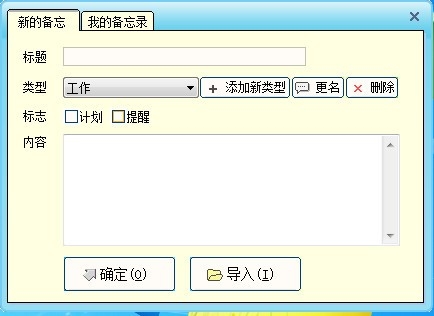
Sweet小秘书是一款面向日常办公与轻量事务处理的桌面效率工具,主打快捷提醒、便签记录、文件整理与常用操作入口聚合。它把零散的小功能装进一个清爽面板里,适合需要随手记事、定时提醒、快速启动常用程序的用户。相比功能庞杂的大型办公套件,Sweet小秘书更强调“打开即用、不占资源、操作直观”,在办公与学习场景中都能帮你减少来回切换窗口的麻烦。下面从功能、安装、常见问题到同类软件逐一说明,方便你快速判断是否适合自己。
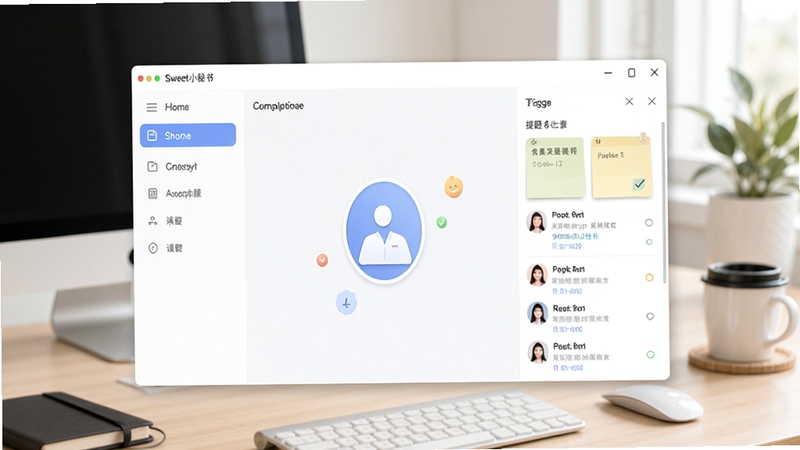
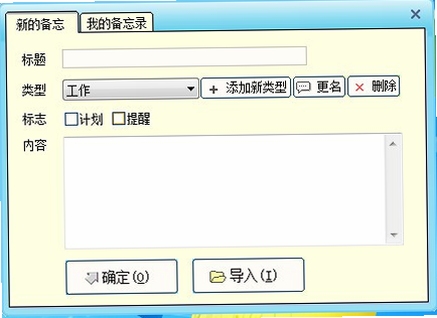
Sweet小秘书支持快速新建便签,输入内容后可自动保存,无需手动点击确认。便签支持置顶显示,方便在写材料、对数据时随时参考。对于经常需要记录临时想法、电话号码、待办事项的用户来说,这种轻量记录方式比打开大型文档更快。
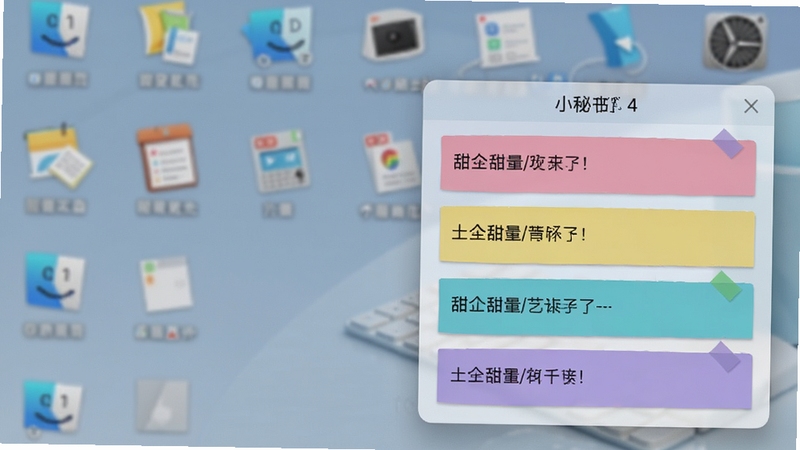
软件内置提醒模块,可设置单次提醒或循环提醒,到点后以弹窗和提示音方式通知。对于会议、服药、休息、提交材料等时间节点,能起到不错的辅助作用。提醒列表支持按时间排序,过期事项会以不同颜色标注,方便快速识别。
Sweet小秘书把截图、计算器、记事本、天气、日历等常用小工具集中在一个面板中,减少在开始菜单和桌面之间反复查找的步骤。用户可以根据习惯调整面板显示顺序,把高频功能放在更容易点击的位置。
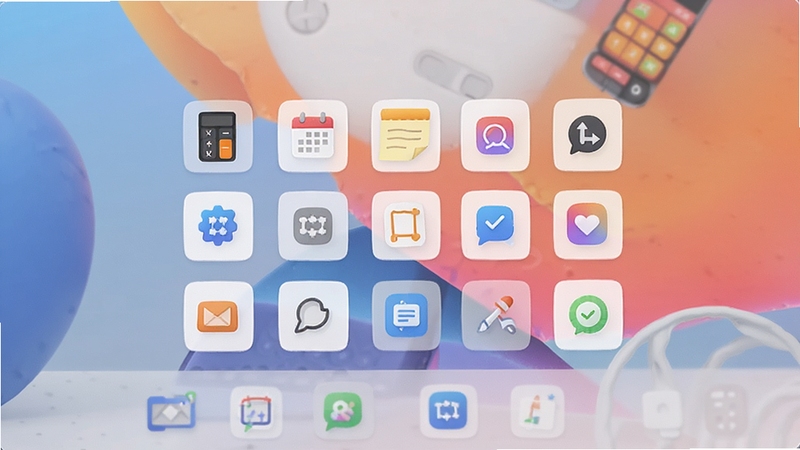
针对桌面文件杂乱的问题,Sweet小秘书提供按类型、按时间整理文件的小工具,并支持关键词快速定位本地文件。对于经常下载资料、截图、文档的用户,可以减少手动翻找文件夹的时间。
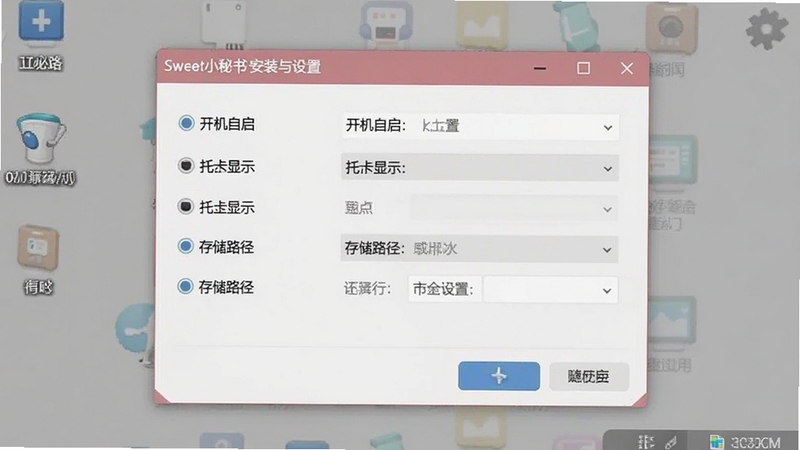
软件安装包体积较小,运行时常驻内存占用较低,适合配置一般的办公电脑。用户可在设置中选择是否开机自启,以及是否在托盘区显示图标,避免影响系统启动速度。
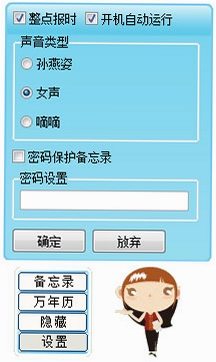
| 软件名称 | 功能优势 | 评分 |
|---|---|---|
| 微软便签 | 系统自带,跨设备同步便签 | ★★★★★ |
| 滴答待办 | 提醒与日程管理较细致 | ★★★★☆ |
| 火绒小工具 | 安全与系统小工具集合 | ★★★★☆ |
| uTools | 插件化快捷启动与搜索 | ★★★★★ |
| 酷鱼便签 | 桌面便签样式丰富 | ★★★★☆ |
如果你平时工作以文档处理、资料整理、会议记录为主,Sweet小秘书的便签和提醒功能会比较实用。学生群体可以用来记录作业截止时间和复习计划,职场用户可以用来管理临时任务和常用工具入口。对于不喜欢安装大型办公软件、又希望有一个轻量助手常驻桌面的用户,这款软件的上手门槛较低。
从正规下载渠道获取的安装包一般不会携带恶意程序,安装后建议用安全软件扫描一次。软件本身以本地功能为主,不强制登录账号,便签和提醒数据默认保存在本机。若软件请求网络权限,主要用于检查更新或天气信息,用户可在设置中关闭相关选项。
打开软件后进入设置界面,找到“开机自启”或“随系统启动”选项并勾选即可。如果不想让它影响开机速度,可以取消勾选,需要时再从桌面快捷方式打开。部分安全软件会拦截开机自启设置,遇到这种情况请在安全软件中放行。
先检查软件是否在后台运行,托盘图标是否被隐藏。其次查看系统通知权限是否关闭了该软件的通知。如果使用了专注助手或勿扰模式,也可能导致提醒不弹窗。建议将软件加入通知白名单,并确保提醒时间设置正确。
查看全文






百度输入法4.0纯净版13.3.15.22 2026百度输入法纯净版安卓下载
工具 / 90.2M
百度云79013.33.7_2026百度网盘极速下载版
工具 / 12.4M
百度文库ai智能写作安卓版v10.4.40 2026安卓版 AI智能写作助手
工具 / 78.2M
快看漫画app免登录永久VIP版8.23.0 2026安卓最新版
阅读 / 109.4M
交易猫手游交易平台官方正版下载安装最新版本9.44.0 2026安卓最新版
工具 / 47.6M
百度网盘v13.33.7_2026百度网盘极速同步下载
工具 / 145.9M
唯品会app免费下载最新版线上购物商城9.84.2 2026唯品会品牌特卖正品折扣购物APP
购物 / 85.4M
酷狗音乐2026破解版永久免费v20.8.2 2026破解版永久免费
影音 / 160.2M
交易猫打手版app安卓手机版9.44.0 2026安卓手机版交易猫打手接单神器
工具 / 47.6M
扇贝考研app官方版下载1.8.500_2026考研真题解析
教育 / 123.8M