-
WinMend Data Recoveryv1.4.5 数据恢复工具
- 大小:2.5M
- 时间:2026-09-28 04:29
- 语言:简体中文
- 系统:Windows
 下载
下载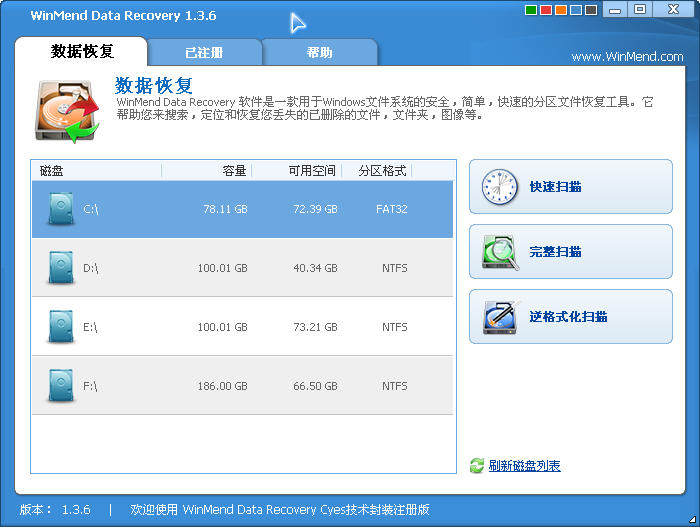
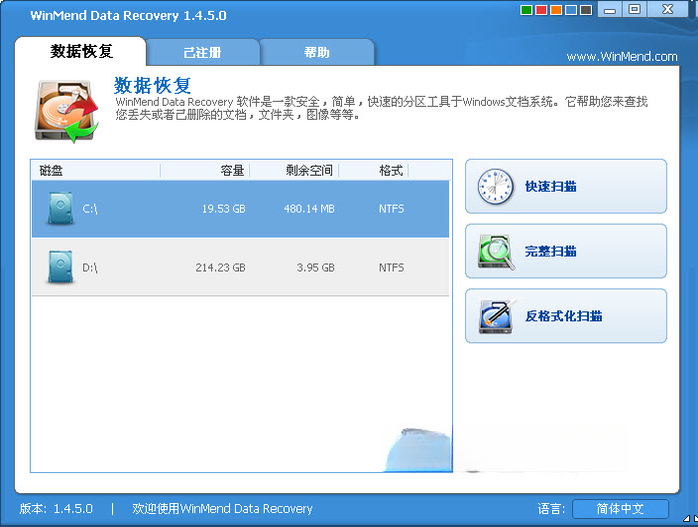
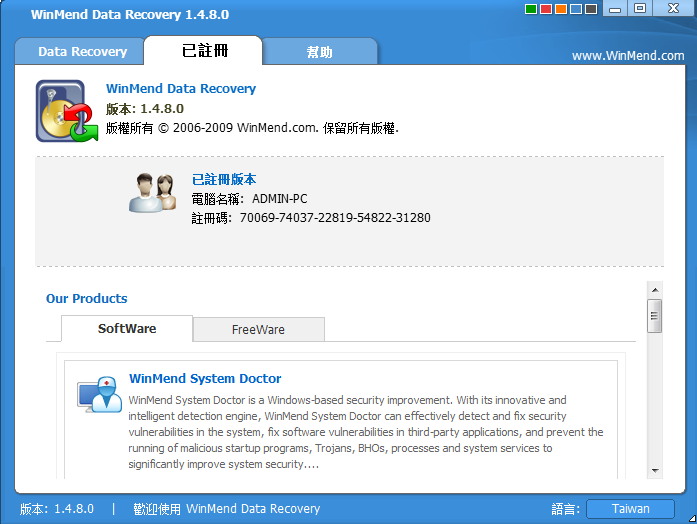
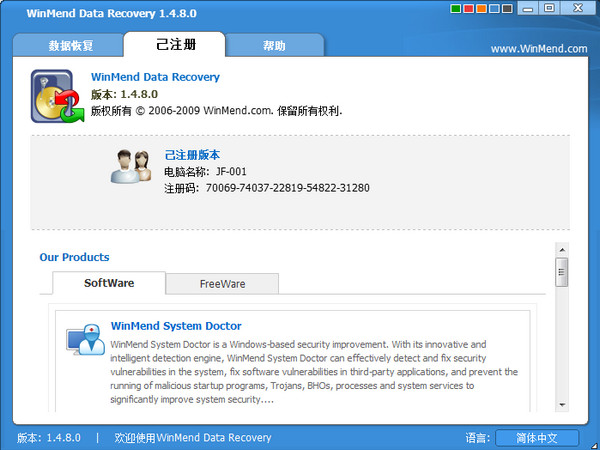
WinMend Data Recovery 是一款专注于本地磁盘数据恢复的实用工具,主要面向因误删除、格式化、分区丢失等操作导致文件遗失的普通用户。它能够从硬盘、U盘、存储卡、移动硬盘等多种存储介质中扫描并找回文档、图片、视频、音频等常见文件类型。软件界面简洁直观,扫描过程可视化,恢复前支持预览,帮助用户在操作前确认目标文件是否完整可用。对于不熟悉专业数据恢复流程的新手来说,WinMend Data Recovery 提供了相对友好的操作路径,无需复杂设置即可启动扫描任务,是日常数据急救场景中值得常备的一款工具。
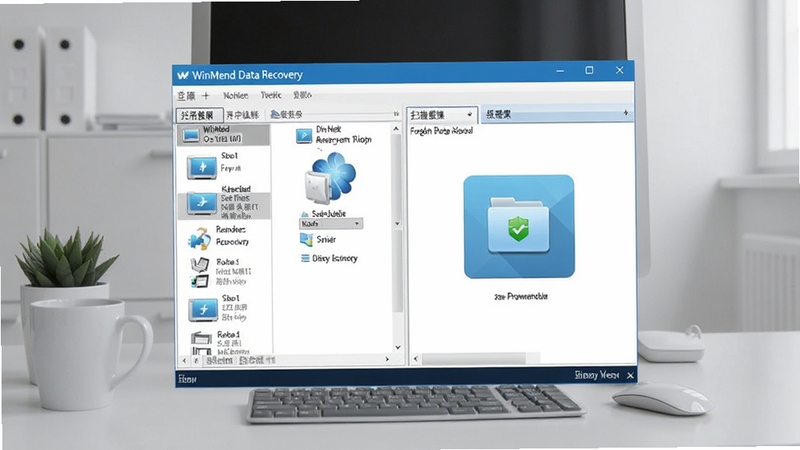
WinMend Data Recovery 支持多种数据丢失场景的恢复操作,包括意外删除、清空回收站、分区格式化、分区表损坏等。软件提供快速扫描与深度扫描两种模式,快速扫描适用于刚删除不久的文件,深度扫描则针对格式化或分区丢失后的复杂情况,逐扇区搜索残留数据,尽可能提升找回成功率。
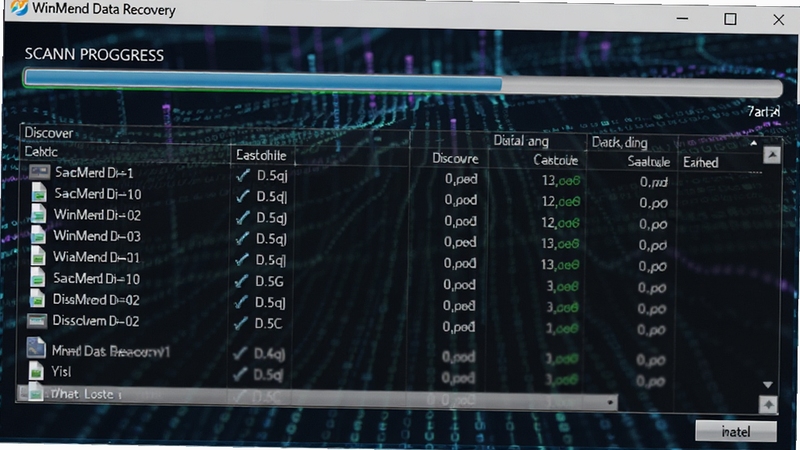
在扫描结果中,WinMend Data Recovery 允许用户按文件类型、路径、大小等条件筛选目标文件,并支持对图片、文档等格式进行预览。用户可以在恢复前确认文件内容是否完好,避免盲目恢复大量无效数据,既节省时间也降低存储压力。
该软件兼容 FAT12、FAT16、FAT32、NTFS 等主流文件系统,可识别硬盘、移动硬盘、U盘、SD卡、CF卡等多种设备。无论数据存储在电脑内置磁盘还是外接存储卡中,只要设备能被系统正常识别,WinMend Data Recovery 就有机会从中找回丢失的文件。
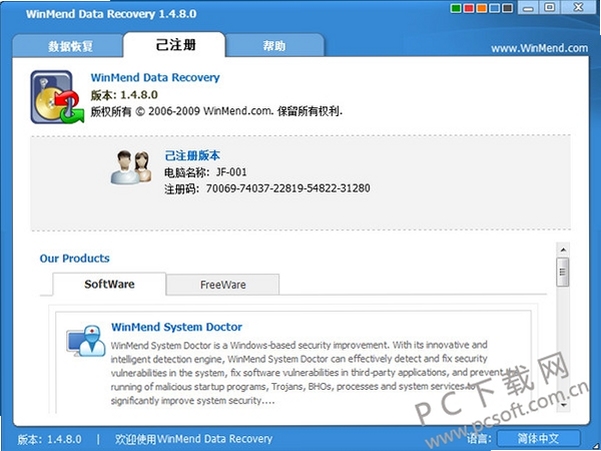
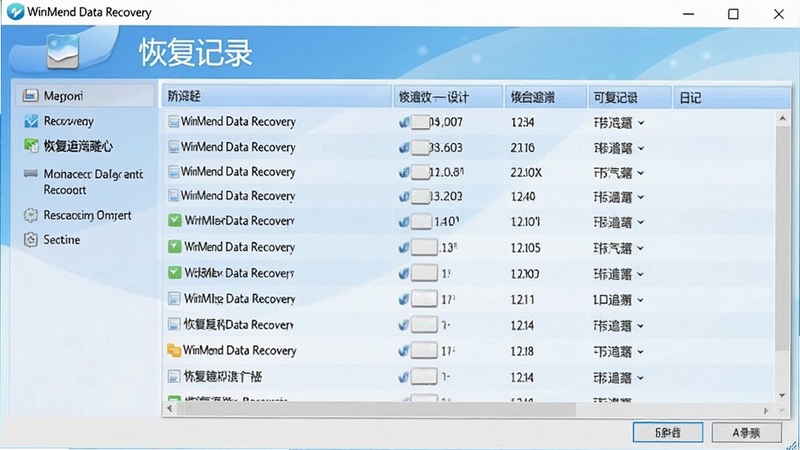
软件在运行过程中会记录扫描与恢复操作日志,方便用户回溯此前的恢复任务。对于需要多次尝试不同扫描模式的用户来说,这一功能有助于理清操作步骤,避免重复劳动。
| 软件名称 | 功能优势 | 评分 |
|---|---|---|
| 数据恢复大师 | 支持多种存储设备扫描 | ★★★★☆ |
| Recuva | 轻量免费恢复误删文件 | ★★★★☆ |
| EaseUS Data Recovery | 向导式操作恢复率高 | ★★★★★ |
| MiniTool Power Data Recovery | 分区恢复功能较全面 | ★★★★☆ |
| 飞刀数据恢复 | 国产界面简洁易上手 | ★★★★☆ |
| PhotoRec | 开源免费支持格式多 | ★★★★☆ |
恢复成功率并非固定不变,主要取决于数据丢失后的操作情况。如果在文件删除后没有继续向该磁盘写入新数据,且及时使用 WinMend Data Recovery 进行扫描,找回的概率会明显更高。相反,如果磁盘经过多次格式化、分区调整或大量文件覆盖,残留数据被破坏的程度加深,恢复难度会随之上升。此外,机械硬盘与固态硬盘的恢复机制存在差异,固态硬盘的 TRIM 功能可能会加速数据清除,因此遇到固态硬盘数据丢失时更应尽快处理。
WinMend Data Recovery 是一款本地运行的数据恢复软件,扫描与恢复过程均在用户电脑上完成,不需要将磁盘数据上传至网络。软件本身不包含恶意插件,安装时建议选择官方或正规下载站渠道获取安装包,避免捆绑软件带来的风险。在使用过程中,恢复出的文件会保存到用户指定的位置,软件不会擅自修改原磁盘内容,整体操作逻辑较为透明。只要从可信来源下载并按照正常流程操作,安全性是有保障的。
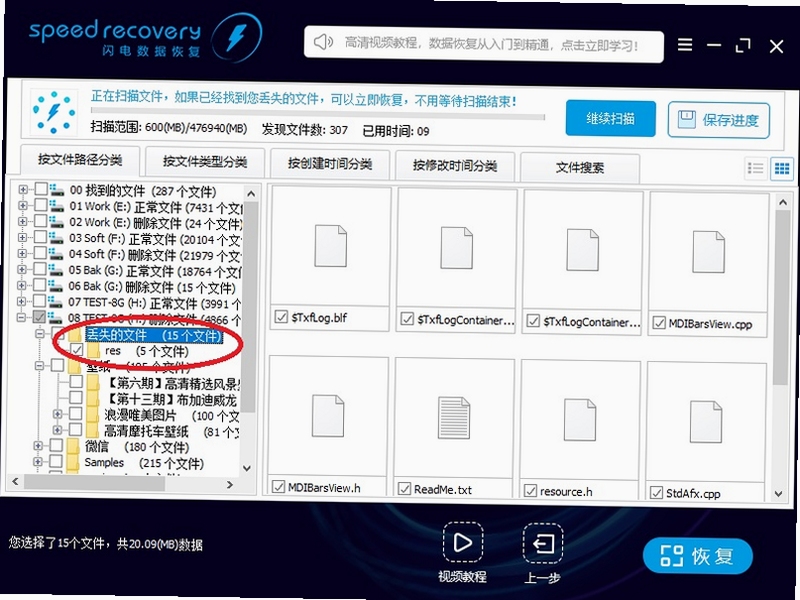
首先确认误删文件所在的分区或设备,然后启动 WinMend Data Recovery,在设备列表中选择对应盘符。接着根据情况选择快速扫描或深度扫描,等待扫描完成后在结果列表中勾选需要恢复的文件,点击恢复按钮并指定一个不同于原分区的保存路径。恢复完成后到目标文件夹中检查文件是否完整即可。如果第一次扫描没有找到,可以换用深度扫描再试一次。
查看全文






(甘肃农业职业技术学院)甘肃农职app下载安装最新版v6.5.23.06122026安卓校园版
生活 / 7.6M
萌妹社app手机最新版2023v1.6 2026手机版
阅读 / 2.1M
傣族基地免费歌曲下载安装最新版v2.6.02026安卓版
影音 / 40.2M
97dyy97影院手机版v3.34.002026手机版影视
影音 / 13.7M
彪子的美好生活红包版v1.0.12026安卓版
模拟经营 / 55.3M
山东智慧调解客户端app安卓手机版v1.3.12026安卓版
生活 / 38.6M
西施播放器(西施直播)app官方手机版v6.0.12026安卓手机版
影音 / 123.3M
小象超市app下载2026最新版美团买菜7.30.10 2026最新版生鲜配送买菜
购物 / 27.2M
智桂通app官方版v2.4.0 2026官方中文版
效率 / 94M
大鱼幼儿学拼音APP安卓版v1.0.0 2026官方中文版
教育 / 155.7M