-
天狼眼网络监控软件v3.2.1 远程监控管理
- 大小:58.7M
- 时间:2026-09-19 09:41
- 语言:简体中文
- 系统:Windows
 下载
下载
天狼眼网络监控软件是一款面向个人与小型办公场景的远程视频监控管理工具,能够将分散在不同地点的摄像头统一接入到电脑端进行实时预览、录像回放与报警管理。对于需要远程看护店铺、仓库、家庭院落的用户来说,它省去了复杂的网络配置环节,安装后按照引导即可快速完成设备添加。软件支持多画面分屏显示,可同时查看多个监控点位,并具备移动侦测、定时录像、云台控制等实用能力,帮助用户把被动查看变成主动防护。下面将从功能亮点、安装实操、常见问题处理等角度,为各位带来一份完整的上手参考。

软件支持1、4、9、16等多种画面分割模式,用户可根据摄像头数量自由切换布局。每一路画面均可独立调节亮度、对比度与码流类型,在带宽有限的环境下也能保持流畅预览。主界面右侧提供设备树状列表,点击任意通道即可全屏放大查看,方便快速定位关键区域。

用户可框选画面中的重点区域开启移动侦测,当有物体进入监控范围时,软件会自动触发录像并弹出报警提示。报警记录按时间轴排列,支持快速检索与导出,方便事后追溯。同时可设置报警声音提醒与邮件通知,确保异常情况第一时间被知晓。

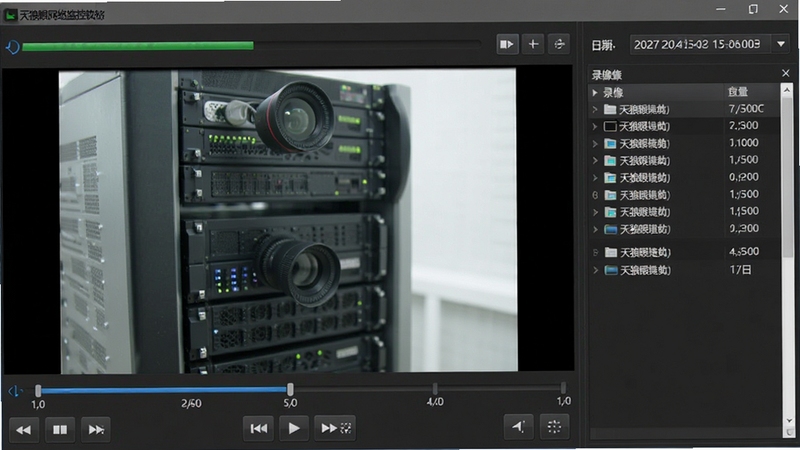
软件提供本地录像与远程回放两种模式,用户可按日期、时间段、通道号等条件精准查找历史录像。回放支持倍速播放、逐帧查看与片段截取,重要画面可一键备份到本地磁盘。录像文件采用循环覆盖机制,用户可自定义存储周期与磁盘配额,避免硬盘空间被占满。
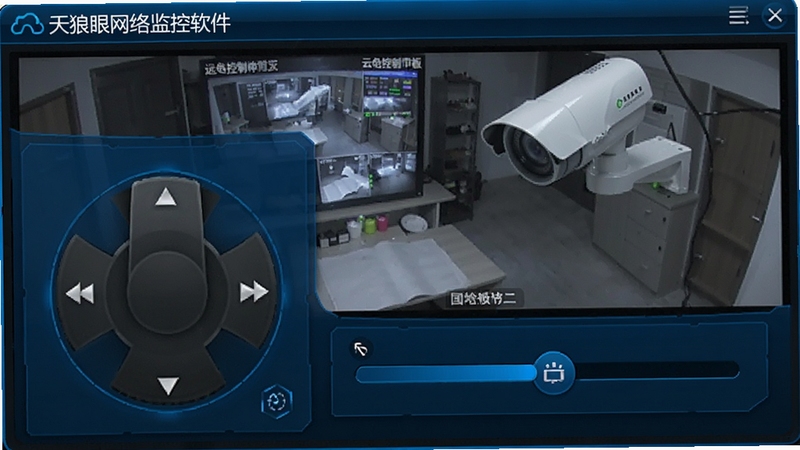
对于支持云台功能的摄像头,软件可直接在预览界面进行上下左右转动、变焦、聚焦等操作。用户还可设置多个预置位,让摄像头按照设定路线自动巡航,实现大范围场景的轮巡监控,减少人工操作频率。
| 软件名称 | 功能优势 | 推荐指数 |
|---|---|---|
| 海康威视 | 设备兼容性强,画质清晰 | ★★★★★ |
| 大华安防 | 远程稳定,报警灵敏 | ★★★★☆ |
| 萤石云 | 手机远程便捷,操作简单 | ★★★★☆ |
| 乔安士 | 性价比高,支持多平台 | ★★★★ |
| 中兴智能看家 | AI人形检测,误报率低 | ★★★★ |
不少用户反馈安装过程中容易卡在驱动配置环节。其实只要提前关闭杀毒软件的实时防护,再将安装包解压到英文目录下运行,基本可以一次性通过。安装完成后不要急着添加设备,先进入设置页面检查端口号与协议类型是否与摄像头说明书一致,确认无误后再进行搜索添加,能省去很多反复调试的时间。
软件本身不收集用户隐私数据,所有监控画面与录像文件均存储在用户本地设备或用户指定的存储路径中。远程访问采用加密通道传输,账号密码由用户自行设定。建议用户定期修改登录密码,并避免使用默认端口进行外网映射,以提升整体安全性。
支持。用户可在手机应用商店搜索对应客户端,登录与电脑端相同的账号后,即可同步设备列表并查看实时画面与回放。移动端与电脑端功能基本一致,但受限于手机屏幕尺寸,多画面分屏数量会有所减少,操作上更加适合单路快速查看。

查看全文






 Windows 10
小峰管家app下载安装最新版2.5.2_2026手机清理加速
工具 / 260.9M
叫叫阅读app安卓最新版2026v2.35.0 2026安卓最新版免费小说阅读器
阅读 / 238.9M
Slayaway Camp: Free 2 Slay杀手营地下载手机版高级版v2.81 2026手机版
动作冒险 / 107.0M
教师助手v1.4.9.1 课件管理工具
教育 / 32.1M
四川数字政协v2.39.0 政协办公助手
效率 / 220.4M
我的徐州app下载2026最新版v2.1.1安卓版
生活 / 90.2M
叫叫app免费下载安卓手机版v2.35.0 2026安卓最新版免费下载
教育 / 231.3M
我的邵阳v15.5.0 城市生活服务
生活 / 54.5M
来音伴奏v1.6.0 智能伴奏制作
影音 / 286.2M
牵爱交友平台2023最新版v5.8.002026安卓版
社交 / 92.4M