-
Scrcpy for Androidv0.5.3 安卓设备控制器
- 大小:35.5M
- 时间:2026-08-11 10:42
- 语言:中文
- 系统:Android
 下载
下载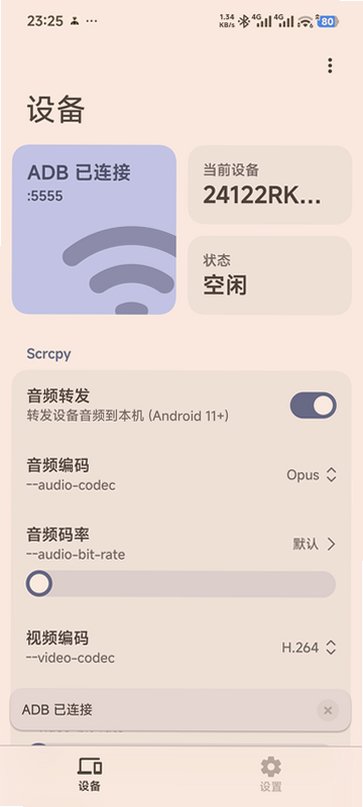
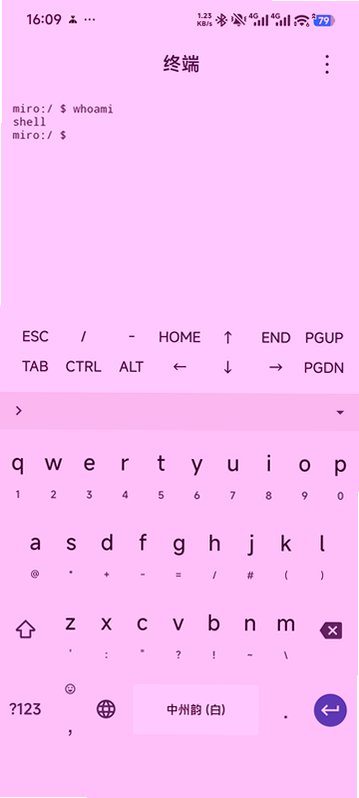
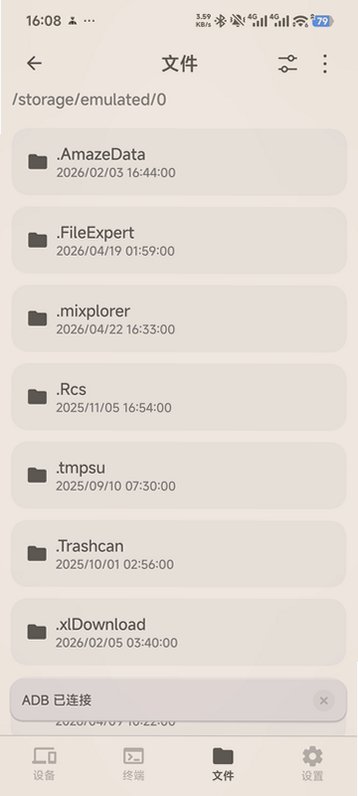
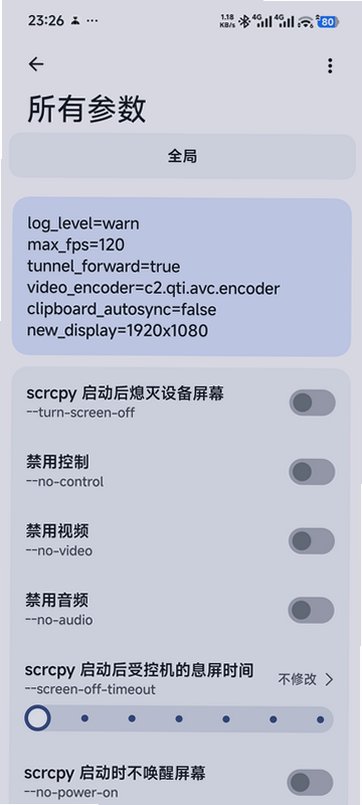
Scrcpy for Android是一款由Genymobile团队开发的开源安卓设备控制器,它通过ADB(Android调试桥)实现电脑与安卓设备之间的高速USB或Wi-Fi连接,从而将手机屏幕实时镜像到电脑桌面,并支持使用鼠标和键盘直接操控手机。该工具无需root权限,也不需要在手机上安装任何应用,只需开启USB调试即可使用,是开发者、测试人员、手机重度用户及演示者的理想选择。
低延迟投屏:采用高效的视频编码和传输技术,延迟低至35ms左右,确保操作跟手流畅。
双向控制:支持鼠标点击、键盘输入(包括中文输入),也可通过快捷键模拟手机按键(如返回、主页、菜单)。
无需root:仅需Android 5.0(API 21)及以上系统,开启USB调试即可,安全无风险。
多设备管理:支持同时连接多台设备,每个窗口独立控制,方便多设备测试。
文件拖拽传输:可直接将电脑文件拖入手机窗口,实现快速安装APK或传输文件。
屏幕录制与截图:内置录屏功能,可保存为MP4格式,方便制作教程或分享操作。
无线连接:支持通过Wi-Fi连接,摆脱数据线束缚(需先通过USB配对)。
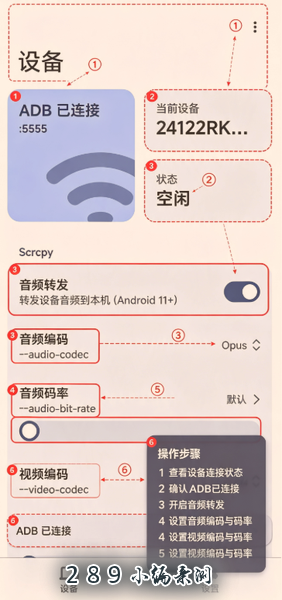
以下是以USB连接为例的快速上手步骤,以及一些实用技巧。
第一步:开启开发者选项。进入手机“设置”>“关于手机”,连续点击“版本号”7次,直到提示“已进入开发者模式”。
第二步:开启USB调试。在“设置”>“系统”>“开发者选项”中,打开“USB调试”开关。
第三步:连接电脑。使用数据线连接手机和电脑,在手机上允许USB调试授权(勾选“始终允许”)。
第四步:启动Scrcpy。解压下载的Scrcpy压缩包,双击运行scrcpy.exe(Windows)或相应可执行文件,即可自动投屏。
技巧1:调整窗口大小。按Ctrl+1(原始大小)、Ctrl+2(缩放至合适大小)、Ctrl+3(全屏)快速切换。
技巧2:设置快捷键。在scrcpy-terminal.bat文件中可自定义快捷键,例如将鼠标右键映射为返回键,提升操作效率。
技巧3:无线连接。先USB连接并执行adb tcpip 5555,然后拔掉数据线,使用adb connect 手机IP:5555即可无线投屏。
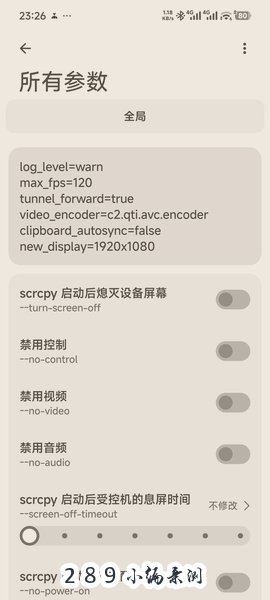
Scrcpy for Android适用于多种场景:
应用演示与教学:在会议上直接投屏手机App操作,清晰展示功能。
游戏操控:使用键盘鼠标玩手机游戏(如吃鸡、MOBA),获得更精准的操作体验。
开发调试:开发者实时查看应用日志和界面变化,配合ADB命令使用更高效。
手机管理:在电脑上批量导入导出照片、文件,或备份重要数据。
远程协助:通过局域网无线连接,帮助家人或朋友解决手机问题。
Q1:Scrcpy需要root吗?
不需要。只要手机开启USB调试并安装ADB驱动即可,完全免root。
Q2:连接失败或显示“device not found”怎么办?
首先检查USB调试是否开启,其次安装正确的ADB驱动,最后尝试更换数据线或USB端口。
Q3:投屏有延迟,如何优化?
使用USB连接并关闭后台高占用应用,或降低分辨率和比特率(使用--bit-rate 2M参数)。
Q4:是否支持iOS设备?
不支持。Scrcpy仅支持Android设备,iOS可尝试其他投屏工具。
Q5:如何更新Scrcpy版本?
从官网或应用市场下载最新版,替换旧文件即可,配置会自动保留。
v0.5.3(2023年5月):修复部分Android 13设备无法连接的问题,优化音频转发稳定性,增加屏幕关闭时自动暂停投屏选项。
v0.5.2:新增H.265编码支持,降低网络占用,改善无线连接体验。
v0.5.1:修复USB连接时偶发的崩溃问题,改进多设备同时连接性能。
Scrcpy需要以下权限:
USB调试权限:用于建立ADB连接,实现投屏和控制。
网络权限(无线连接时):用于局域网内通信,传输屏幕数据和控制指令。
存储权限(仅录屏或传输文件时):用于保存录屏文件或访问手机文件。
Total Control:支持多设备同时投屏控制,适合批量管理手机。
Vysor:简单易用的投屏工具,可作为Scrcpy备选。
AirDroid:集远程控制、文件传输、通知管理于一体的全能工具。
TeamViewer QuickSupport:适合远程协助,支持跨平台控制手机。
ApowerMirror:高清投屏与录屏,支持iOS和Android双平台。
查看全文






斗鱼app官方版v8.2.0.0 2026手机版
影音 / 124.3M
四川人社在线公共服务平台v2.1.1 2026手机版
生活 / 94.7M
游民星空下载2026最新版v6.33.30 2026手机版
资讯 / 91.5M
wearfitpro智能手环app最新版v5.6.07 2026安卓版
工具 / 266.8M
游民星空手机版下载游戏免费最新版v6.33.30 2026手机版
工具 / 91.5M
斗鱼2026年官方最新版v8.2.0.0 2026安卓版
影音 / 124.3M
IT之家app下载2026免费版9.32 2026手机版
工具 / 45.6M
四川人社退休保险年审app官方版v2.1.1 2026手机版
生活 / 94.7M
斗鱼直播下载2026官方版v8.2.0.0 2026手机版
影音 / 124.3M
FANNSTAR官方下载v3.0.3偶像歌手人气投票软件
社交 / 44.8M