
-
昱映智屏1.2.8 智能投屏显示工具
- 大小:37.4M
- 时间:2026-08-27 13:38
- 语言:中文
- 系统:Android
 下载
下载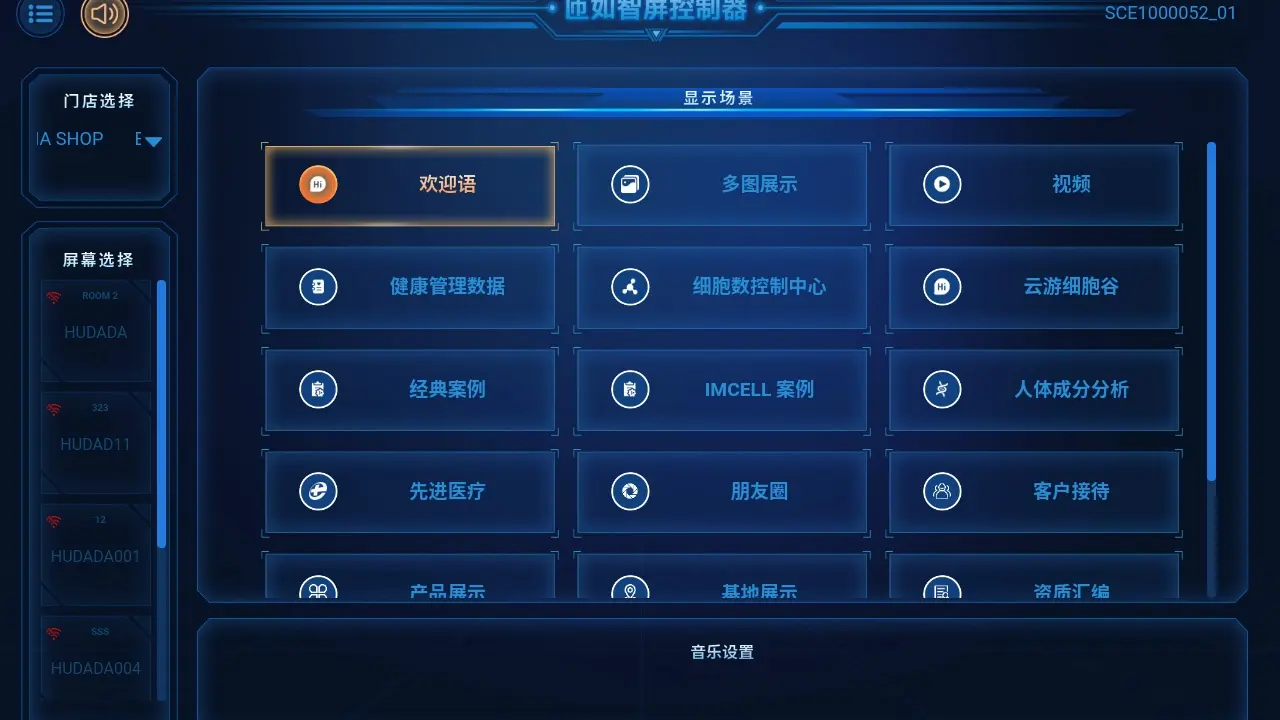
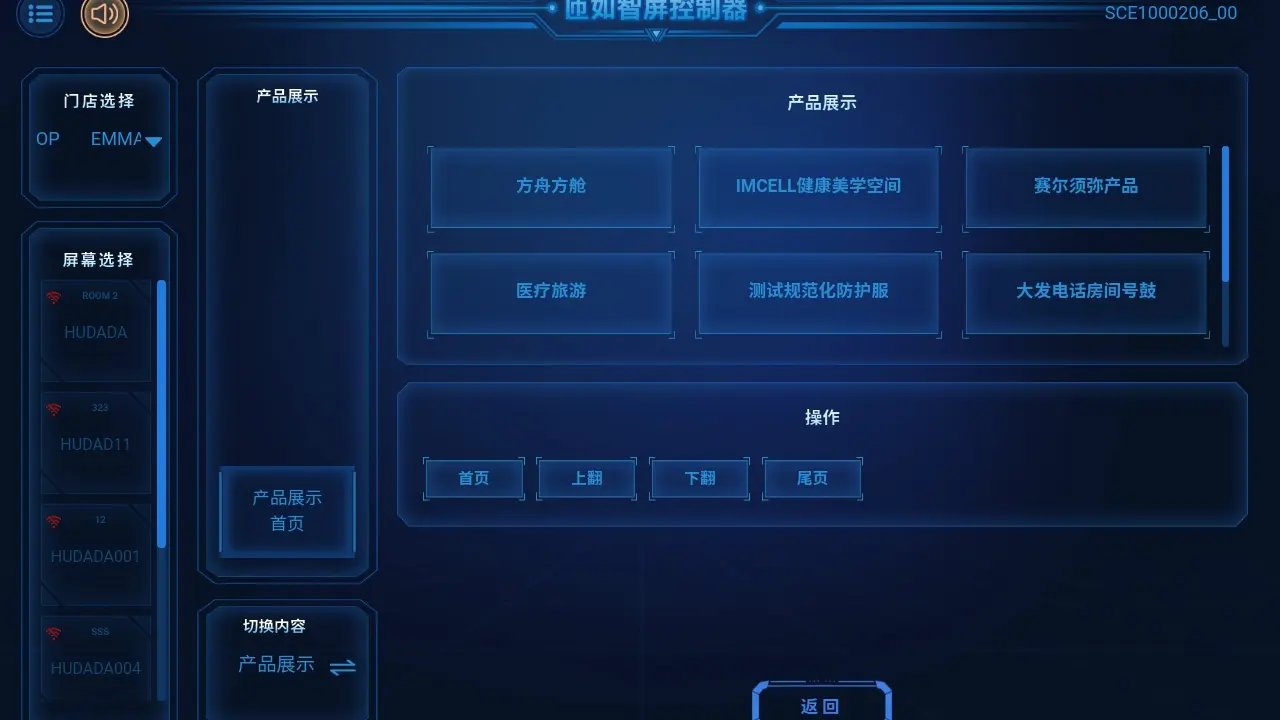
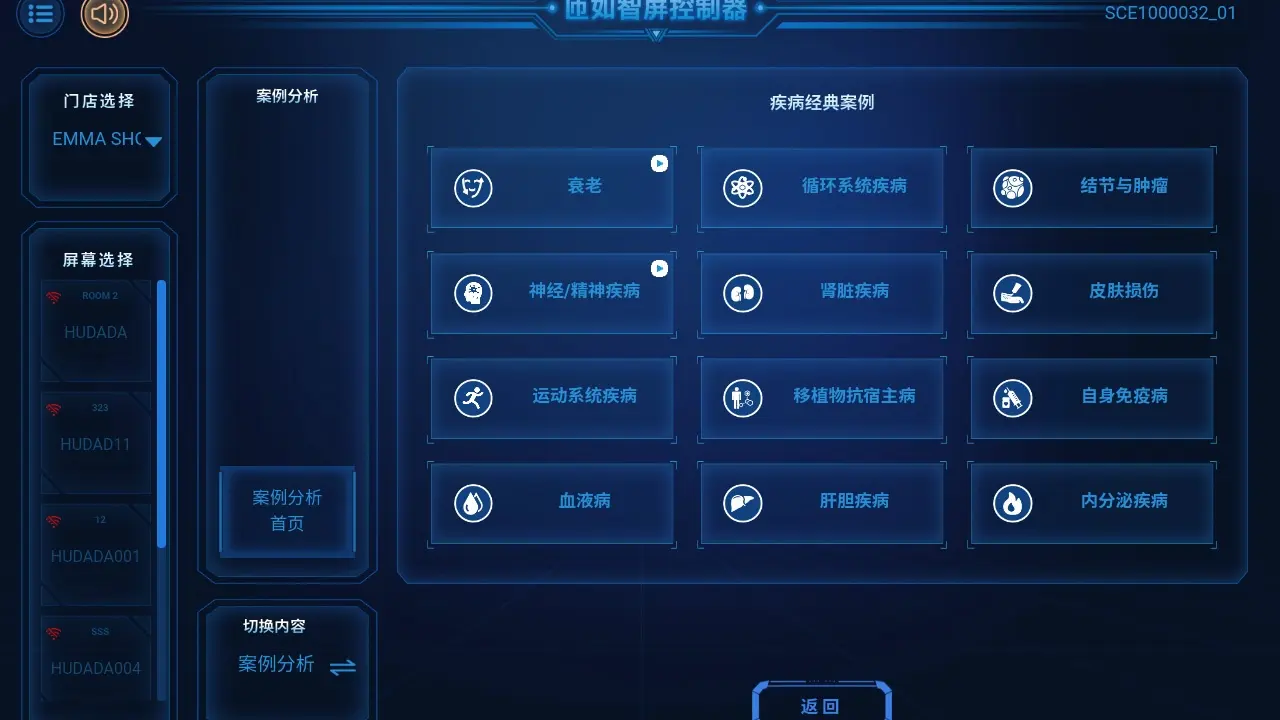
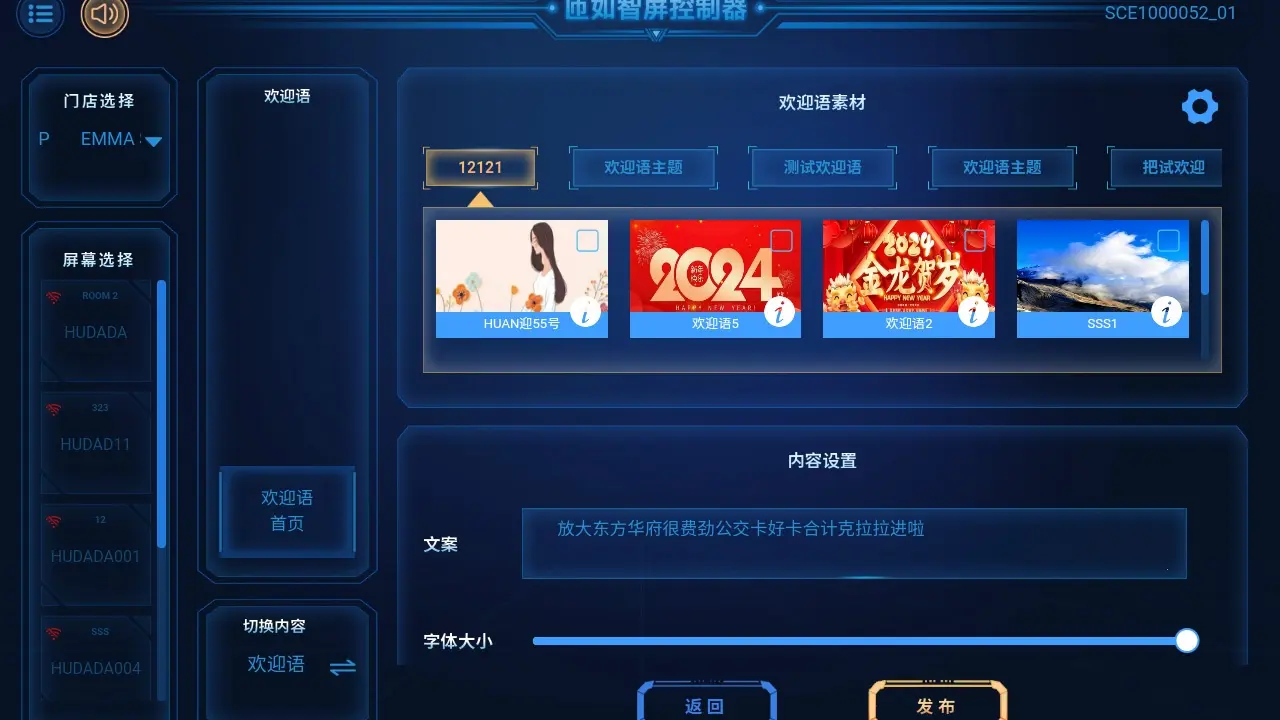
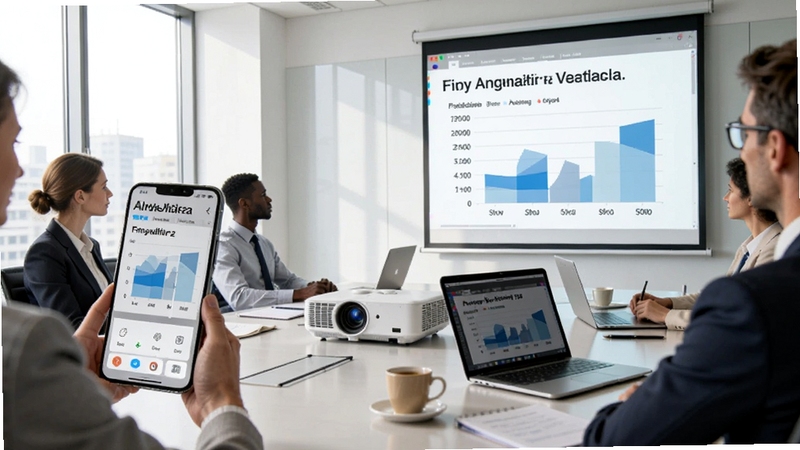
昱映智屏是一款集屏幕投射、远程控制与多屏互动于一体的智能显示工具,专为追求高效办公与便捷生活的用户打造。软件基于先进的无线传输协议,能够实现手机、平板与电脑、电视等大屏设备之间的无缝连接,让内容分享不再受线缆束缚。无论是商务会议中的方案演示,还是家庭娱乐时的影音共享,昱映智屏都能提供清晰流畅、稳定低延迟的投屏体验。其简洁直观的操作界面,配合智能化的设备发现与连接机制,让即使是初次接触投屏功能的用户也能轻松上手,即刻享受大屏带来的视觉盛宴。
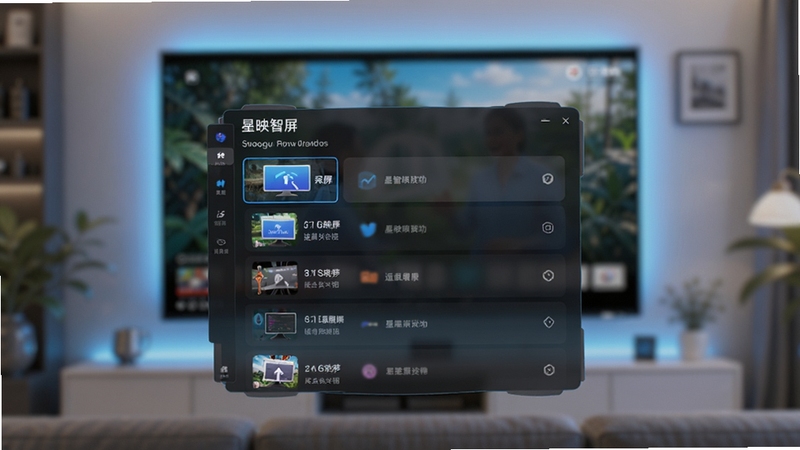
昱映智屏采用自研的疾速传输引擎,通过优化数据编码与解码流程,大幅降低无线投屏过程中的延迟与卡顿。无论是观看高清电影、畅玩大型游戏,还是进行精细的办公操作,画面都能保持同步流畅。同时,软件支持Miracast、AirPlay、DLNA等多种主流投屏协议,能够快速识别并连接市面上绝大多数智能电视、投影仪及电脑设备,实现一键投屏,省去繁琐的配对步骤。
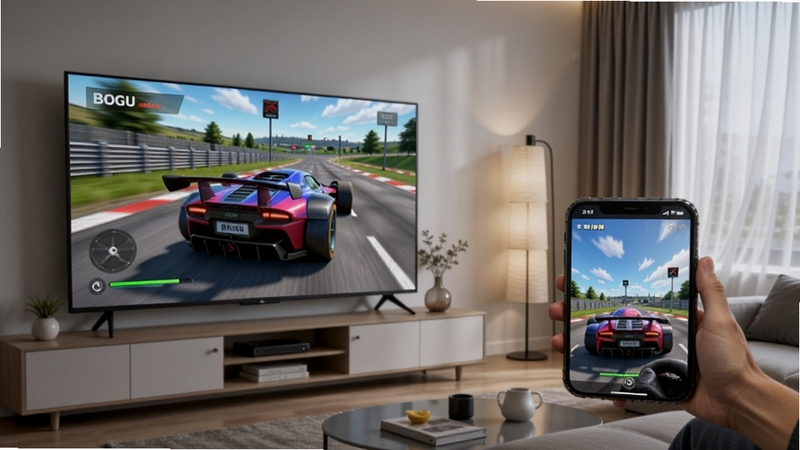
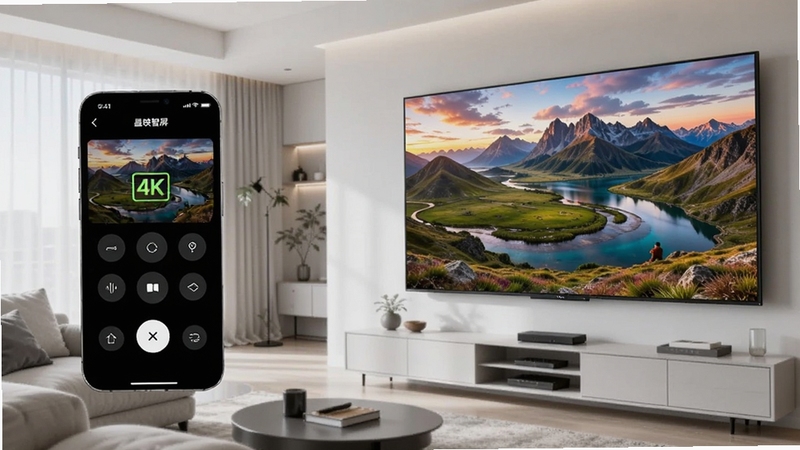
除了基础的画面投射功能,昱映智屏还支持强大的远程控制能力。用户可以直接在手机端对已连接的大屏设备进行鼠标、键盘级别的操控,甚至支持触摸板模式。这一功能在办公场景中尤为实用,演示者无需固定站在电脑前,可以自由走动,通过手机即可翻页、标注、打开文件,让演讲更加自如。同时,反向操控功能允许大屏设备(如触控一体机)反向控制手机,实现双向互动,极大拓展了使用场景。
针对需要同时管理多台显示设备的用户,昱映智屏提供了设备列表管理功能。用户可以轻松添加、编辑、分组管理不同的显示终端,支持同时连接多块屏幕并分别控制其显示内容。无论是安防监控中心的拼接屏管理,还是教学培训教室的多屏互动,昱映智屏都能提供高效、便捷的解决方案。软件会自动记忆每台设备的连接参数,下次使用时无需重新配置,即点即连。
昱映智屏支持4K超高清画质传输,配合HDR10高动态范围图像技术,能够还原真实世界的色彩与细节,让投屏画面栩栩如生。在音频方面,软件支持5.1/7.1环绕立体声透传,为用户带来沉浸式的影院级听觉享受。同时,软件内置了多种画质调节选项,用户可根据网络环境与内容类型,自由切换流畅、高清、超清等模式,灵活平衡画质与流畅度。

无线投屏已成为现代生活与办公的刚需,但很多用户在使用过程中会遇到画面卡顿、音画不同步等问题。要优化投屏体验,首先需保证网络质量。建议使用支持5GHz频段的路由器,并让手机与投屏设备尽量靠近路由器,避免隔墙或受到微波炉、蓝牙设备等干扰。其次,在软件设置中适当调整画质等级,如果网络带宽有限,选择“流畅”模式可显著减少延迟。此外,定期清理手机后台运行的应用,释放系统资源,也有助于提升投屏稳定性。对于经常需要投屏的用户,可考虑购买支持千兆网口的电视盒子,通过有线网络连接,能获得比无线更稳定的传输效果。
连接电视非常简单。首先确保电视已开机并处于同一Wi-Fi网络下,然后在手机端打开昱映智屏,点击“开始扫描”,待电视名称出现在设备列表中后,点击即可完成连接。如果电视不支持无线投屏协议,可以使用HDMI线连接电视与一个投屏接收器(如电视盒子),并在盒子中开启“无线显示”功能,再从手机端扫描连接即可。部分智能电视需要在“网络设置”中开启“无线投屏”或“屏幕镜像”选项,请留意。
昱映智屏是一款正规的投屏工具,软件本身不包含恶意代码,也不会窃取用户隐私。在下载时,请务必认准官方渠道,避免使用第三方修改版。软件在连接设备时,仅获取必要的网络权限,不会读取联系人、短信等敏感信息。同时,软件支持加密传输协议,确保投屏内容在传输过程中不被截获,保障商务演示与个人隐私的安全。用户可以放心使用。
查看全文






文件全能王FileMasterv3.2.5 高效文件管理工具
益智休闲 / 531M
即刻天气极速版v3.2.8 精准天气预警预报
模拟经营 / 47M
印象笔记Evernotev10.86 高效笔记管理工具
飞行射击 / 16.2M
战泪v1.0.0 2026街机版
电脑游戏 / 387M
马基埃亚尔的传说tome4v1.7.6 2026手机版
电脑游戏 / 211M
剑侠复仇记电脑版v1.0.0 2026电脑版
电脑游戏 / 132M
水豚出击Capybara Out4.1.2 解压闯关
益智休闲 / 107.3M
生态位-遗传学生存游戏电脑版v1.0.0 2026电脑版
电脑游戏 / 94.8M
小镇经营农场模拟器v1.5.1 休闲农场经营
模拟经营 / 53.3M
叭球直播v2.0.21 赛事直播
影音 / 63.7M