-
录屏助手v1.1.0 高清屏幕录制工具
- 大小:26.4M
- 时间:2026-11-27 05:26
- 语言:中文
- 系统:Android
 下载
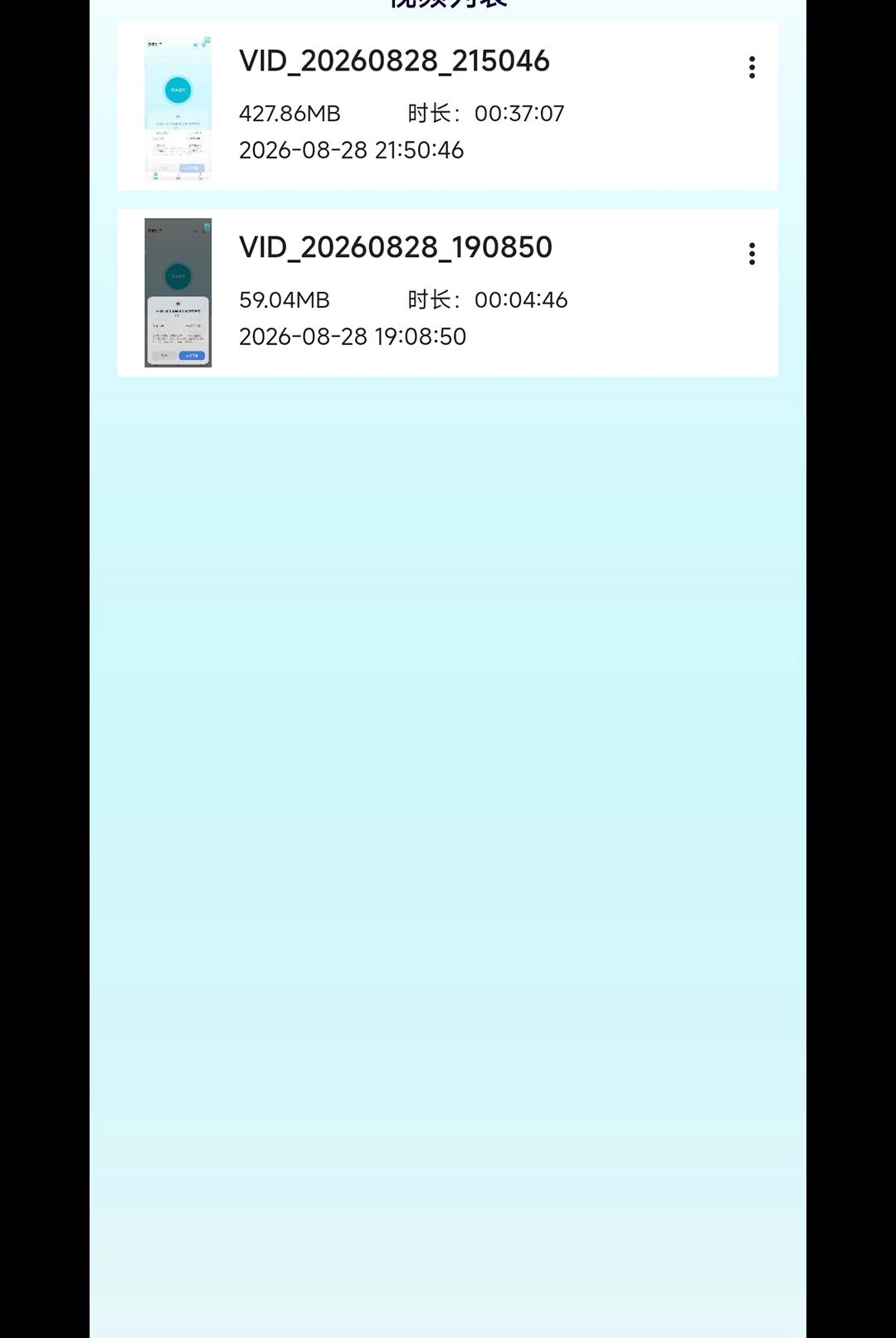
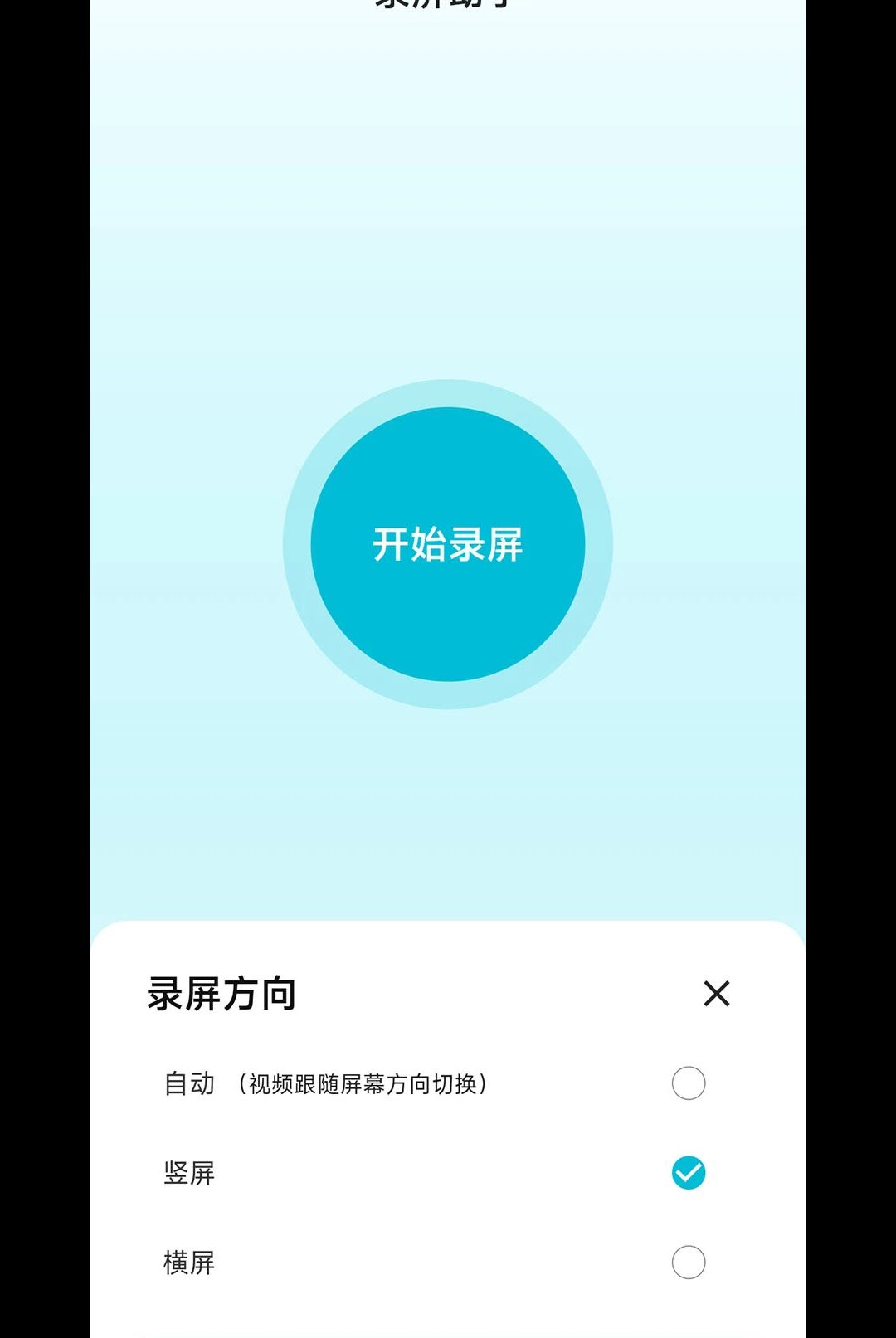
录屏助手是一款专注于移动端屏幕录制与视频分享的实用工具,凭借轻巧的体积和强大的内核,成为众多用户日常记录操作演示、游戏高光时刻以及在线课程内容的得力帮手。软件以稳定流畅的编码引擎为基础,结合人性化的交互界面,让即便是初次接触录屏功能的用户也能在数秒内开启高清录制任务。录屏助手不仅支持丰富的画质调节选项,还内置了便捷的悬浮控制球与后期编辑模块,真正实现从录制到输出的一站式体验。无论你是需要制作教学视频的博主,还是希望保存精彩对局的游戏玩家,这款应用都能为你提供可靠且高效的解决方案。
还在为找不到好用的录屏软件头疼吗?录屏助手 v1.1.0 来了!这就是一款专为普通用户打造的高清屏幕录制工具。不管是想记录游戏精彩瞬间,还是制作网课教程、演示办公流程,它都能轻松胜任。界面简洁直观,没有复杂的参数设置,打开就能用,真正做到了“小白也能秒上手”。我们主打的就是稳定和高画质,让你录出来的视频清晰流畅,不再担心画面卡顿或模糊的问题。
这款工具的核心在于多模式录制。你可以选择全屏录制,把整个桌面动态完美捕捉;也可以框选特定区域,只录制你需要的窗口或局部内容,既省空间又聚焦重点。音频采集也很灵活,支持系统声音和麦克风同时录制,解说、背景音乐两不误。此外,它还内置了简单的截图功能和实时标注画笔,让你在录制过程中随时圈点重点,互动性更强。
相比市面上其他同类产品,它的优势非常明显:轻量级且低资源占用。安装包小巧,启动速度快,即使在配置较低的电脑上运行也不会导致系统变卡。操作逻辑符合直觉,关键按钮一目了然,无需查阅说明书。而且,v1.1.0版本在编码效率上做了优化,同等画质下文件体积更小,方便存储和分享,彻底告别大文件传输焦虑。
谁最适合使用录屏助手?首先是教育行业从业者,老师可以用它快速制作微课视频;其次是职场人士,用于录制软件操作教程、会议记录或项目演示;当然,对于游戏玩家和内容创作者来说,它也是记录高光时刻、制作短视频素材的得力帮手。只要你有记录屏幕画面的需求,这款软件都能提供高效解决方案。
本次 v1.1.0 更新主要带来了以下优化:一是修复了部分机型下麦克风收音异常的问题,确保声音采集更稳定;二是提升了高分辨率屏幕下的录制帧率表现,画面更加丝滑;三是优化了文件保存路径的记忆功能,下次录制自动沿用上次设置,省去重复配置的麻烦。我们持续倾听用户反馈,只为提供更贴心的录屏体验。
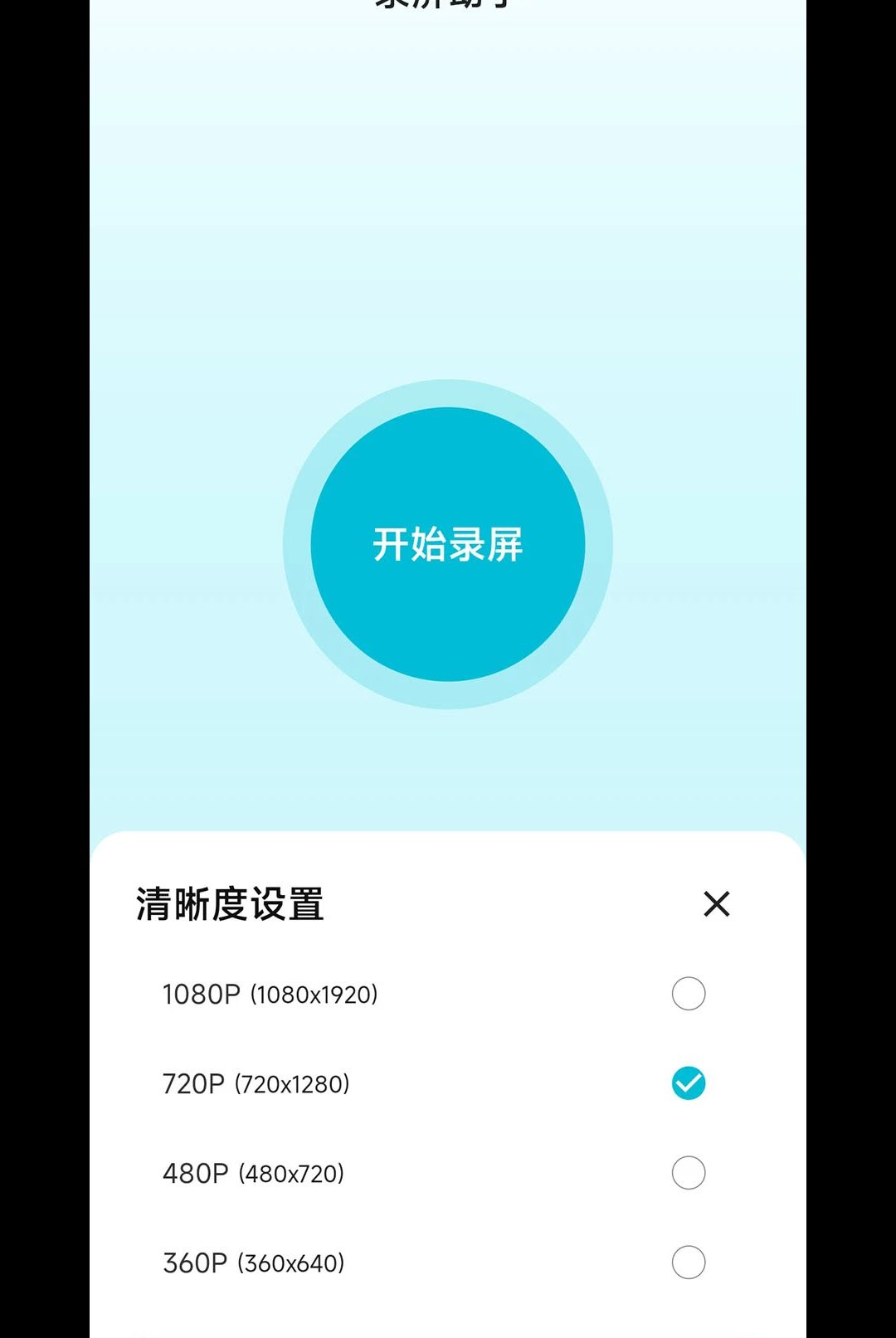
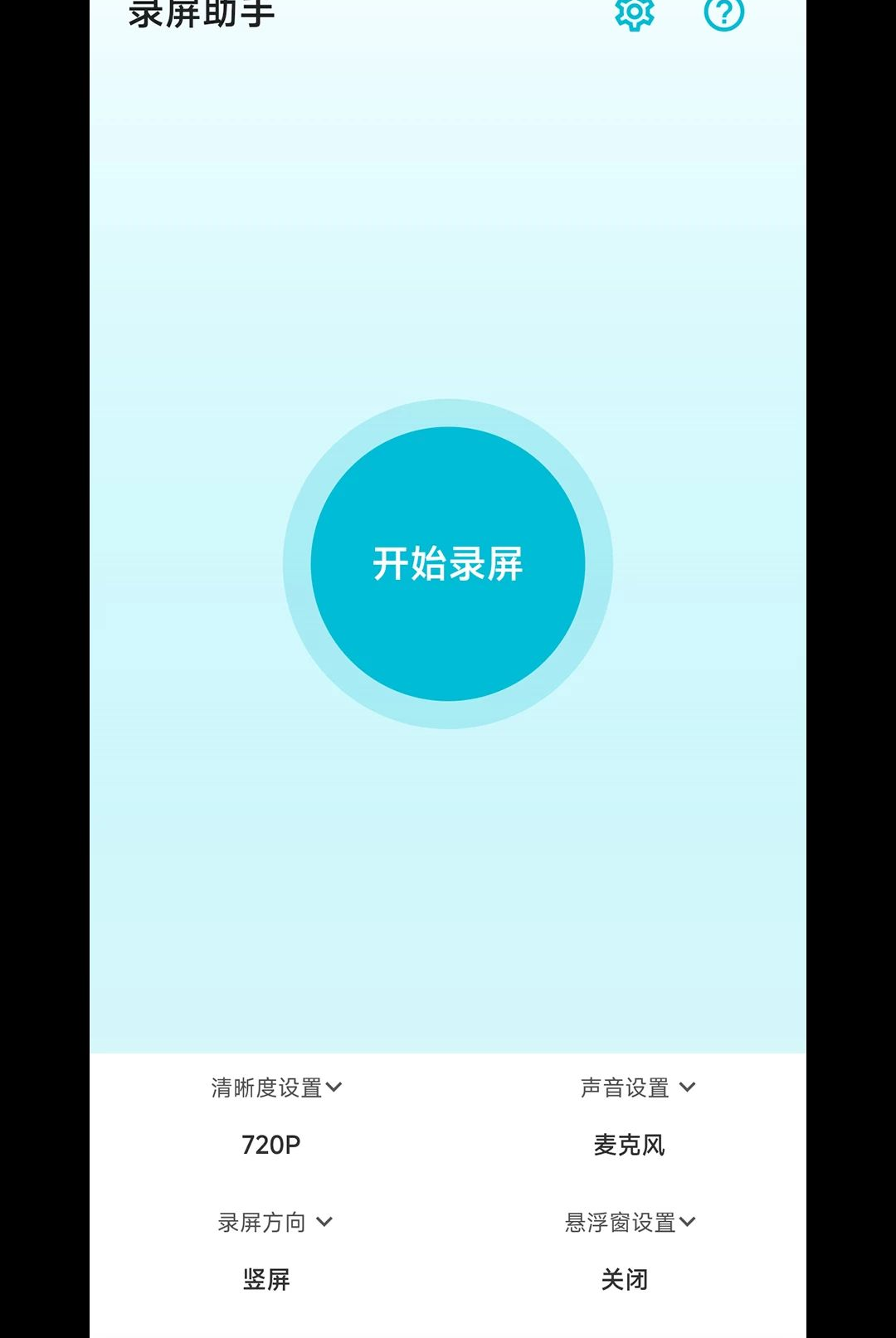
录屏助手支持从480P到1080P乃至2K分辨率的多样化输出选项,用户可根据设备性能与存储空间灵活选择最适合的清晰度。同时,软件提供动态码率调整机制,在录制高帧率游戏画面时能够有效平衡视频体积与画质表现,避免因码率不足产生拖影或模糊问题。针对不同使用场景,预设了“高清”、“流畅”、“均衡”三种便捷模式,一键切换即可获得理想录制参数,极大降低了手动配置门槛。
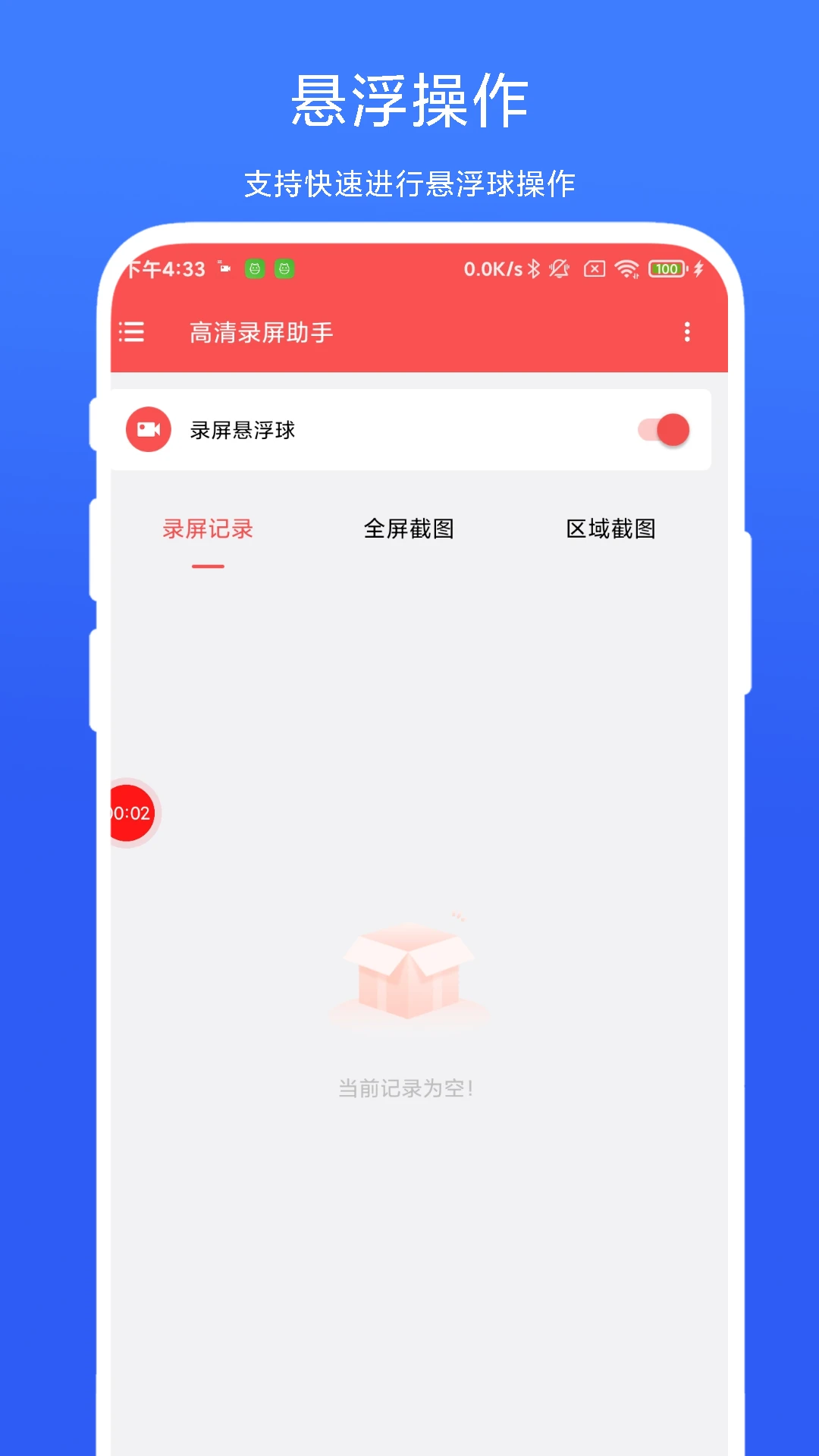
开启录屏助手后,屏幕边缘将出现一个半透明悬浮球,用户可随时拖动至任意位置,点击即可快速启动、暂停或结束录制,无需频繁切换应用界面。悬浮球还集成了截图快捷键与摄像头开关功能,长按可弹出高级选项面板,支持随时切换录音设备或调整分辨率。这一设计极大提升了操作效率,尤其在游戏或演示过程中,能够避免因切换应用而中断录制内容,确保关键画面不遗漏。
录屏助手创新支持同时采集系统内部声音与麦克风外部人声,两种音源可独立调节音量比例,方便后期混音处理。在录制教学解说或游戏直播时,用户可开启“人声优先”模式,自动压低背景音乐音量,确保讲解内容清晰可辨。此外,软件内置降噪算法,有效过滤环境杂音,让收录的人声更加纯净自然。这一功能对于内容创作者而言尤为重要,能够大幅提升视频作品的音频质量。
首次使用录屏助手时,请务必根据系统提示开启“悬浮窗”与“麦克风”权限,否则将无法正常使用核心录制功能。
在安卓设备上,进入系统设置-应用管理-找到录屏助手-权限管理,将“允许显示悬浮窗”和“麦克风权限”均设为允许状态。
若录制游戏时需要同步收录游戏内部声音,请额外开启“媒体音频”权限,不同手机品牌路径略有差异,建议在录屏助手的“帮助”页面查看具体指引。
建议在录制前先进行30秒试录,并通过播放器检查音画是否同步,避免因设备兼容问题导致录制失败。
存储空间不足时,应用会弹出提醒,请及时清理无用文件或更换录制画质为“流畅”模式以减小输出体积。
若遇到录制视频出现卡顿或花屏,请尝试关闭后台不必要的应用程序,释放运行内存,并确保手机电量充足,避免因降频导致录制中断。
高危避坑:切勿在录制过程中频繁切换网络或开启飞行模式,可能导致录制文件损坏。
优化技巧:录制长视频时建议开启“分段存储”功能,每30分钟自动分割文件,避免因意外断电丢失全部内容。
温馨提示:录屏助手完全免费,无第三方广告弹窗,请放心使用。
很多用户关心录屏助手录制的视频是否包含水印。该软件默认输出无任何水印的纯净视频,用户无需付费即可获得原画质内容,这在国内同类工具中较为少见。同时,软件不会在录制过程中强制插入推广片段或片尾广告,确保视频可用性。此外,录制的视频会保存在系统相册专属文件夹内,方便用户通过其他应用直接分享至社交平台。
当遇到录制的视频没有声音时,首先检查录屏助手界面右上角的麦克风图标是否处于开启状态,并确保系统音量未被调至静音。其次,在悬浮球设置中确认“录制环境音”选项已勾选。若以上无误,请尝试关闭手机“静音模式”或断开蓝牙耳机连接,部分设备蓝牙音频路由可能导致内录失效。完成设置后建议重启应用并再次测试录制。
要获得最佳画质,请先在设置中将分辨率调至1080P,帧率选择60fps,并确保手机电量充足且存储空间剩余超过2GB。录制过程中尽量保持设备温度正常,避免因过热导致降频或自动降低码率。若录制环境光线复杂或画面高速运动,建议开启“增强编码”选项,该功能可有效减少画面破碎感,提升动态清晰度。录制完成后可通过应用内“视频优化”功能进一步压缩体积而不损失清晰度。
录屏助手官方版本已通过主流安卓应用商店安全检测,不包含任何恶意插件或隐私追踪代码,应用权限均与核心功能相关,未申请通讯录、定位等无关权限。软件后台运行时内存占用极低,不会导致设备明显发热。用户可以放心在官方渠道下载使用,同时建议定期更新版本以获得最新功能与安全补丁。
查看全文






本地熊v1.0.8 旅游地图导航
出行 / 74.8M
九方灵犀clawv1.2.0 智能投资助手
理财 / 44.4M
无恙时光v2126.04.251 优雅时光助手
生活 / 50.4M
万网WiFi密连免费v2.0.2 极速连网工具
工具 / 56.9M
畅行极速免费导航v1.0.0 智能出行导航
出行 / 119.2M
经路题库app最新版下载安装v1.0.2 安卓版
教育 / 23.9M
扫描测量万能王v1.1.0 智能测量扫描
工具 / 93.2M
Meebox下载安装2025最新手机版v1.2.11安卓版
工具 / 34.4M
AI海外短剧制作v1.0.1 海外短剧创作工具
工具 / 29.8M
Lunary(月亮端)v1.1.4 月亮主题工具
工具 / 56.3M