-
图标更换v5.10.5239 桌面图标美化
- 大小:116.1M
- 时间:2026-11-02 00:12
- 语言:简体中文
- 系统:Android
 下载
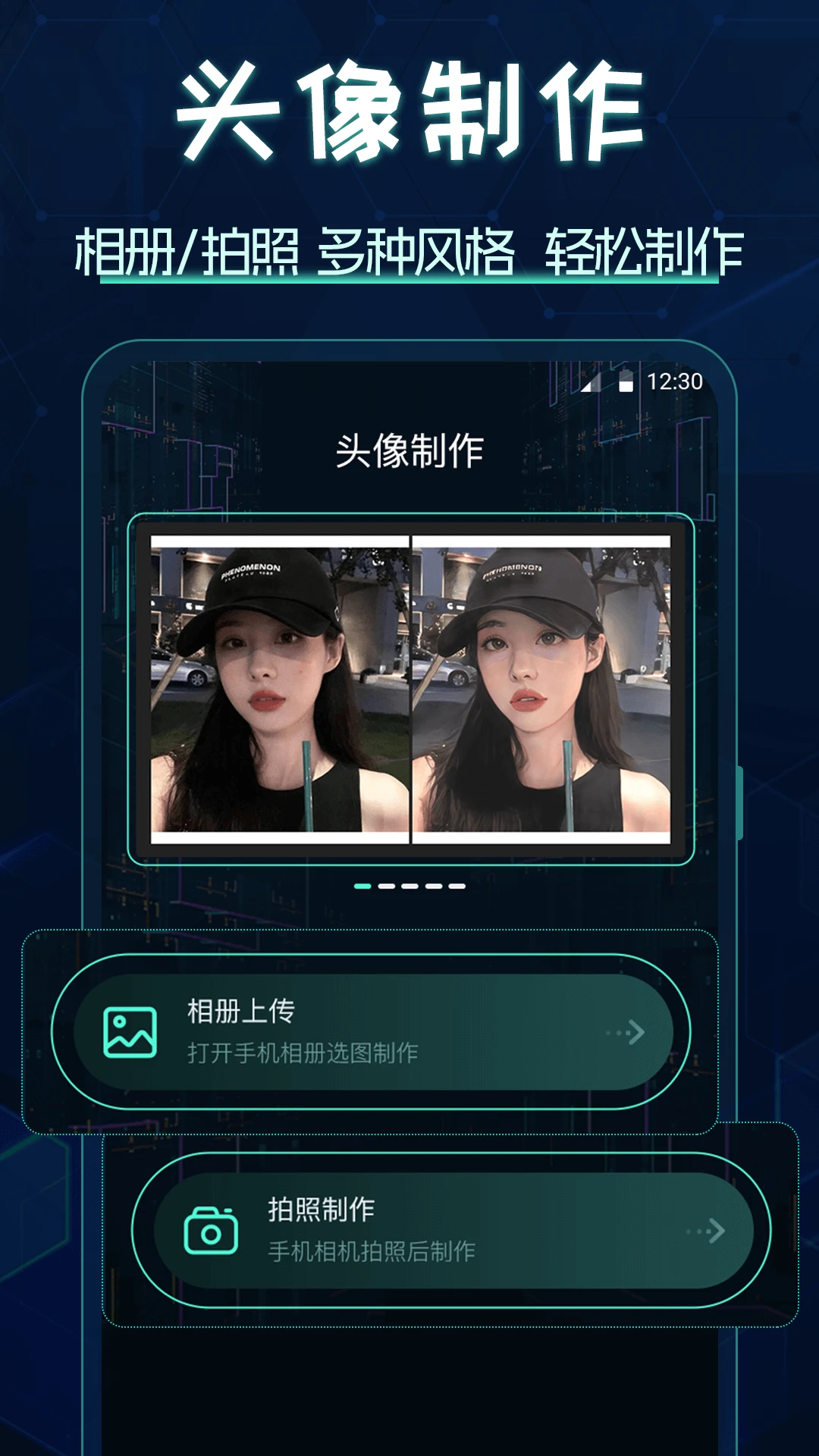
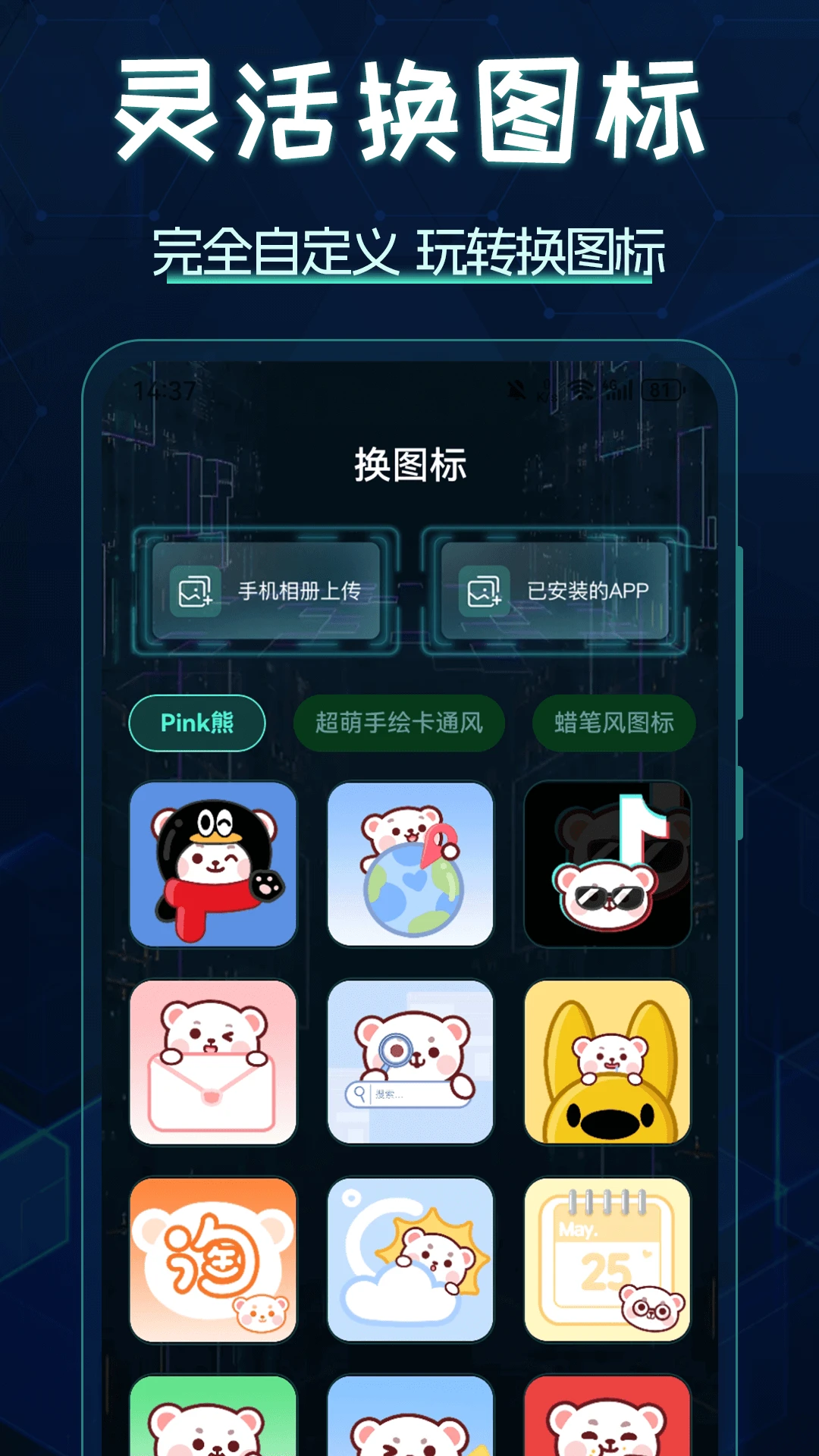
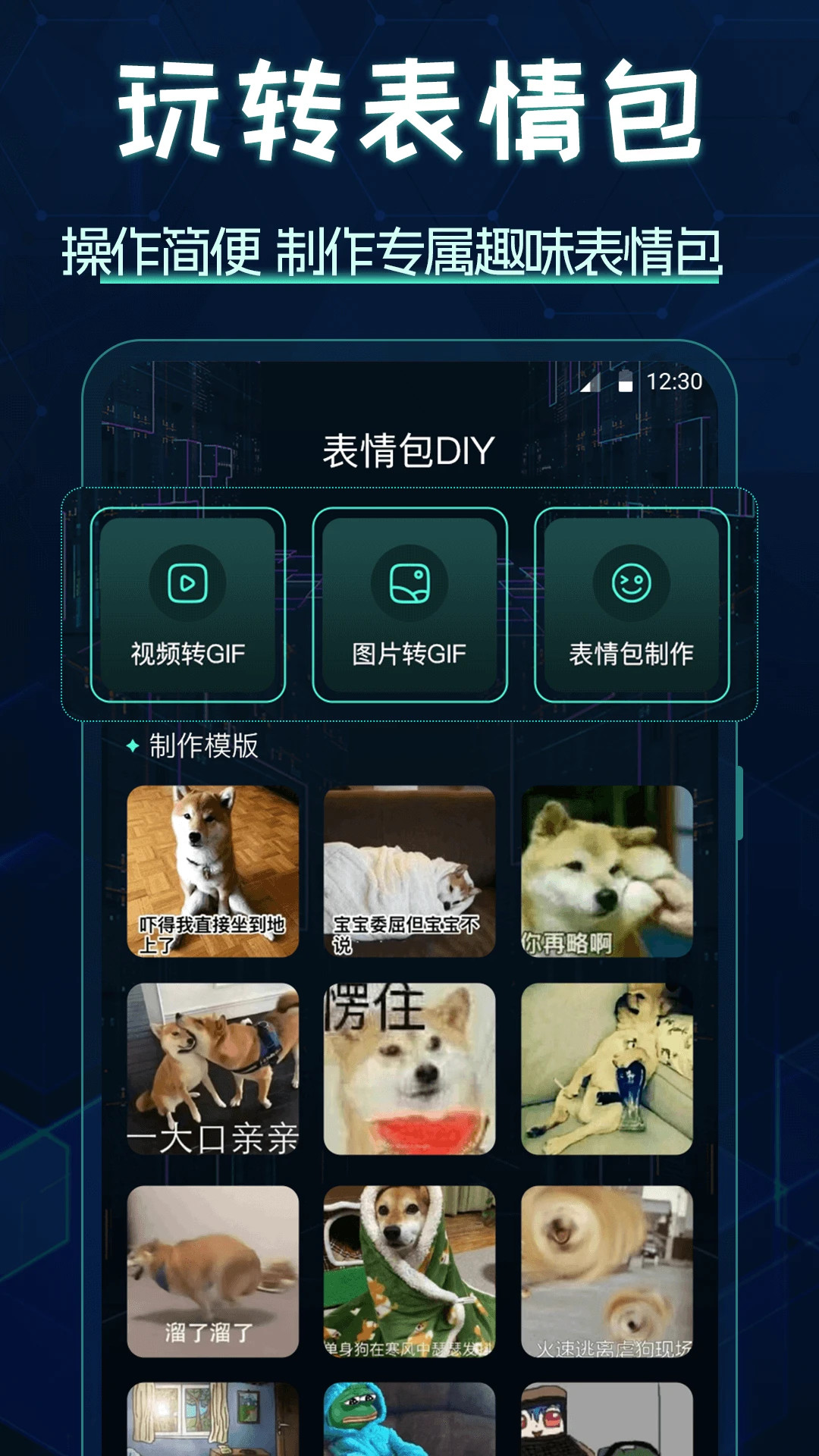
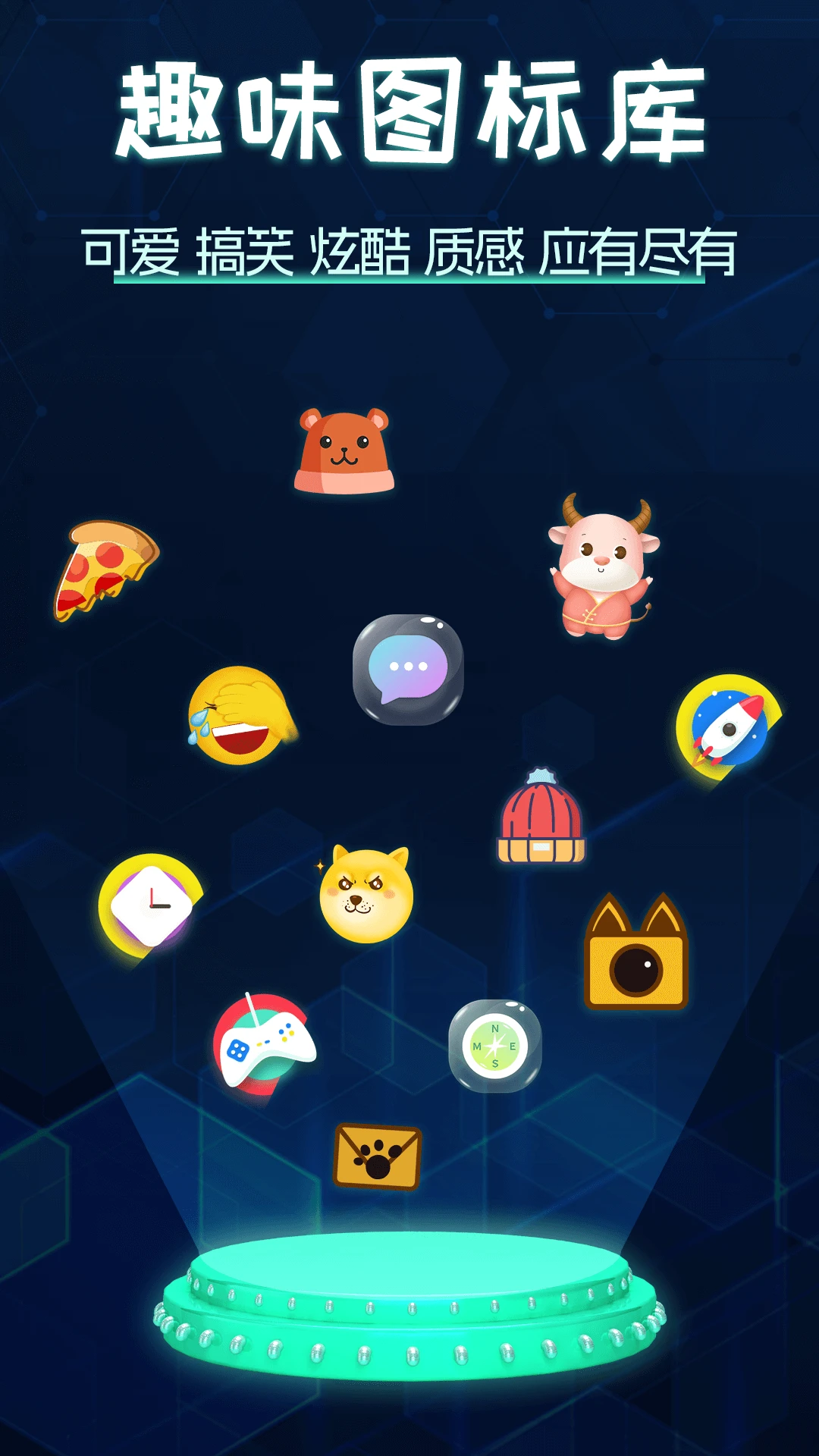
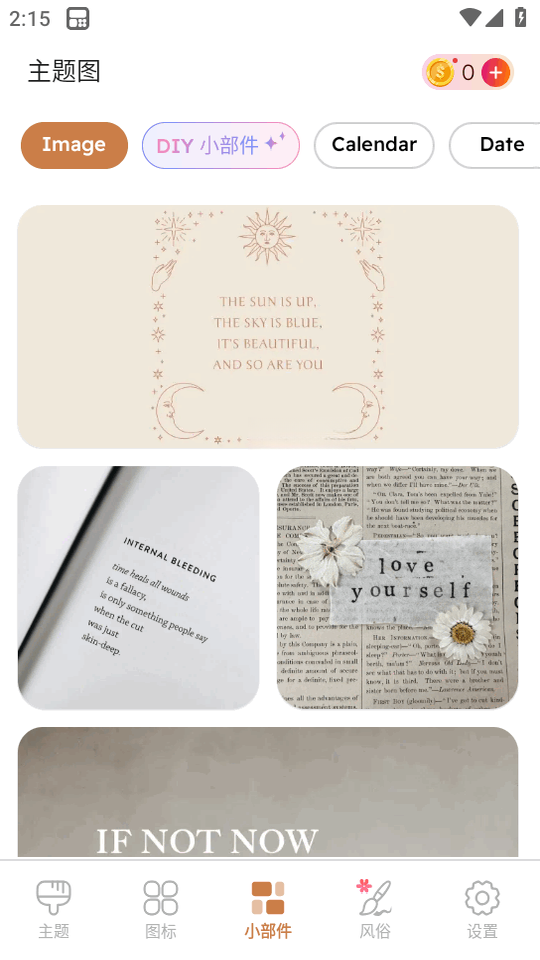
图标更换是一款专注于手机桌面个性化定制的实用工具,能够帮助用户快速替换应用图标、文件夹图标以及系统快捷方式图标,让千篇一律的桌面焕然一新。无论是追求极简风格、可爱卡通、商务质感还是潮流渐变,用户都可以通过这款软件轻松实现图标自由搭配。软件内置了海量图标素材库,同时支持本地图片导入,兼容主流安卓机型,操作门槛低,无需root权限即可完成大部分图标替换操作。对于喜欢折腾桌面、追求视觉新鲜感的用户来说,图标更换提供了一站式的解决方案,让手机桌面真正成为展现个人风格的窗口。
v5.10.5239版本带来了更流畅的图标更换体验,让桌面不再千篇一律。软件概述部分我们要明确,这是一款专注于Windows桌面美化的轻量级工具,定位是帮助用户快速提升视觉美感,无需复杂配置即可上手。核心功能聚焦于系统图标、应用快捷方式及文件夹图标的自定义替换。它支持导入本地图片作为新图标,也提供内置素材库供选择,操作简单直观。无论是想要统一风格的极简主义用户,还是喜欢个性化色彩的创意人士,都能在这里找到乐趣。适用人群非常广泛,包括追求效率的办公族、喜欢折腾桌面的极客玩家,以及希望改善电脑视觉疲劳的学生群体。相比其他同类软件,它的优势在于资源占用极低且兼容性强,不会拖慢系统运行速度,同时确保图标显示清晰无锯齿。
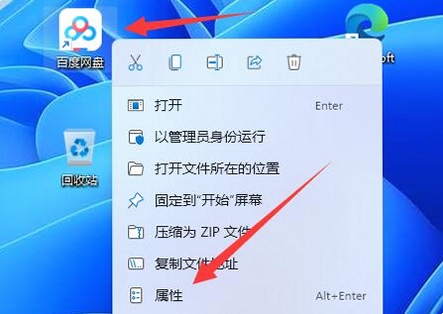
很多用户担心操作太复杂,其实完全不必焦虑。在最新版的图标更换流程中,你只需要右键点击想要修改的图标,选择“属性”或直接在软件主界面选中目标对象。接着,点击“更改图标”按钮,从弹出的窗口中浏览并选择你准备好的ICO格式文件或PNG图片。确认无误后点击应用,新的图标就会立刻生效。整个过程平均耗时不超过十秒,真正做到了所见即所得。如果更换后效果不满意,软件还提供了一键恢复默认设置的功能,让你随时可以回到最初的状态,没有任何试错成本。这种设计充分考虑了普通用户的阅读和操作习惯,去除了繁琐的中间环节,让美化变得像换壁纸一样简单自然。
针对v5.10.5239这一版本,开发团队重点优化了高分辨率屏幕下的图标渲染逻辑。以前在某些4K显示器上,小尺寸图标可能会显得模糊,现在这个问题得到了显著改善,边缘更加锐利清晰。此外,更新日志中还提到修复了部分第三方软件快捷方式无法识别的bug,扩大了兼容范围。对于经常需要批量处理图标的用户,新版引入了智能缓存机制,当再次打开相同图标时加载速度更快。这些细微的调整虽然不起眼,但极大地提升了日常使用的舒适度。我们始终坚持真实准确的原则,不夸大任何特效,只专注于解决用户实际遇到的痛点,比如图标丢失、显示异常等问题,确保每一次更新都能带来实实在在的稳定性提升。
在实际应用中,图标更换不仅仅为了好看,更是一种高效的视觉管理手段。比如,你可以将工作相关的文件夹设置为蓝色系图标,娱乐类设为橙色,通过颜色区分来减少寻找文件的时间。对于直播主播或视频创作者,统一的桌面风格还能提升录制画面的整体质感。软件优势在此刻体现得淋漓尽致:它不捆绑安装多余插件,保持纯净的使用环境。需要注意的是,建议提前准备好透明背景的PNG图片或标准ICO文件,以获得最佳显示效果。如果你是初次尝试,可以先从一个文件夹开始测试,熟悉流程后再进行大规模美化。总之,这款工具旨在用最简单的交互,赋予你最大的自由,让电脑桌面成为展现个人品味的窗口,而不是被系统默认样式束缚的空间。
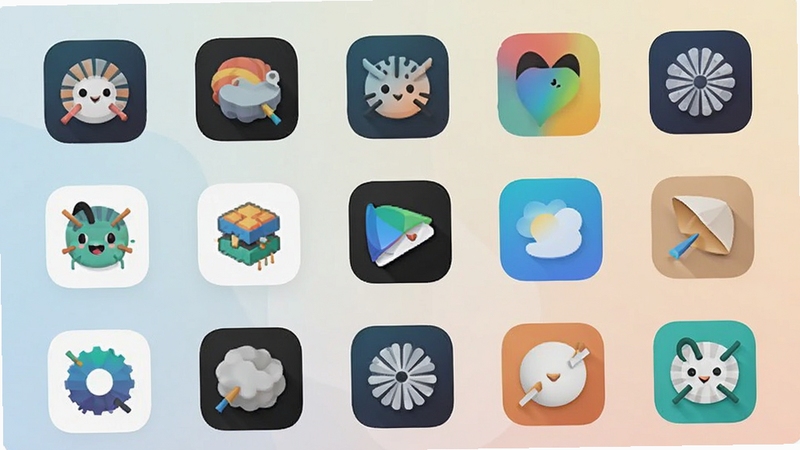
图标更换收录了覆盖主流应用场景的图标素材,包含简约线条、拟物写实、卡通萌趣、暗黑科技等多种风格分类。用户无需四处搜索素材,打开软件即可按分类浏览、预览并一键应用。素材库持续更新,紧跟节日热点与设计潮流,确保每次打开都有新鲜感。
除了内置素材,用户还可以从相册选取喜欢的照片、插画或表情包作为图标底图,软件会自动适配圆角、阴影等视觉参数,保证替换后的图标与原桌面风格协调统一。支持批量导入与裁剪,满足深度个性化需求。
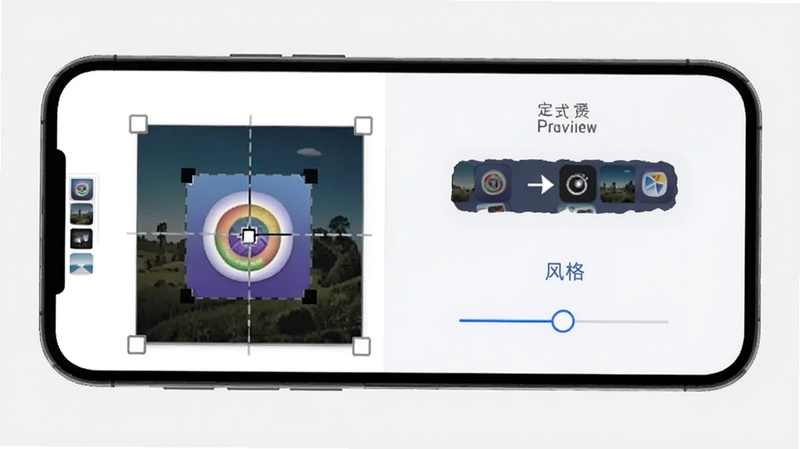
选中目标应用后,点击替换按钮即可从素材库或本地选择新图标,确认后软件会自动创建快捷方式或直接修改图标显示。整个过程仅需数秒,无需复杂设置,新手也能快速上手。
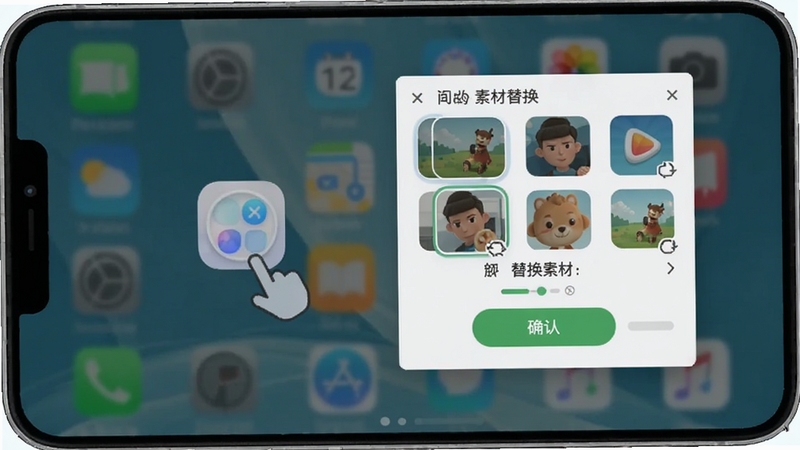
针对需要统一风格的用户,图标更换支持多选应用进行批量替换,也可以按文件夹或桌面分页进行分组管理。批量操作大幅节省时间,让桌面美化效率翻倍。
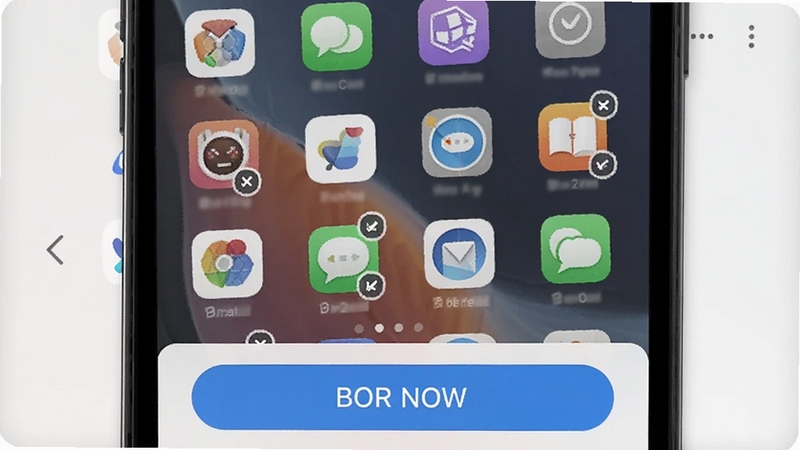
首次打开图标更换时,建议先允许软件读取桌面快捷方式和存储权限,否则无法正常扫描已安装应用。
移动端用户请注意:部分安卓机型需要在系统设置中开启“创建桌面快捷方式”权限,否则替换后的图标可能无法显示在桌面上。
高危避坑:请勿在系统核心应用(如电话、短信、设置)上强行替换图标,可能导致功能异常或桌面崩溃。
电脑端用户如果使用模拟器运行本软件,请确保模拟器已开启root权限或允许未知来源安装,否则部分替换功能会受限。
优化技巧:替换图标前先备份当前桌面布局,万一效果不满意可以快速恢复。
安装过程中若提示“解析包错误”,请检查下载的APK文件是否完整,建议重新从本站下载。
如果遇到闪退,可尝试清理软件缓存或重启手机后再次打开。
存储空间不足时,软件可能无法加载素材库,请预留至少200MB可用空间。
温馨提示:部分品牌手机(如OPPO、vivo、小米)对第三方桌面修改权限管控较严,需在设置中手动授予“后台弹出界面”权限。
若图标替换后出现黑块或白块,通常是图标尺寸不匹配导致,建议选择正方形图片并重新应用。
依赖组件缺失时,可在站内搜索“安卓桌面组件修复”获取相关补丁。
| 软件名称 | 功能优势 | 评分 |
|---|---|---|
| 图标更换大师 | 海量主题图标一键套用 | ★★★★★ |
| 桌面图标美化 | 轻量小巧无广告 | ★★★★☆ |
| 图标包大全 | 适配主流启动器 | ★★★★☆ |
| 主题图标制作 | 支持自定义图标导出 | ★★★★☆ |
| 小米主题壁纸 | 官方主题生态丰富 | ★★★★★ |
很多用户第一次使用图标更换时,不清楚设置入口在哪里。实际上,安装完成后打开软件,首页底部通常有“图标库”“我的”“设置”三个标签。点击“设置”即可找到图标替换开关、权限管理、默认启动器选择等选项。部分安卓手机需要在系统“设置-应用管理-图标更换-权限”中手动开启桌面快捷方式权限,软件才能正常工作。
图标更换当前版本对普通用户免费开放,内置素材库大部分可免费使用,少量精品图标包可能需要观看激励视频或完成签到任务解锁。软件本身不收取订阅费用,也没有强制付费弹窗,日常使用完全够用。如果遇到提示付费的界面,请仔细辨别是否为第三方广告,避免误触。
下载安装时请认准本站提供的APK文件,避免从不明来源下载导致安全风险。安装前请确保手机已开启“允许安装未知来源应用”权限。如果安装后桌面没有生成图标,可以进入系统设置的应用管理中找到图标更换,手动创建桌面快捷方式。若替换图标后原应用无法打开,请先恢复原图标再重新操作。
查看全文






 IQOO_Neo_10_Pro_5G

客户无忧手机版下载最新版本v1064 2026客户无忧手机版CRM销售管理
生活 / 204.0M
瑞幸咖啡app官方下载2026最新版5.6.10_2026最新版瑞幸咖啡领券下单
生活 / 120.7M
云考场专业版app2022安卓最新版v1.0.02026安卓手机版
教育 / 69.0M
有播v3.0.0 直播带货助手
影音 / 173.4M
舒雅星系v1.0.68 齿科服务助手
健康 / 66.0M
灵职云v2.2.0 灵活用工平台
效率 / 250.0M
妥私募v3.5.0 私募持仓查询
理财 / 36.7M
热爪Clawv1.3.19 抓娃娃神器
阅读 / 45.3M
瑞幸咖啡app下载2026最新版5.6.10_2026瑞幸咖啡领券点单最新版
生活 / 109.9M
荣格工业资源v1.7.3 工业资讯平台
资讯 / 33.2M