-
DocPrinterv1.1.0.5 手机打印工具
- 大小:64.2M
- 时间:2026-10-20 13:01
- 语言:简体中文
- 系统:Android
 下载
下载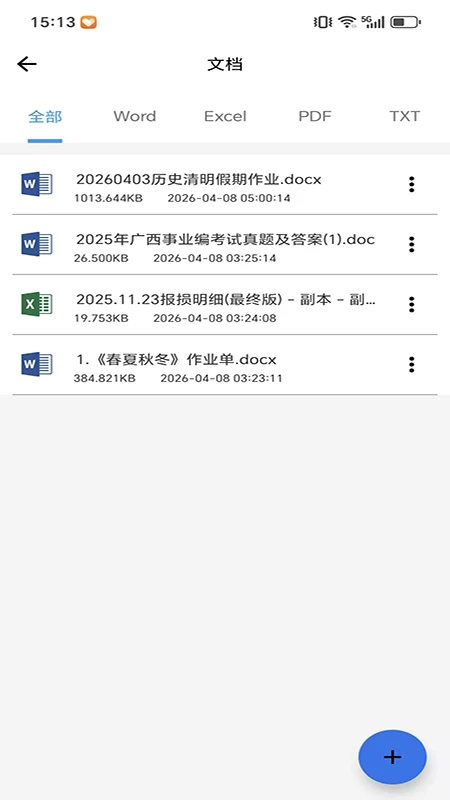
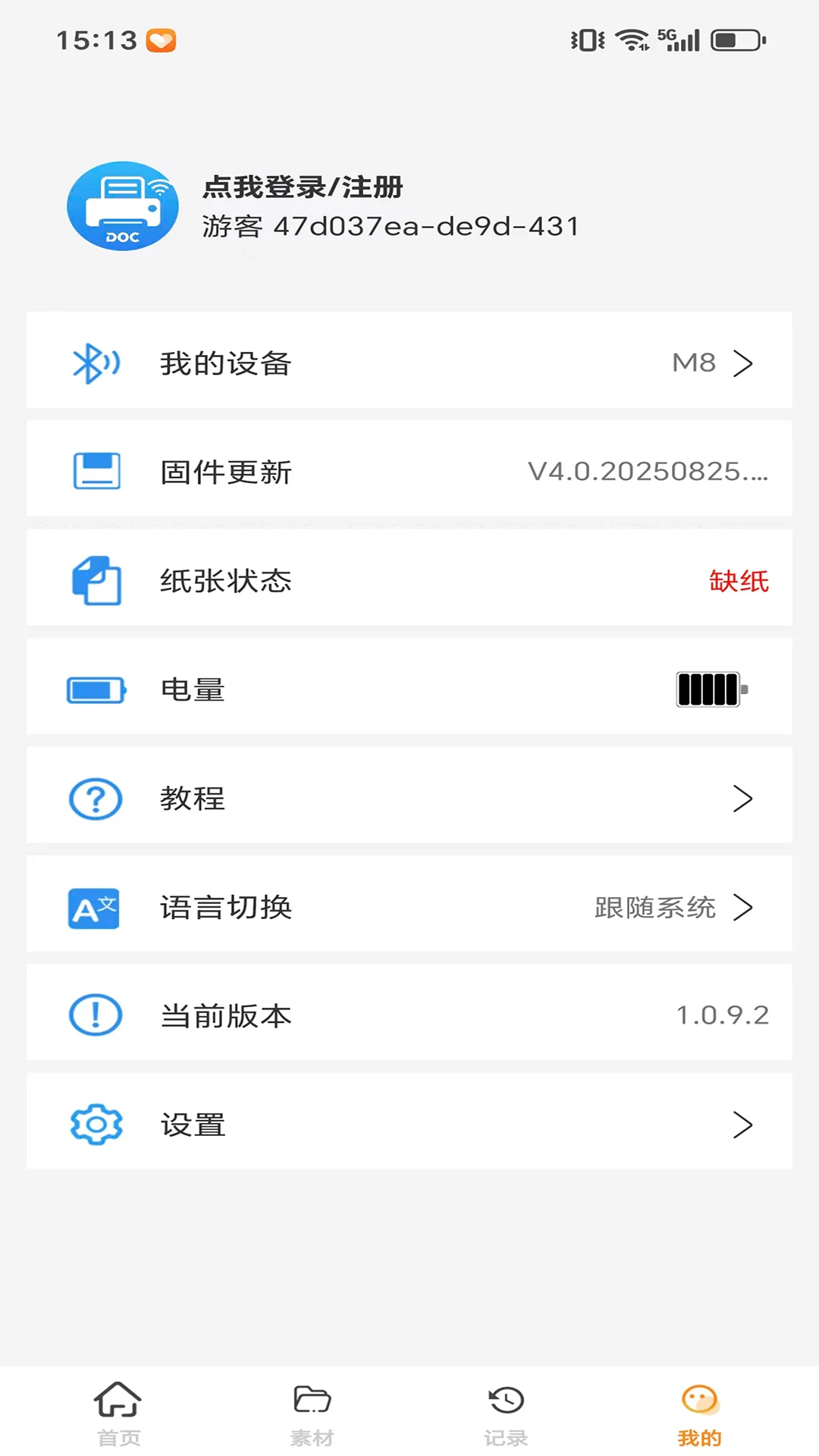
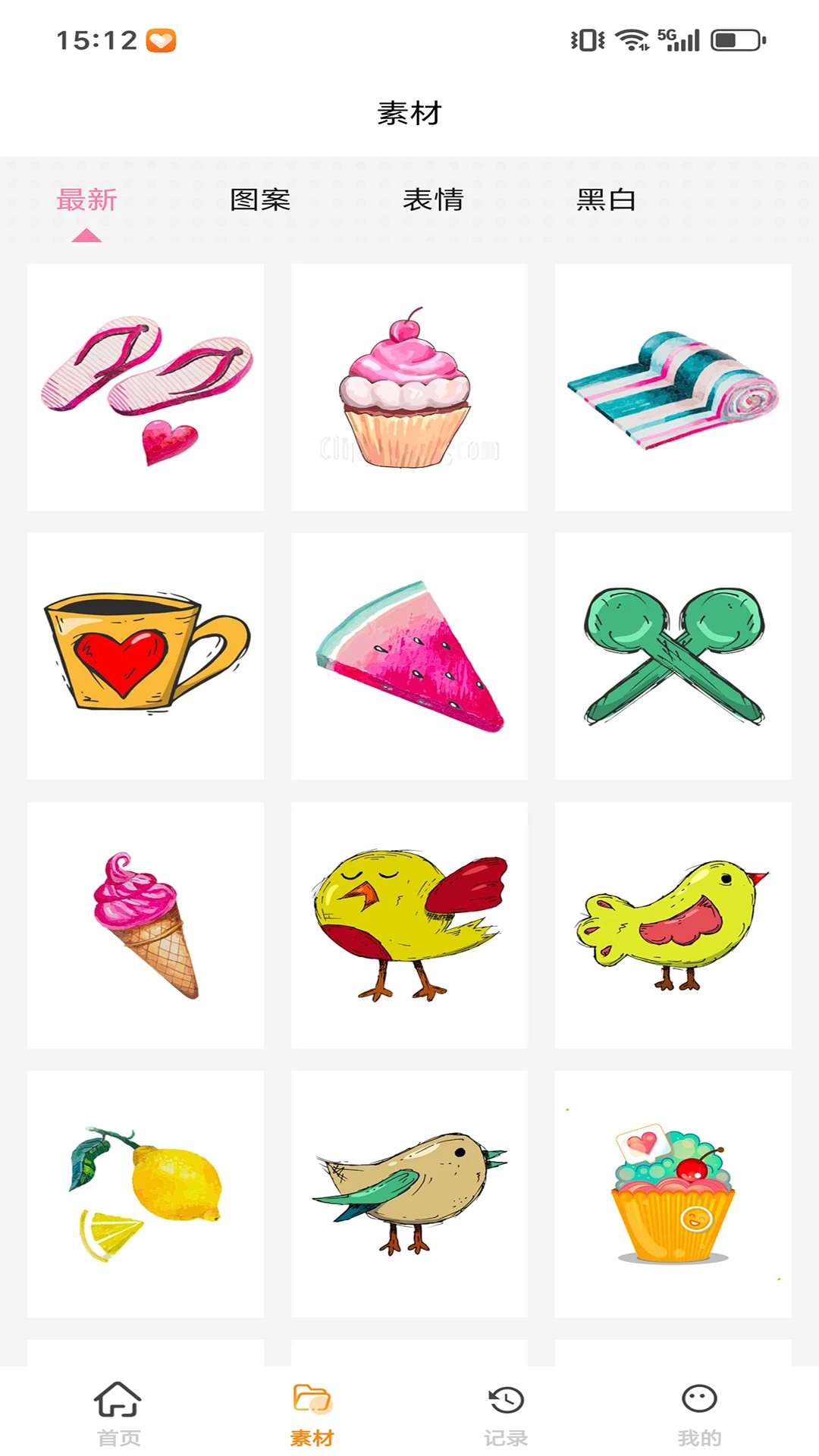
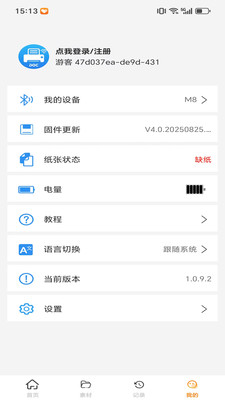
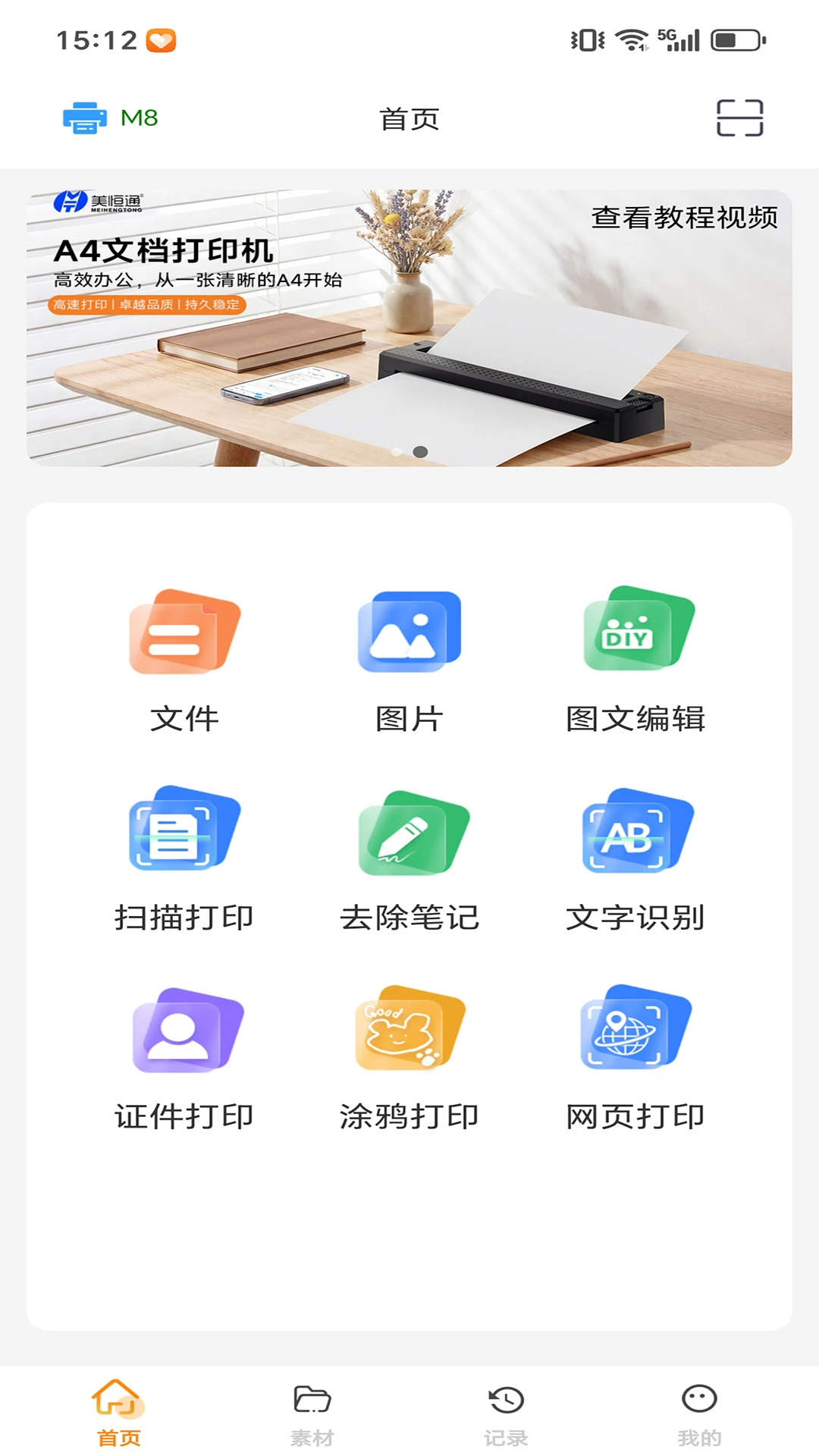
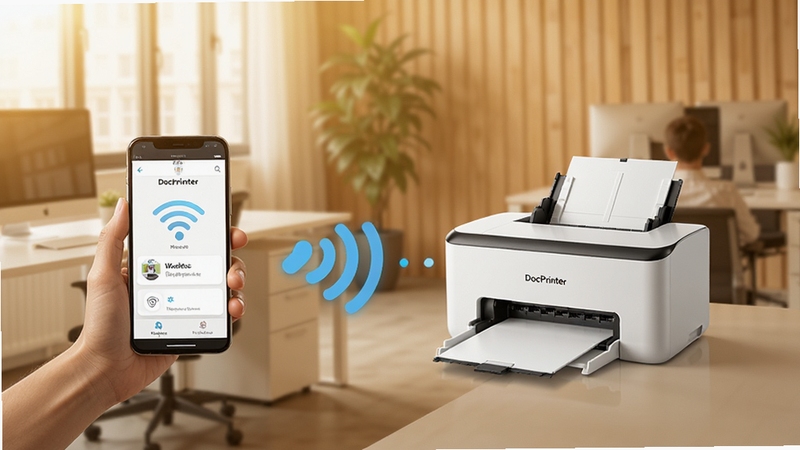
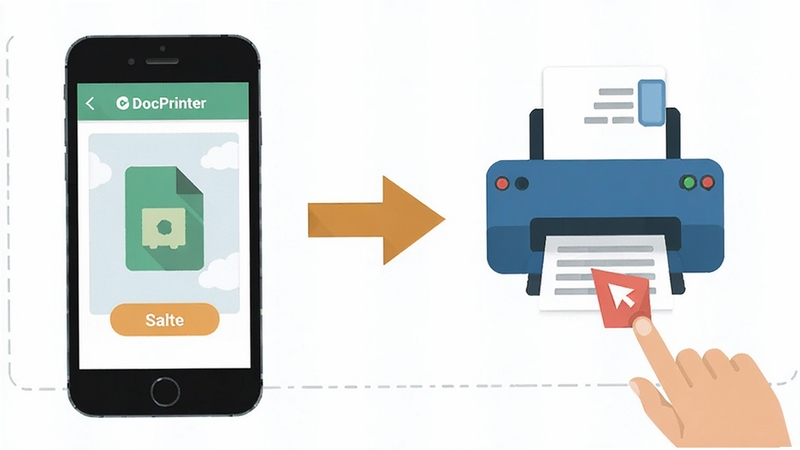
DocPrinter 是一款专为移动端打造的文档打印辅助工具,能够帮助用户将手机中的各类文档、图片、网页等内容快速发送至打印机完成输出。无论是办公场景下的合同、报表,还是学习生活中的作业、资料,DocPrinter 都能提供便捷的打印通道。该软件体积小巧、运行流畅,适配多种主流打印协议与设备型号,让手机打印不再依赖电脑中转。对于经常需要处理纸质文件的用户来说,DocPrinter 官方版是一款值得常备的效率工具。
DocPrinter 支持 PDF、Word、Excel、PPT、TXT 以及常见图片格式的直接读取与打印,无需繁琐的格式转换步骤。用户只需在文件管理器中选中目标文档,通过分享菜单调用 DocPrinter 即可进入打印预览界面,调整纸张尺寸、打印份数、单双面等参数后一键输出。
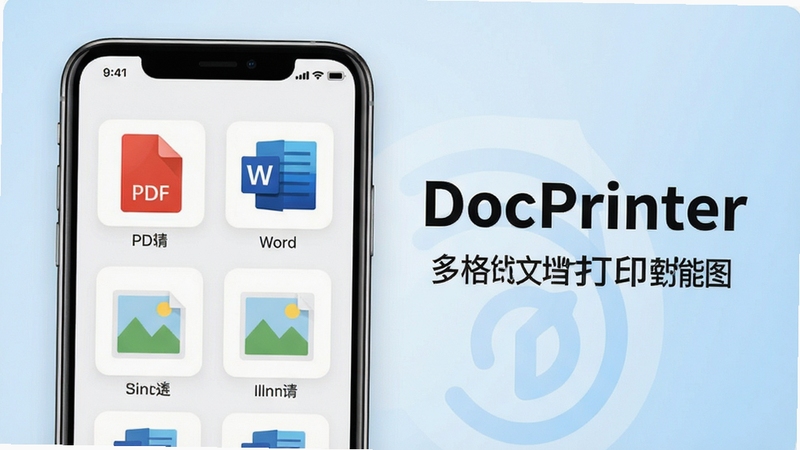
软件内置对 Wi-Fi 打印协议的兼容支持,能够自动搜索同一局域网内的网络打印机。用户无需手动输入 IP 地址,DocPrinter 会智能识别可用设备并列出清单,点击即可建立连接。对于不支持无线直连的老式打印机,也可通过共享电脑端打印机的方式实现间接打印。
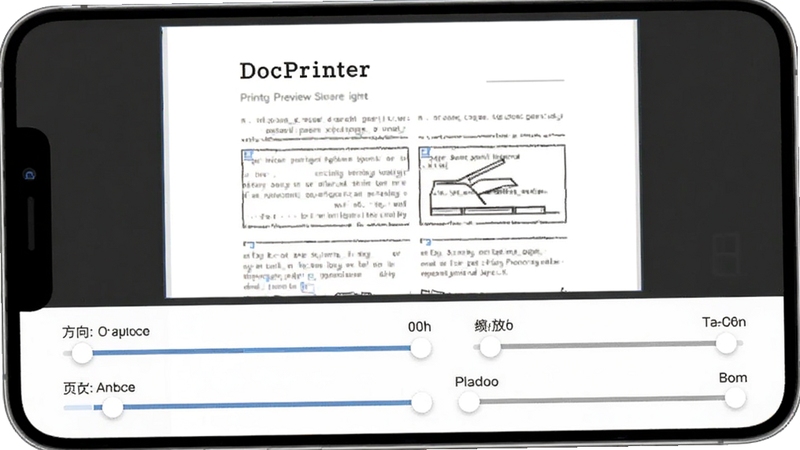
在正式打印前,DocPrinter 提供所见即所得的预览功能。用户可以直观查看每一页的排版效果,并对页边距、缩放比例、纸张方向、色彩模式等细节进行调整。预览界面支持双指缩放,方便核对小字号内容,有效避免纸张与墨粉的浪费。
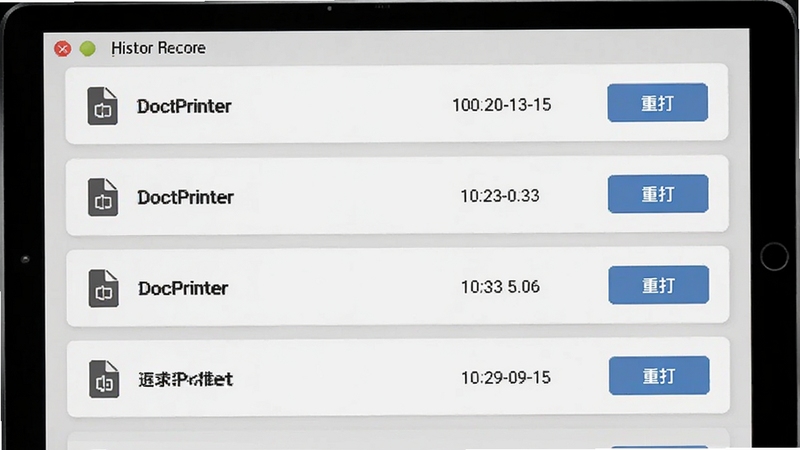
DocPrinter 会自动保存近期的打印任务记录,包括文件名、打印时间、份数及目标打印机。当用户需要重复打印同一份文件时,无需重新查找源文件,直接在历史列表中点击重打即可,大幅提升重复性工作的效率。
| 软件名称 | 功能优势 | 评分 |
|---|---|---|
| 惠普打印 | 惠普设备专属优化连接 | ★★★★☆ |
| 爱普生打印 | 支持墨仓式机型远程管理 | ★★★★☆ |
| 佳能打印 | 照片打印色彩还原精准 | ★★★★★ |
| 兄弟打印 | 激光机型快速响应输出 | ★★★★☆ |
| 奔图打印 | 国产打印机适配良好 | ★★★★☆ |
DocPrinter 兼容市面上大多数支持 Wi-Fi 或网络共享的主流打印机品牌,包括惠普、佳能、爱普生、兄弟、奔图等。只要打印机支持标准打印协议并处于同一局域网内,软件通常都能识别并建立连接。对于较老型号的打印机,若仅支持 USB 连接,可通过电脑端共享方式间接实现手机打印。建议在购买打印机前确认其是否具备网络打印功能,以获得最佳兼容体验。
DocPrinter 本身不存储用户文件内容,打印任务完成后临时缓存会自动清理。但用户需注意网络环境的安全性,避免在公共 Wi-Fi 下传输敏感文档。软件不会主动上传任何文件至云端服务器,所有打印数据均在本地网络内完成传输。为保障隐私,建议在私人网络环境下使用,并定期清理打印历史记录。
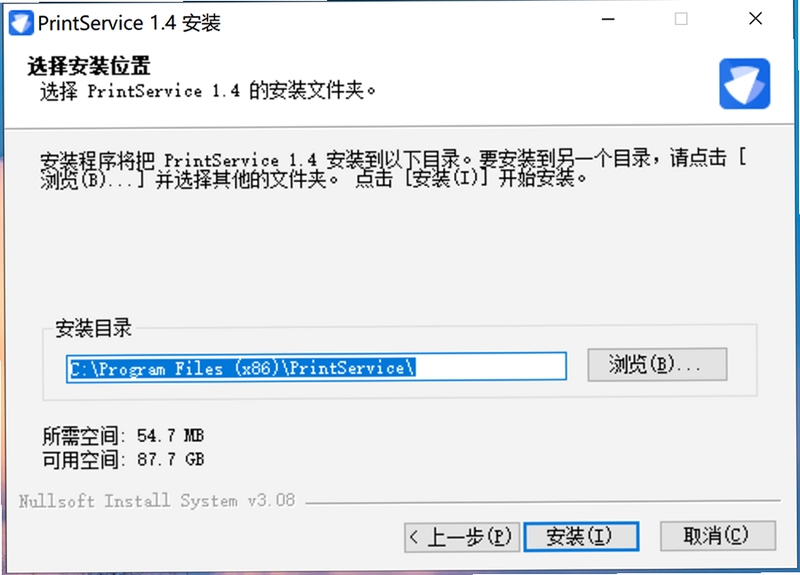
下载 DocPrinter 安卓版安装包后,点击文件进行安装。若手机提示“禁止安装未知来源应用”,请前往设置中的安全与隐私选项,开启对应浏览器的安装权限。安装完成后打开软件,根据引导授予存储读取与网络访问权限即可正常使用。
查看全文






 Windows 10
淘宝特价版官方免费下载2026最新版10.60.39_2026官方正版特价购物
购物 / 61.6M
淘特app下载安装官方免费下载10.60.39 2026淘特官方正版免费下载
购物 / 61.8M
2020淘宝福年种福果app官方10.60.39_2026淘宝种福果最新版
生活 / 59.9M
斑马ai课在线学习app7.55.0 2026斑马AI课在线学习app最新版
教育 / 182.9M
粉笔职教公考官方最新版v6.19.8 2026公考刷题神器
教育 / 198.7M
kook语音官方版下载2026最新版1.90.0_2026游戏语音开黑神器
社交 / 221.3M
粉笔职教公考题库 apk6.19.8 2026公考刷题神器
教育 / 198.7M
淘特app下载安装官方免费下载(淘宝特价版)10.60.39 2026淘特官方正版下载
生活 / 61.8M
斑马AI学app官方版下载v7.55.0 2026斑马AI学智能辅导
教育 / 182.9M
美食旅行合成(Food Travel: Merge Game)v66.0.0 合成经营手游
模拟经营 / 631.2M