
-
LibreOffice 查看器v26.2.6.3 文档查看工具
- 大小:83.6M
- 时间:2026-10-30 10:30
- 语言:简体中文
- 系统:安卓
 下载
下载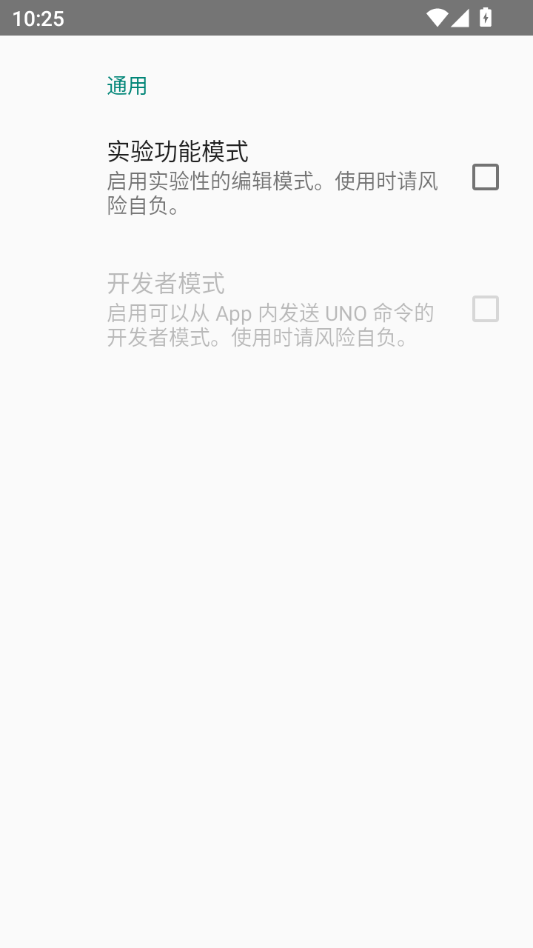
LibreOffice 查看器是一款由文档基金会官方推出的移动端文档阅读工具,专为安卓设备打造,帮助用户在手机上快速打开并浏览各类办公文档。无论是Word文档、Excel表格还是PPT演示文稿,它都能以接近桌面端的排版效果呈现,让移动办公不再受格式限制。软件体积轻巧,界面简洁直观,无需复杂设置即可上手使用,特别适合经常需要在外查阅资料、审阅文件的学生党与职场人士。作为官方出品,它在兼容性与稳定性方面表现可靠,是手机端处理文档的实用之选。

LibreOffice 查看器全面支持ODF开放文档格式以及微软Office主流的DOC、DOCX、XLS、XLSX、PPT、PPTX等格式,同时还能打开PDF与TXT文本文件。用户无需在多个应用之间来回切换,一个工具即可应对日常绝大多数文档查阅需求,真正做到打开即看、格式不乱。
软件在渲染文档时会尽量保持原有字体、段落、表格与图片的布局结构,避免出现文字错位、表格散架等常见问题。对于包含复杂图表的表格文件,也能较为完整地展示数据关系,让移动端阅读体验更接近电脑端效果。
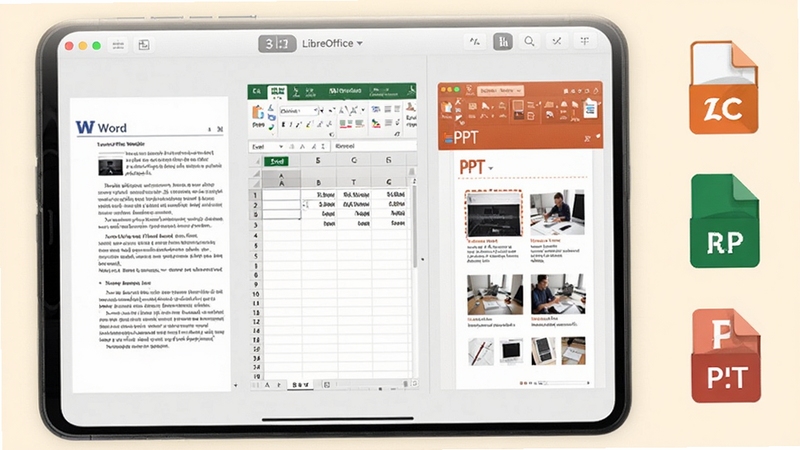
相比完整的办公套件,LibreOffice 查看器专注于阅读场景,安装包体积更小,运行内存占用更低。即便是在配置一般的安卓设备上,也能较为流畅地打开较大体积的文档,减少等待时间,提升日常查阅效率。
软件支持本地文档直接读取,用户将文件保存至手机存储后即可随时打开浏览,无需依赖网络环境。对于经常出差或处于弱网环境的用户来说,这一特性尤其实用,文档资料随时在手边。
第一次在手机上使用LibreOffice 查看器时,建议先通过文件管理器将需要查阅的文档整理到统一文件夹,方便后续快速定位。
安装环节请务必前往正规下载站获取安装包,切勿安装来源不明的修改版,以免植入恶意代码导致隐私泄露。
安装完成后首次启动,系统可能提示授予存储读取权限,这是软件访问本地文档所必需的,请根据实际需要允许访问文件,若拒绝授权将无法正常打开文档。
移动端与电脑端操作存在差异:手机上主要通过点击与滑动完成翻页、缩放,电脑端则依赖鼠标滚轮与快捷键,习惯桌面操作的用户需要适应触屏手势。
若遇到文档打开后显示空白或排版错乱,可先检查文件本身是否损坏,再尝试在设置中调整渲染模式;建议定期清理应用缓存,避免缓存堆积导致加载变慢。
出现闪退或卡顿情况时,可尝试关闭后台其他应用释放内存,或重新启动软件;若问题持续,可卸载后重新安装官方版本。
部分文档依赖特殊字体或组件才能完整显示,如遇字体缺失可前往站内搜索相关字体资源进行补充安装。
使用过程中请勿随意修改系统文件权限,保持软件在官方渠道更新,可获得更稳定的兼容性支持。

| 软件名称 | 功能优势 | 评分 |
|---|---|---|
| WPS Office | 多格式兼容,云同步便捷 | ★★★★★ |
| Microsoft Word | 排版精准,编辑功能强大 | ★★★★★ |
| Google Docs | 在线协作,实时保存 | ★★★★☆ |
| Adobe Acrobat | PDF阅读专业,批注完善 | ★★★★☆ |
| Polaris Office | 轻量快速,多端同步 | ★★★★☆ |
| OnlyOffice | 格式还原度高,界面清爽 | ★★★★☆ |
不少用户会疑惑LibreOffice 查看器与桌面版LibreOffice之间的关系。简单来说,查看器专注于移动端的文档阅读场景,去掉了复杂的编辑与排版功能,换来更小的体积与更快的启动速度,适合只需要查阅文件的用户。而桌面完整版则包含文字处理、电子表格、演示文稿等全套编辑能力,适合需要深度办公的人群。两者定位不同,用户可根据自身需求选择,若仅需在手机上翻看文档,查看器已足够应对。
作为文档基金会官方推出的应用,LibreOffice 查看器在代码开源与隐私保护方面有较高透明度,不包含恶意广告与后台偷跑行为。用户只需从正规渠道下载安装包,避免使用来路不明的第三方修改版本,即可放心使用。安装时留意权限申请是否合理,通常仅需存储读取权限用于打开本地文档,若遇到索取通讯录、短信等无关权限的情况应提高警惕。
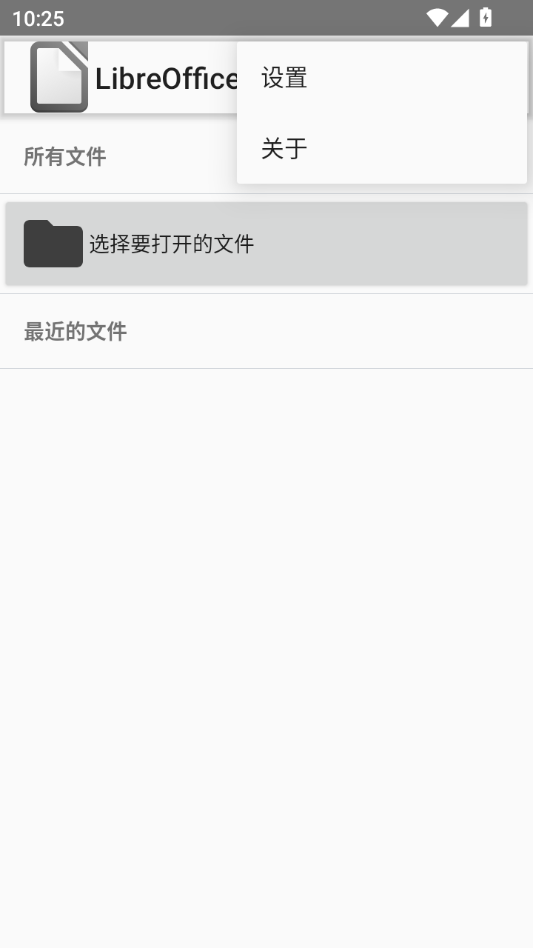
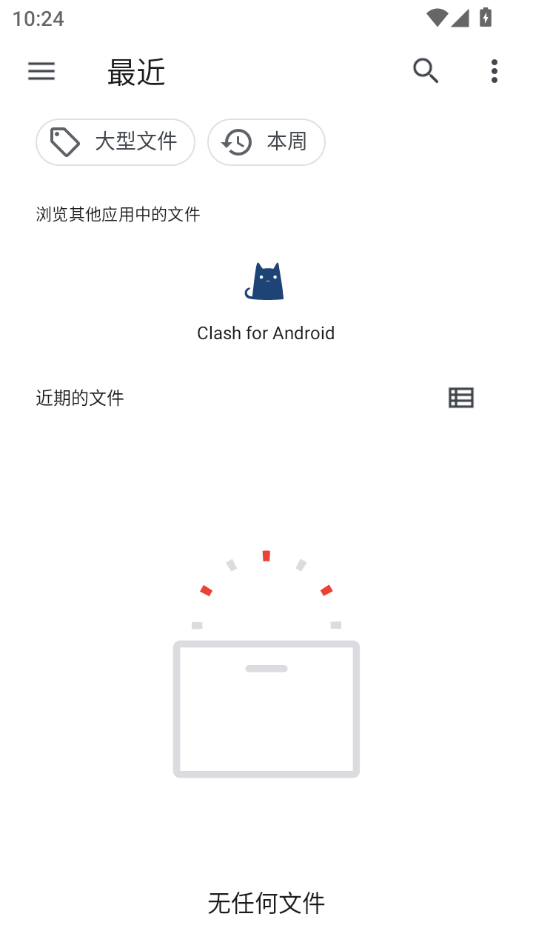
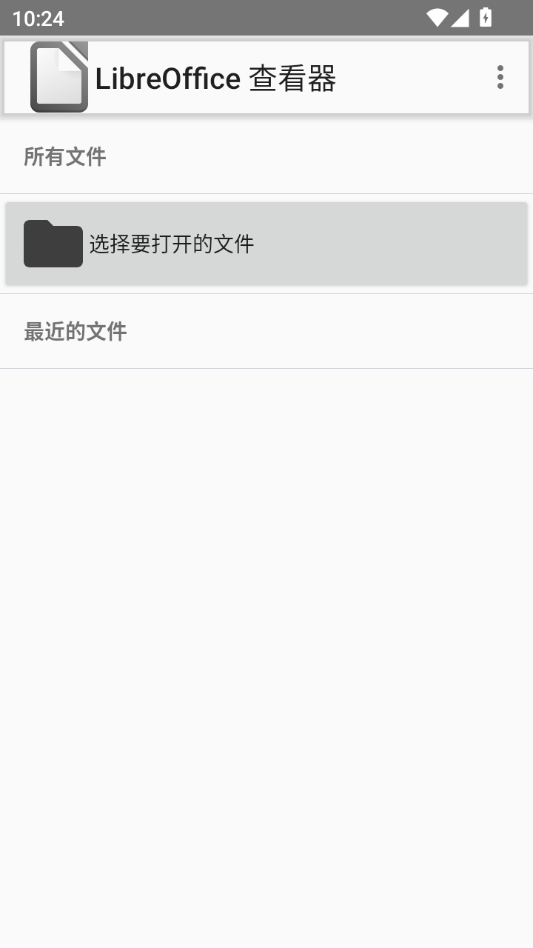
打开软件后,主界面通常会展示最近访问的文档列表或文件浏览入口。用户可通过内置文件管理器定位到文档所在文件夹,点击文件即可开始阅读。若文档存放在下载目录或特定应用文件夹中,也可先在系统文件管理器中找到文件,选择用LibreOffice 查看器打开。首次使用时建议允许存储权限,否则软件无法读取手机中的文档内容。

查看全文






 Poco_X7_Pro
南瓜.影视ios去除vip限制版v5.2.22026苹果版
ios苹果应用 / 22M
4399游戏盒最新版v9.6.0.542026游戏盒子
工具 / 19M
小熊电话秀appv1.2.0.1010 2026来电秀
工具 / 20.2M
通知滤盒高级版v3.5.0 2026通知过滤安卓手机版
工具 / 7.1M
Ruffle下载官方最新版本v0.261026Flash运行环境
工具 / 31.5M
悦西安app苹果版v4.8 2026手机版
ios苹果应用 / 26M
酷看短剧app2026官方正版免费下载v1.3.4安卓版
影音 / 205.0M
Animes Online下载官方免费版v1.0.0 2026最新版
影音 / 10.4M
灵妙AI免费版下载v1.0.1全能创作助手
工具 / 111.0M
讯飞星火认知大模型app官方手机版5.11.8_2026AI助手
工具 / 127.6M