
-
小白录制v2.1 屏幕录制工具
- 大小:2.5M
- 时间:2026-10-30 15:09
- 语言:简体中文
- 系统:安卓
 下载
下载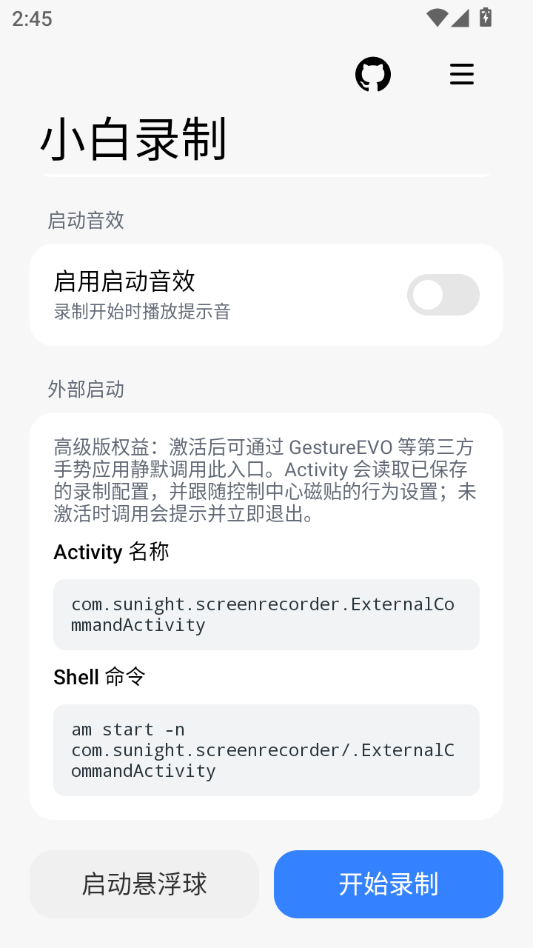
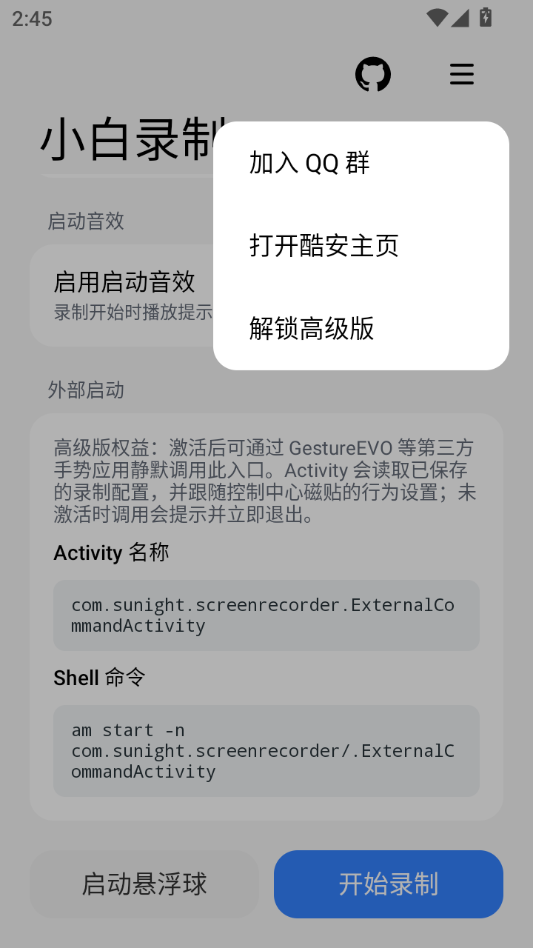
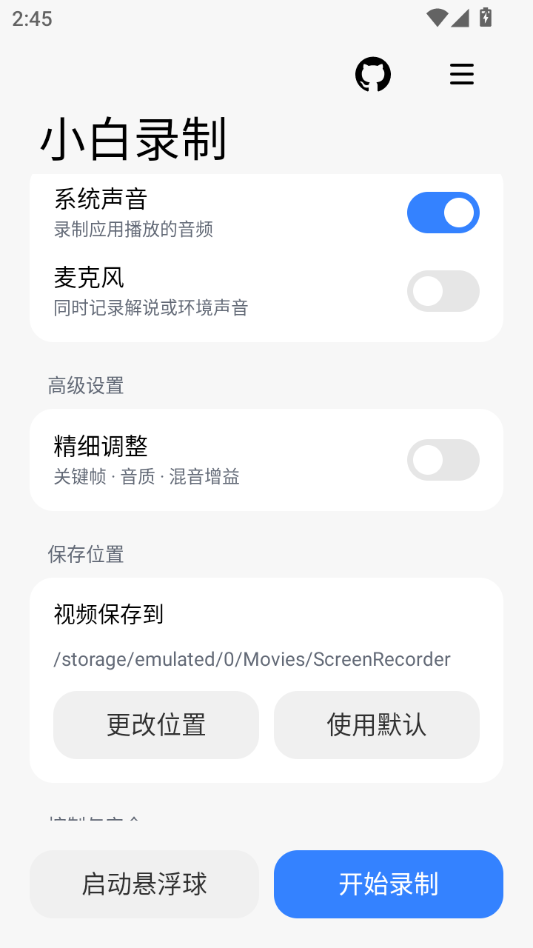
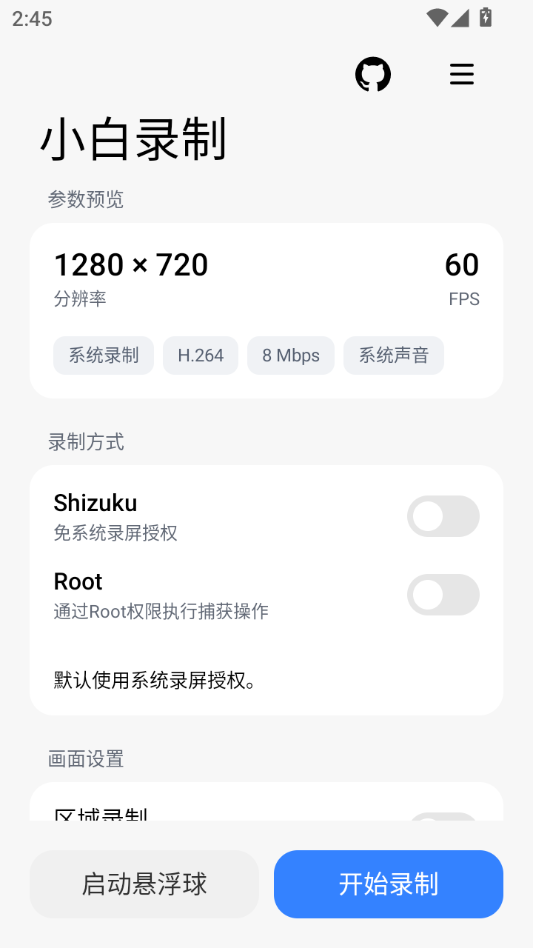
小白录制是一款专为普通用户打造的轻量级屏幕录制工具,官方定位就是让零基础小白也能轻松上手录屏。无论是录制网课教程、游戏精彩瞬间,还是制作操作演示视频,它都能用最简单直观的方式帮你完成。软件界面干净清爽,没有复杂参数堆砌,打开就能录,录完就能存,特别适合第一次接触录屏软件的朋友。当前版本在稳定性与兼容性上做了进一步优化,适配主流安卓设备,安装包体积小巧,不占内存,运行流畅不卡顿,是日常录屏的省心之选。
打开小白录制,点击醒目的录制按钮即可开始工作,支持高清画质输出,画面清晰不模糊。录制过程中可随时暂停与继续,灵活应对突发情况,不用因为接个电话就整段重录,省时又省心。

支持系统声音与麦克风声音同时录制,讲解配音和屏幕画面精准同步,不会出现声画不同步的尴尬情况。录网课、录解说、录游戏实况都能一次成型,后期不用再费劲对轨。
分辨率、帧率、码率等参数均可按需调节,想要文件小一点就选低码率,追求画质就调高分辨率,兼顾不同设备的存储空间与播放需求,新手也能看懂每个选项的含义。
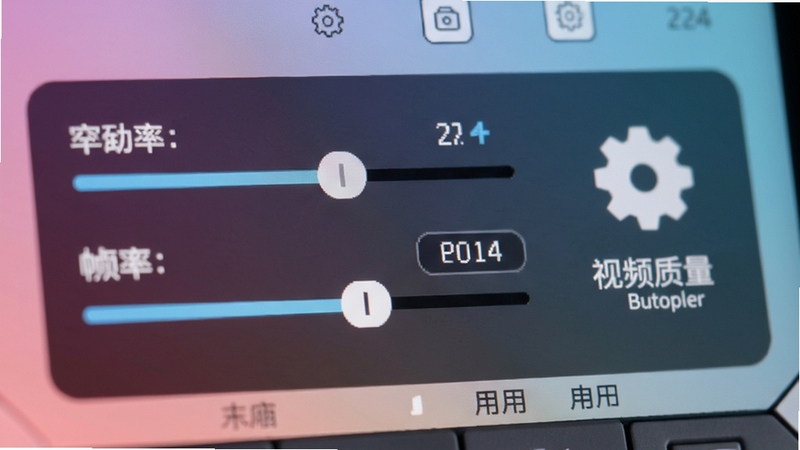
录制完成的视频自动归档到软件内的文件列表,支持重命名、删除、分享等操作,找视频不用翻遍手机相册,打开小白录制就能快速定位,管理起来井井有条。
第一次使用小白录制,建议先花两分钟熟悉基本流程,能少走不少弯路。
移动端安装时,请认准正规下载渠道获取安装包,切勿从不明来源的链接下载,避免安装到捆绑恶意插件的修改版。
安装完成后首次启动,系统会弹出录屏权限与存储权限请求,务必全部允许,否则会出现录出来是黑屏或无法保存文件的问题。
部分手机还需要在系统设置中手动开启「悬浮窗」权限,方便录制时随时控制开始与停止。
建议录制前先清理后台多余应用,保证运行内存充足,减少卡顿概率。
存储路径尽量选择剩余空间较大的位置,录长视频前先看一眼可用容量,避免录到一半提示空间不足。
想要画面更流畅,可以把帧率调到30帧,画质与文件体积比较均衡;追求极致清晰再选60帧。
如果遇到启动闪退,先检查系统版本是否过低,或尝试重启手机后再打开;若录制过程卡顿,降低分辨率通常能明显改善。
电脑端使用模拟器运行时,需确认模拟器已开启麦克风与摄像头权限,否则声音采集可能失败。
录制过程中尽量不要切换太多后台应用,避免系统资源抢占导致录制中断。
若提示缺少运行组件,可在站内搜索 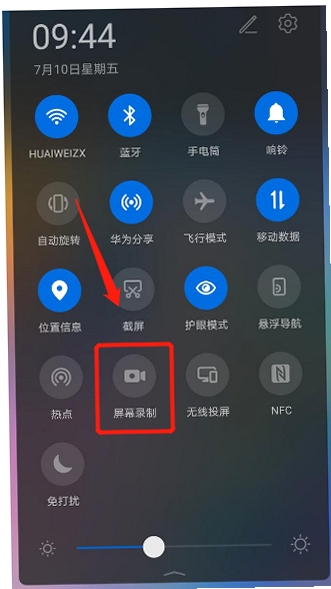
录完的视频默认保存在软件专属目录,清理手机垃圾时注意不要误删。
长时间录制建议插着充电器,屏幕常亮加录制双耗电,电量不足容易自动关机中断。
| 软件名称 | 功能优势 | 评分 |
|---|---|---|
| 录屏大师 | 支持高清录制与视频剪辑 | ★★★★☆ |
| 屏幕录制 | 轻量免安装即开即用 | ★★★★☆ |
| 录屏神器 | 声画同步支持内部声音 | ★★★★★ |
| 手机录屏 | 悬浮球快捷控制录制 | ★★★★☆ |
| 视频录制 | 支持定时录制与分段保存 | ★★★★☆ |
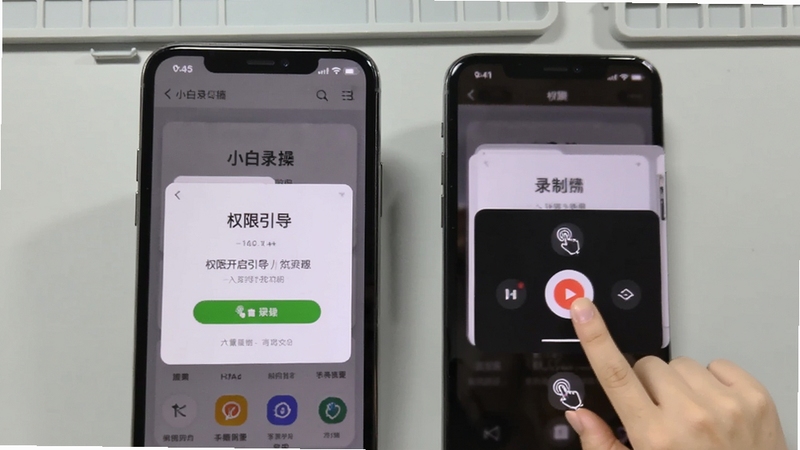
很多朋友搜索小白录屏怎么录视频,其实操作特别简单。打开小白录制后,先确认权限都已开启,然后点击主界面中间的大按钮,倒计时结束后就开始录制了。录制中可以通过悬浮窗随时暂停或停止,录完自动保存到文件列表。如果想录手机内部播放的声音,记得在设置里把声音来源选为系统声音,同时开启麦克风就能边录边讲解。第一次用建议先录个十几秒的测试片段,回放确认声音和画面都正常,再正式录制长视频,这样最稳妥。
从正规下载站获取的小白录制安装包是安全的,软件本身不包含恶意代码,也不会偷偷上传你的录制内容。需要留意的是,网上有些打着小白录屏旗号的修改版可能被植入了广告插件,所以下载时一定要认准可靠渠道。安装后如果发现索要与录屏无关的通讯录、短信等权限,就要提高警惕。正常使用只需录屏、存储和麦克风权限即可,权限给得越少越安心。录制的视频默认存在本地,不会自动外传,隐私方面可以放心。
不少用户关心小白录制下载后能不能在老手机上用。一般来说,系统版本不太陈旧的安卓机都能正常运行,但如果手机系统版本过低,可能会遇到无法安装或打开闪退的情况,这时可以尝试查找适配的历史版本。另外下载前看清文件大小,安装包不大,下载很快,装好后建议把自动更新关掉,避免后台悄悄升级占用资源。还有朋友问录制的视频能不能直接分享到社交平台,答案是肯定的,在文件列表里选中视频点分享即可,格式通用,主流播放器都能打开。
查看全文






 Windows 10
伴你备忘笔记v1.0.1 随手记事本
效率 / 27.5M
走路领钱现金v1.0.0 计步兑现金
生活 / 73.0M
魔兽世界助手9.05苹果版v9.052026苹果版
ios苹果应用 / 11M
Goal浏览器v1.0.0 轻量极速浏览
浏览器 / 14.8M
我也来抓羊v1.3 休闲赚钱小游戏
益智休闲 / 442.6M
2021京东云无线宝app最新版v4.13.32026安卓版
工具 / 75.1M
实时公交查询v5.0.5053 公交到站查询
出行 / 49.7M
生鲜买菜超市vF1.0.0.1f-M 掌上买菜助手
购物 / 84.5M
WiFi万能速连匙v1.0.1.1003 便捷连网工具
工具 / 48.5M
元气养猪厂v1.3 模拟经营养猪
模拟经营 / 49.5M