
-
随手笔记v2.10.1 轻量记事本
- 大小:20.8M
- 时间:2026-10-31 16:31
- 语言:中文
- 系统:Android
 下载
下载


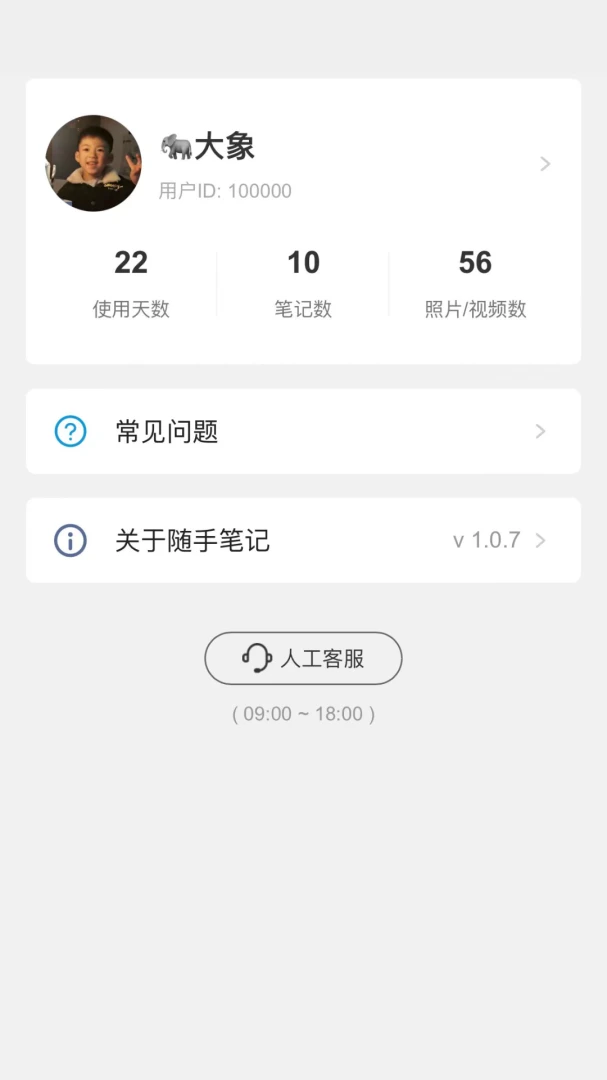

随手笔记是一款专为移动端打造的轻量化记事与速记工具,官方定位为「让灵感不丢失的随身便签本」。它界面干净、启动迅速,打开就能写,适合学生课堂摘抄、职场人会议速记、生活里随手记下待办与灵感。软件支持文字、清单、图片混排,本地存储与云端同步兼顾,安装包体积小巧,对老旧机型也比较友好。无论你是想替代系统自带便签,还是寻找一款没有多余广告干扰的记事本,随手笔记都值得一试。下面从功能亮点、安装实操、常见问题到同类软件,为你做一次完整梳理。

随手笔记针对移动端做了启动优化,点击图标后几乎无等待即可进入编辑界面,首页常驻「新建笔记」入口。对于临时想到一句话、记一个电话号码的场景,这种零层级的设计能明显减少操作步骤,避免灵感在翻找菜单时溜走。
笔记正文支持加粗、分段、插入本地图片,还能一键切换为待办清单模式,勾选完成项后自动划线归档。日常买菜清单、旅行物品核对、学习任务打卡都能在一个页面内完成,不用在多个工具之间来回切换。

所有笔记默认保存在手机本地,断网也能正常读写;登录账号后可开启云端备份,换机时通过账号一键恢复历史内容。官方在隐私说明中强调数据加密传输,用户也可手动导出文本,避免内容被单一平台锁定。
支持为笔记添加自定义标签,按工作、学习、生活等维度归类,配合顶部搜索框输入关键词即可秒级定位历史记录。笔记数量增多后,标签加搜索的组合比单纯依赖文件夹更灵活,适合长期积累型用户。

首次安装建议优先选择本站提供的安装包,下载完成后在文件管理器中点击安装,若系统提示「未知来源应用」,需前往设置中临时允许该来源安装,安装完成后建议关闭该权限。
高危提醒:切勿从陌生短链或群文件下载所谓破解版,此类安装包常被植入广告插件,存在隐私泄露风险。
移动端首次打开会申请存储权限,用于保存图片附件与导出笔记,建议仅授予「仅访问媒体文件」权限,不必开放全部存储。
优化技巧:在系统电池设置中将随手笔记设为「不受限制」,可减少后台被清理导致的同步中断。
电脑端如需查看笔记,可通过网页版登录同一账号,或使用导出功能将文本发送到电脑,注意网页版功能相对精简,复杂排版建议在手机端完成。
若遇到打开闪退,先检查系统版本是否过低,再尝试清除应用缓存;卡顿明显时关闭后台其他大型应用;黑屏多与深色模式切换冲突有关,重启应用即可恢复。
部分机型安装时提示缺少运行组件,可在站内搜索安卓运行环境组件获取对应补丁。
使用禁忌:不要在笔记中长期保存身份证照片、银行卡号等敏感信息,即便有云端备份也建议加密后再存。
| 软件名称 | 功能优势 | 评分 |
|---|---|---|
| 印象笔记 | 多端同步成熟,剪藏能力强 | ★★★★★ |
| 有道云笔记 | 文档扫描与语音速记实用 | ★★★★☆ |
| 便签 | 系统级速记,桌面小组件方便 | ★★★★☆ |
| 记事本 | 极简纯文本,占用资源极低 | ★★★★☆ |
| 苗苗笔记 | 手写与绘图体验友好 | ★★★☆☆ |
系统便签胜在与桌面深度整合、无需额外安装,但功能相对单一,通常不支持标签分类、云端跨设备同步和富文本混排。随手笔记则在这些方面做了补强,尤其是标签检索和清单模式,更适合笔记量较大、需要长期归档的用户。如果你只是偶尔记一两句话,系统便签完全够用;若希望把笔记当作第二大脑来管理,随手笔记这类独立应用会更顺手。
从官方说明看,随手笔记的本地笔记不上传服务器,云端备份采用加密传输,用户也可选择完全关闭同步。需要留意的是,任何联网应用都存在理论上的数据风险,建议不要把密码、证件照等敏感内容直接写进笔记;若必须记录,可先用缩写或暗号替代。总体而言,只要从正规渠道下载安装并合理设置权限,日常使用是安全的。

学生可以用它做课堂摘抄和错题整理,职场人适合会议速记与待办跟踪,自由职业者能随手记录灵感与客户需求,家庭用户则可用清单模式管理采购与家务。软件体积小、上手门槛低,对中低端安卓机也比较友好,属于「装了不亏、用起来顺手」的工具型应用。
查看全文






悟空浏览器app最新版本19.0.0 2026最新版极速浏览神器
工具 / 163.2M
(趣智校园)智趣校园app下载最新版本v6.5.30 2026智慧校园生活助手
生活 / 178.3M
赫兹社交红包版v5.0.2 2026赫兹社交红包版语音匹配交友
社交 / 41.4M
一嗨租车app官方下载7.4.50_2026自驾租车必备
生活 / 240.8M
悟空浏览器官方正版安装包19.0.0 2026悟空浏览器极速版免费下载
浏览器 / 163.2M
陌陌赫兹app(语音交友)5.0.2_2026语音社交神器
社交 / 135.8M
高德地图车机版众测版v11.13.0.2925众测版2026车机导航
出行 / 95.6M
分贝通app安卓版最新版本v5.3.27 2026企业费控报销
生活 / 205.7M
安吉星智能车控管理软件11.2.0 2026安吉星远程控车
工具 / 138.1M
记账小本v1.2.5 手机记账助手
理财 / 25.1M