
-
芦笋录屏官方下载电脑版v2.6.3新一代录屏软件
- 大小:85.0M
- 时间:2026-09-13 15:09
- 语言:中文
- 系统:WinXP, win7, win8, WinAll
 下载
下载
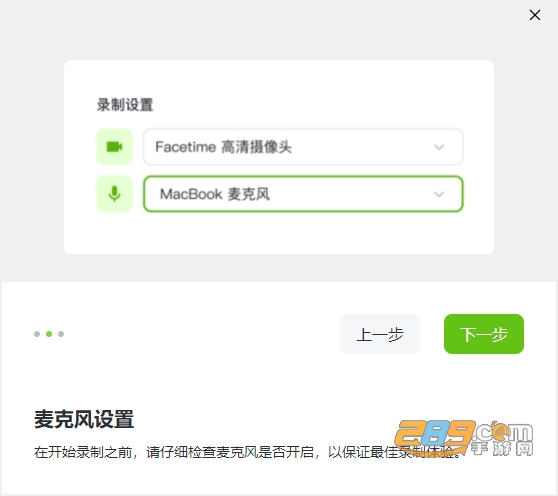

芦笋录屏pc版是免费高清在线录屏分享工具,用于记录捕获屏幕内容。支持三模式随心录,适配全场景;界面极简,一键上手;有人像美颜等虚拟特效。还具备云端自动存储、音画同步、实时标注等特色,运行轻量高效,分享便捷,视频可加密。
一、录制前设置(核心)
1、三种录制模式
仅人像:只录摄像头画面。
人像 + 屏幕(常用):屏幕 + 摄像头画中画。
仅屏幕:只录桌面内容。
2、屏幕录制区域
全屏:录制整个桌面。
自定义区域:拖动框选任意大小,支持手动调节比例。
3、音频与摄像头
声音:Windows 支持同时录系统声音 + 麦克风;macOS 仅麦克风。
摄像头:选择内置 / 外接摄像头,支持虚拟背景、智能抠像、美颜、镜像。
4、人像样式(人像 + 屏幕模式)
圆形 / 方形人像、虚拟背景、绿幕抠像(需实体绿幕)。
5、更多设置(右上角头像→设置)
视频画质、鼠标高亮、快捷键、默认存储路径等。
二、开始录制
选好模式、区域、音画参数,点开始录制(或快捷键)。
3 秒倒计时后正式录制,出现悬浮控制条:
暂停 / 继续、停止、开关摄像头 / 麦克风、画笔标注。
拖动人像窗口调整位置与大小。
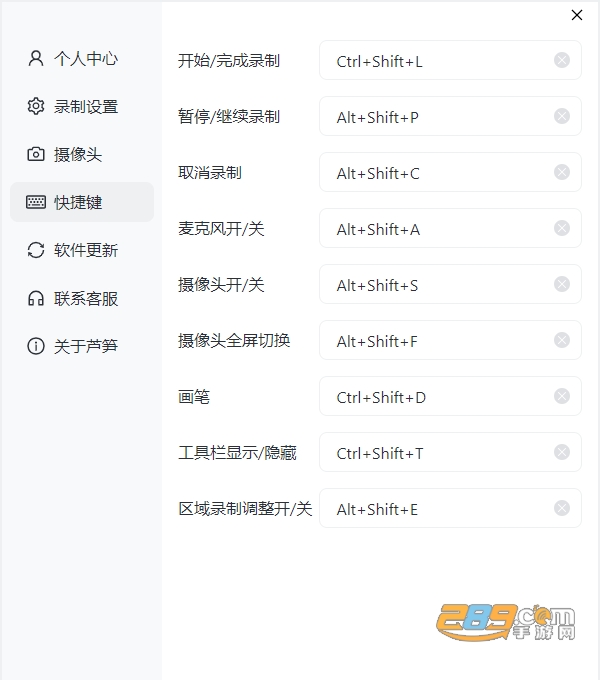
常用快捷键(Windows)
Ctrl+Shift+L:开始 / 结束录制
Ctrl+Shift+P:暂停 / 继续
Ctrl+Shift+O:开关摄像头
Ctrl+Shift+D:显示 / 隐藏画笔。
三、录制后:剪辑、保存与分享
自动预览:结束后自动跳转预览页。
视频剪辑(PC 专属)
点编辑→视频剪辑,分割并删除多余片段,保存即可。
存储:可保存到本地或云空间(免费空间有限)。
分享:一键生成链接 / 二维码,对方无需下载即可观看评论。
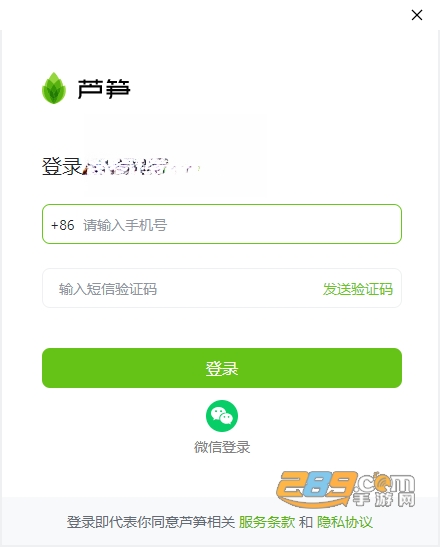
一、录制前设置(核心)
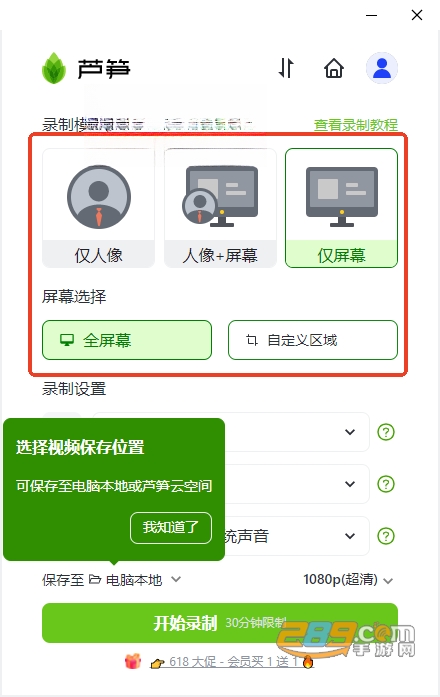
1、三种录制模式
仅人像:只录摄像头画面。
人像 + 屏幕(常用):屏幕 + 摄像头画中画。
仅屏幕:只录桌面内容。
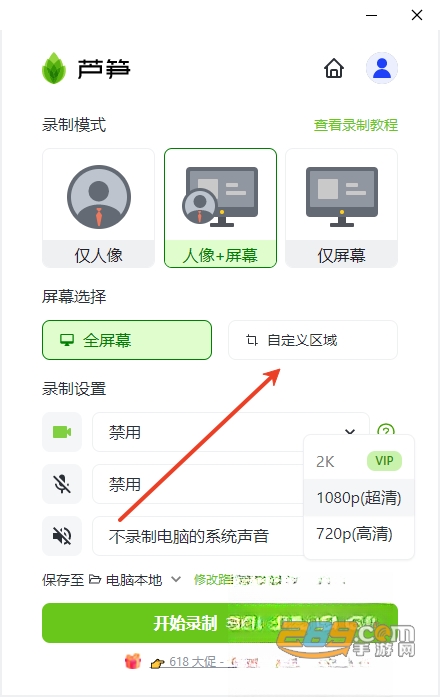
2、屏幕录制区域
全屏:录制整个桌面。
自定义区域:拖动框选任意大小,支持手动调节比例。
3、音频与摄像头
声音:Windows 支持同时录系统声音 + 麦克风;macOS 仅麦克风。
摄像头:选择内置 / 外接摄像头,支持虚拟背景、智能抠像、美颜、镜像。
4、人像样式(人像 + 屏幕模式)
圆形 / 方形人像、虚拟背景、绿幕抠像(需实体绿幕)。
5、更多设置(右上角头像→设置)
视频画质、鼠标高亮、快捷键、默认存储路径等。
二、开始录制
选好模式、区域、音画参数,点开始录制(或快捷键)。
3 秒倒计时后正式录制,出现悬浮控制条:
暂停 / 继续、停止、开关摄像头 / 麦克风、画笔标注。
拖动人像窗口调整位置与大小。
常用快捷键(Windows)
Ctrl+Shift+L:开始 / 结束录制
Ctrl+Shift+P:暂停 / 继续
Ctrl+Shift+O:开关摄像头
Ctrl+Shift+D:显示 / 隐藏画笔。
三、录制后:剪辑、保存与分享
自动预览:结束后自动跳转预览页。
视频剪辑(PC 专属)
点编辑→视频剪辑,分割并删除多余片段,保存即可。
存储:可保存到本地或云空间(免费空间有限)。
分享:一键生成链接 / 二维码,对方无需下载即可观看评论。
查看全文






Cam.frog康福中国cf聊天手机版下载最新版本v7.28.0.3 2026手机版
通讯 / 66.2M
339浏览器app官方下载安装2025最新版v1.0.0安卓版
浏览器 / 70.7M
豆知写作app下载2025最新版v1.0.5安卓版
工具 / 31.2M
Bunnycop兔子警察游戏最新版2023v1.1.12026手机版
益智休闲 / 9.6M
都匀二中智校app下载2025最新版v1.0.14安卓版
教育 / 16.3M
找糖交友app官方下载免费聊天软件v1.2.1.0安卓版
社交 / 103.6M
Surf浏览器下载2025最新版v6.9.3安卓版
浏览器 / 91.2M
VMOS云手机app官方下载安装2025最新版v3.2.17安卓版
工具 / 96.9M
两个家伙和僵尸双人无限钻石中文版(Two guys And Zombies)v1.1.8 2026官方中文版
策略塔防 / 38.3M
瞬火ai视频创作软件免费下载2026最新版本v1.3.5安卓版
工具 / 116.6M










