-
PDF猫图片转PDFv3.2.0 一键图片转PDF
- 大小:21.5M
- 时间:2026-08-20 12:42
- 语言:简体中文
- 系统:Windows 7/8/10/11
 下载
下载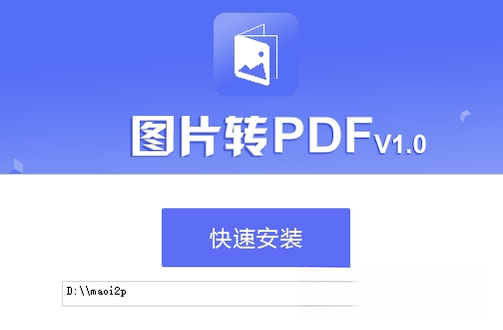
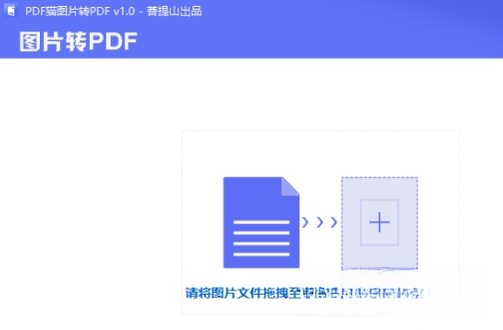
在日常办公与学习场景中,将JPG、PNG等格式的图片快速、清晰地整合为PDF文档,是许多用户的高频需求。PDF猫图片转PDF正是为此而生的一款轻量级效率工具,它专注于解决图片格式杂乱、批量转换繁琐的痛点。软件内置了先进的图像处理引擎,能够在转换过程中保持原图的高清晰度,并支持灵活的排序与页面设置,帮助用户在短短几秒内将多张图片合成为一个标准的PDF文件。无论是制作电子书、整理扫描件还是提交作业材料,这款工具都能提供稳定且流畅的转换体验,让文档管理工作更加高效有序。
PDF猫图片转PDF采用自主研发的图像编码优化算法,在将图片封装为PDF页面时,能最大程度还原原始图像的色彩与细节。软件支持处理超高分辨率的图片文件,即便放大查看,文档中的文字边缘依然锐利,图像层次分明,满足用户对专业级文档质量的严苛要求。同时,转换过程采用智能压缩技术,在保证画质的前提下,有效控制输出PDF文件的大小,便于存储与传输。
面对大量零散的图片素材,逐个转换无疑是低效的。该软件支持一键批量导入功能,用户可同时选中数十张甚至上百张图片进行统一处理。在导入后,软件提供了直观的缩略图预览墙,用户可以通过拖拽的方式自由调整图片的先后顺序,确保最终生成的PDF页面排列符合阅读逻辑。此外,软件还支持对指定页面进行旋转、删除等微调操作,让文档编辑更加灵活可控。
为了适应不同场景的使用需求,PDF猫图片转PDF内置了丰富的输出参数调节选项。用户可以根据用途自由设定PDF页面尺寸(如A4、A3、信纸等),并可自定义页边距大小。在图片适配模式上,软件提供了“拉伸填充”、“居中显示”、“适应页面”等多种模式,有效避免了因图片比例与页面不符而产生的白边或裁切问题,确保每一页的视觉呈现都达到最佳效果。
| 软件名称 | 核心优势 | 用户评分 |
|---|---|---|
| 小猫图片转PDF | 界面极简,转换速度快 | ★★★★☆ |
| PDF助手 | 支持图片压缩后再转换 | ★★★★☆ |
| 图片合成PDF器 | 支持手机直接扫描录入 | ★★★☆☆ |
| 易转PDF | 批量添加无数量限制 | ★★★★★ |
| WPS图片转PDF | 集成办公套件联动好 | ★★★★☆ |
在挑选图片转PDF软件时,用户往往会在“免费”与“高效”之间犹豫。免费的在线转换工具通常有文件大小限制,并且依赖网络上传,存在隐私泄露风险。相比之下,像PDF猫图片转PDF这类本地化处理的客户端软件,不仅转换速度不受网络带宽影响,更能确保重要资料在离线环境下安全处理。建议用户优先选择支持批量操作、输出清晰度高且无广告植入的软件,这能大幅提升办公专注度。此外,检查软件是否提供“页面边距调整”功能也至关重要,这直接关系到打印出来的文档是否美观规范。
关于安全性,PDF猫图片转PDF在本地完成所有数据运算,全程无需上传图片至服务器,有效杜绝了隐私泄露的风险,您可以放心处理合同、身份证等敏感材料。关于清晰度,软件默认采用无损压缩模式,输出的PDF页面像素与原始图片保持一致,不会出现模糊或马赛克现象。若您需要进一步缩小文件体积,可手动将画质调整至“推荐”档位,该模式在视觉观感上几乎无损,但文件大小能减少一半以上。
操作流程非常直观:首先,打开软件并点击“添加图片”按钮,按住Ctrl或Shift键可一次性选取多张图片;其次,在缩略图区域通过拖拽调整顺序,并可在右侧设置页面大小与方向;最后,点击“开始转换”按钮,软件将自动完成合并任务。整个过程不需要复杂的参数配置,即便是电脑新手也能在1分钟内掌握。如果您的图片中包含大量文字扫描件,建议在输出设置中勾选“优化文本轮廓”选项,这能让文字边缘更加平滑,提升后续阅读的舒适度。
查看全文






 IQOO_Neo_10_Pro_5G
 Windows 11
Samsung_Galaxy_S25_Ultra
Windows 11
Windows 11
Samsung_Galaxy_S25_Ultra
Windows 11
夸克浏览器看片神器app网页手机版v10.16.0.1135 2026安卓手机版
浏览器 / 160.9M
一起看地图北斗3D卫星地图app下载手机版v5.3.6 2026手机版
出行 / 63.1M
夸克浏览器看片免费2026最新手机版v10.16.0.1135 2026手机版
浏览器 / 160.9M
美图设计室app官方手机版v8.20.0 2026手机版
工具 / 145.7M
美图设计室app下载安装最新版v8.20.0 2026安卓版 图片处理 设计工具
工具 / 145.7M
一起看地图app手机版下载2026最新版v5.3.6 2026手机版
工具 / 63.1M
雅思哥机考软件下载官方版v12.44.0 2026安卓版
教育 / 46.2M
Toy Builder玩具生成器APPv0.1 安卓版
益智休闲 / 38.6M
PDF猫转换器v3.2.1 高效格式转换
效率办公 / 2.6M
固乔剪辑助手v6.3.0 全能视频批量剪辑工具
多媒体 / 1.2M