-
PDF猫转换器v3.2.1 高效格式转换
- 大小:2.6M
- 时间:2026-08-20 12:54
- 语言:多语言
- 系统:Windows 7/8/10/11
 下载
下载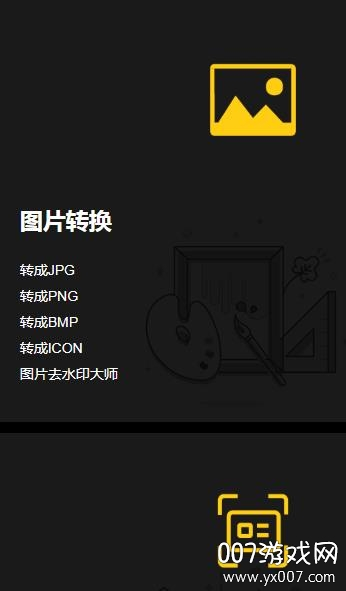
PDF猫转换器是一款专为日常办公与学习场景打造的轻量级文档处理工具,它集PDF转Word、PDF转图片、PDF合并拆分、压缩加密等实用功能于一体,操作界面清爽直观,无需复杂学习成本即可快速上手。软件基于本地化处理引擎,在保障文件安全隐私的同时,提供高速稳定的转换体验,适用于Windows及移动端多平台使用,是提升文档处理效率的得力助手。无论是学生整理课件资料,还是职场人士处理合同报表,PDF猫转换器都能以简洁的步骤满足多样化需求,让文档转换不再繁琐。
采用先进的版面分析算法,能够智能识别PDF中的文字、图片、表格及复杂排版,转换后生成可编辑的Word文档,最大程度保留原始字体、颜色与段落结构。支持批量处理多个文件,极大提升工作效率,满足用户对转换质量的高要求。
用户可自由拖拽多个PDF文件进行合并,或按指定页码、书签拆分文档,轻松管理长篇资料。操作过程直观流畅,支持自定义输出顺序与页面范围,适用于整理电子书、合并扫描件、提取重点章节等常见场景,让文件组织更加灵活高效。
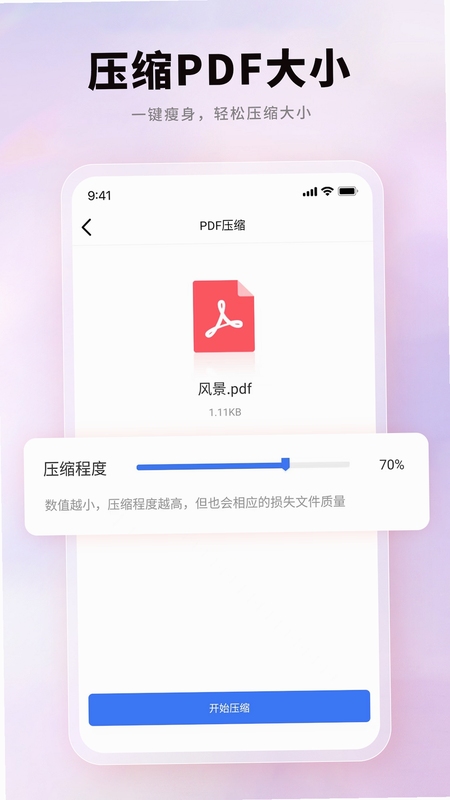
提供多种压缩级别,在保证画质清晰的前提下有效减小文件体积,便于邮件发送与存储分享。同时支持设置打开密码与权限密码,保护重要文档内容不被未授权查看或修改,为商务文件与个人隐私提供坚实的安全屏障。
除常见格式外,还支持PDF与PPT、Excel、TXT、图片等多种格式的相互转换,满足不同场景下的文档需求。无论是制作演示文稿还是整理数据报表,都能一键完成,省去反复复制粘贴的麻烦,让文档处理更加从容。
内置多线程加速引擎,批量转换时依然保持高效稳定,大幅节省等待时间。同时支持拖拽添加文件、自动识别文件夹内所有PDF,操作简单快捷,即使是新手也能轻松上手,享受流畅的批量处理体验。
面对市面上众多的PDF处理软件,用户往往难以抉择。选择时应优先考虑自身核心需求,如是否经常编辑扫描件、是否需要批量处理、是否注重数据隐私等。PDF猫转换器在易用性与功能完整性之间取得了良好平衡,既满足了日常办公的常规需求,又提供了高端工具才具备的OCR识别与加密功能,适合绝大多数普通用户与轻度商务人士。同时,软件支持跨平台使用,手机与电脑数据互通,方便随时随地处理文档,是提升个人效率的优选方案。
根据大量用户反馈与实测体验,PDF猫转换器在转换速度和准确率方面表现出色,尤其对中文排版的支持优于许多同类软件。其界面设计简洁,无冗杂广告,操作流程符合直觉,即使是首次使用也能快速完成转换任务。在安全性方面,软件本地处理文档,不经过云端服务器,有效防止敏感信息泄露,得到了用户的高度认可。
批量转换功能极大提升了工作效率。用户只需在软件主界面点击“批量转换”按钮,或直接将多个PDF文件拖拽至指定区域,即可一次性添加所有文件。随后选择目标格式,并设置输出目录,点击“开始转换”即可自动处理队列中的全部文件。转换完成后,软件会弹出提示窗口,并自动打开输出文件夹,方便用户快速找到生成的文件。
查看全文






夸克浏览器看片神器app网页手机版v10.16.0.1135 2026安卓手机版
浏览器 / 160.9M
一起看地图北斗3D卫星地图app下载手机版v5.3.6 2026手机版
出行 / 63.1M
夸克浏览器看片免费2026最新手机版v10.16.0.1135 2026手机版
浏览器 / 160.9M
美图设计室app官方手机版v8.20.0 2026手机版
工具 / 145.7M
美图设计室app下载安装最新版v8.20.0 2026安卓版 图片处理 设计工具
工具 / 145.7M
一起看地图app手机版下载2026最新版v5.3.6 2026手机版
工具 / 63.1M
雅思哥机考软件下载官方版v12.44.0 2026安卓版
教育 / 46.2M
PDF猫转换器v3.2.1 高效格式转换
效率办公 / 2.6M
固乔剪辑助手v6.3.0 全能视频批量剪辑工具
多媒体 / 1.2M
办公浏览器v7.8.2 高效办公浏览器
效率办公 / 45.7M