-
Miniplorer(迷你资源管理器)v2.6.0 轻巧文件管理工具
- 大小:5.8M
- 时间:2026-08-20 14:07
- 语言:多国语言
- 系统:Win11/Win10/Win8/Win7
 下载
下载
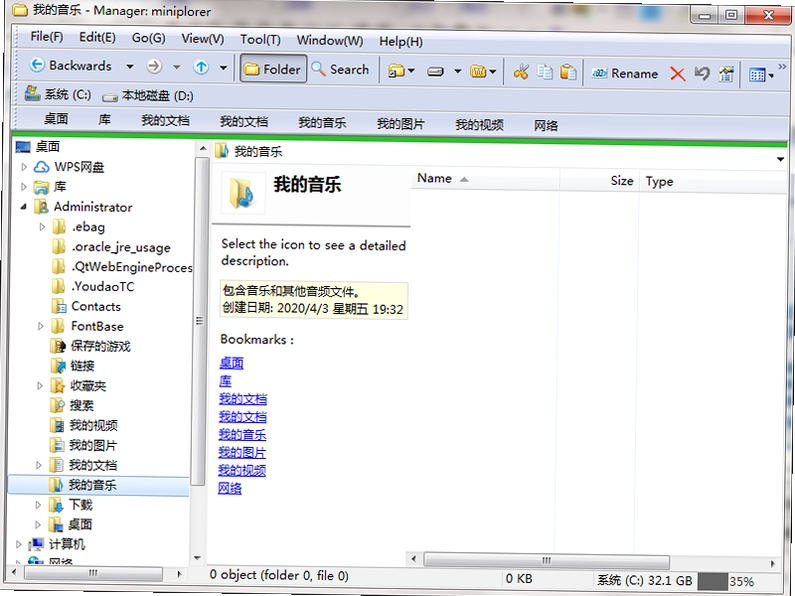
Miniplorer是一款专为追求高效文件管理体验的用户打造的轻量级资源管理器替代工具。它摒弃了传统系统文件管理器的臃肿与繁琐,以极致的简洁和迅捷的响应速度为核心,让您在日常文件浏览、移动、复制与整理操作中如虎添翼。无论是处理大量办公文档,还是管理个人多媒体资料,Miniplorer都能凭借其独特的单窗口多标签页设计,显著提升您的操作效率,让文件管理变得前所未有的轻松自如。
在同一个窗口内打开多个文件夹标签页,告别来回切换窗口的烦恼。您可以通过快捷键或鼠标拖拽快速管理标签页,将常用目录固定在标签栏上,实现一键直达,极大提升了多任务处理时的文件切换效率。
支持左右双窗格并排显示,方便您在不同目录之间进行文件的复制、移动或对比操作。您可以根据需要自由调整窗格大小,并启用同步浏览模式,让两个窗格始终显示同一层级的目录结构,文件整理工作从此变得事半功倍。
无需打开外部程序,即可在Miniplorer内部快速预览图片、文本文件、PDF文档等多种格式的内容。预览面板支持缩放、旋转等基本操作,让您在筛选文件时能够快速确认内容,节省大量时间。
| 软件名称 | 功能优势 | 评分 |
|---|---|---|
| Everything | 极速文件搜索,秒级响应 | ★★★★★ |
| Total Commander | 双窗格管理,功能强大 | ★★★★☆ |
| XYplorer | 标签式浏览,脚本支持 | ★★★★☆ |
| Q-Dir | 四窗格布局,独特实用 | ★★★★☆ |
| FreeCommander | 免费开源,功能全面 | ★★★★☆ |
| Directory Opus | 高度可定制,专业级 | ★★★★★ |
在众多文件管理器软件中,Miniplorer以其轻巧的体积和快速响应脱颖而出。与系统自带的资源管理器相比,它提供了更灵活的多标签页和双窗格功能,让多任务处理变得游刃有余。对于追求极致效率的用户来说,Miniplorer是一个不可多得的工具,其简洁的界面设计也减少了视觉干扰,让您专注于文件本身。同时,它占用系统资源极少,即使在配置较低的电脑上也能流畅运行。
在日常办公中,我们经常需要在不同文件夹之间来回切换,传统方式繁琐耗时。而Miniplorer的多标签页和双窗格功能,让您可以在一个窗口内同时操作多个目录,大大减少了鼠标点击和窗口切换的时间。此外,快速预览功能让您无需打开文件即可查看内容,特别适合处理大量文档和图片的场景。无论是整理项目资料,还是归档历史文件,Miniplorer都能让您的工作流程更加顺畅。
Miniplorer是一款正规的免费软件,下载时请认准官方渠道或可信赖的软件下载站。本软件无任何恶意插件,不捆绑其他软件,安装时您可以自定义安装路径,并注意勾选“创建桌面快捷方式”等选项。使用时,请从官方或正规平台获取安装包,以避免下载到被篡改的版本。软件本身经过严格测试,稳定性良好,您可以放心使用。
如果您希望将Miniplorer设置为默认的文件管理器,请在安装完成后,运行软件,在“选项”中找到“系统集成”或“关联设置”,勾选“将Miniplorer设为默认文件管理器”选项。请注意,在Windows系统中,更改默认程序可能需要管理员权限。如果您不想完全替换系统资源管理器,也可以仅关联特定文件夹类型,或在需要时手动选择“打开方式”。
Miniplorer的配置信息保存在软件安装目录下的配置文件中(如Miniplorer.ini)。如需备份配置,只需复制该文件即可。当您重装系统或更换电脑时,将备份的配置文件复制到新安装的软件目录下,即可恢复之前的设置,包括标签页布局、双窗格状态、快捷键等,非常方便。
查看全文






123云盘官方下载最新版2026v3.2.17 2026手机版
工具 / 101.6M
123云盘小言魔改obb最新版v3.2.17 2026安卓版
工具 / 101.6M
123云盘下载2026最新版v3.2.17 2026官方版
工具 / 101.6M
小鹰爱学app下载官网免费最新版v1.0.1758 2026手机版
教育 / 269.9M
海螺桌面v3.2.0 桌面美化工具
系统工具 / 18.8M
Miniplorer(迷你资源管理器)v2.6.0 轻巧文件管理工具
系统工具 / 5.8M
报废车管家8.1.32 报废回收服务
生活 / 16.9M
掌握江夏app下载2025最新版7.0.0 2026手机版
资讯 / 62.5M
vk社交软件安卓版下载官方正版v8.191官方版
社交 / 86.6M
1车GOv3.2.55 事故车拍卖平台
出行 / 55.5M