-
金山PDFV3.3.0 全能PDF编辑与转换工具
- 大小:54.9M
- 时间:2026-08-20 15:04
- 语言:简体中文
- 系统:Win11/Win10/Win8/Win7
 下载
下载
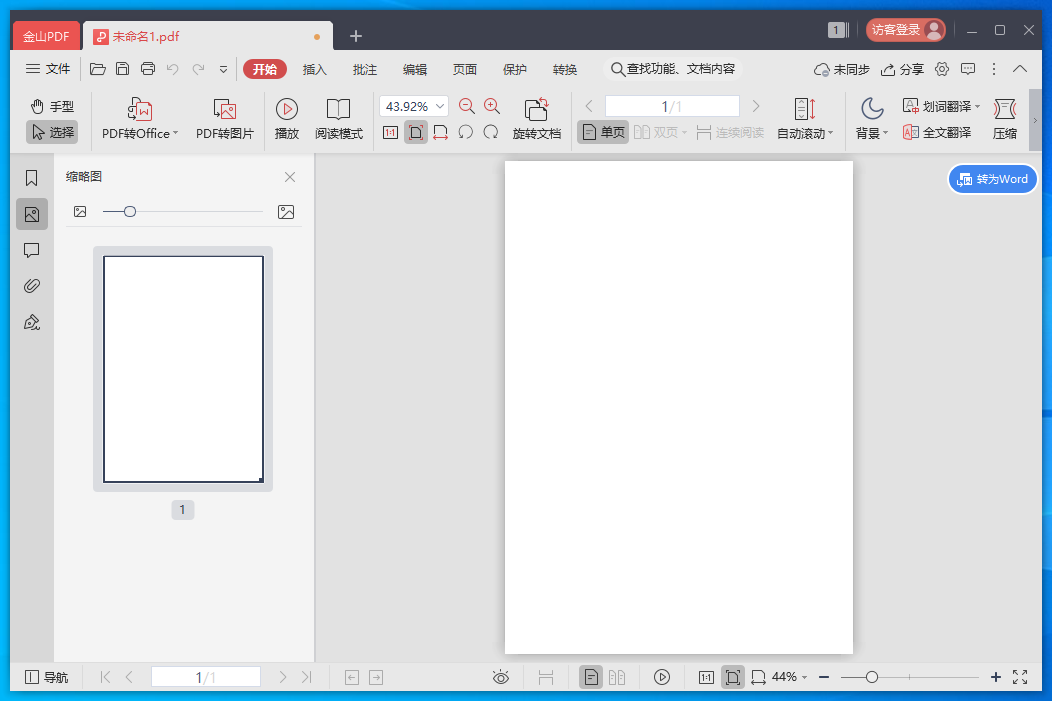
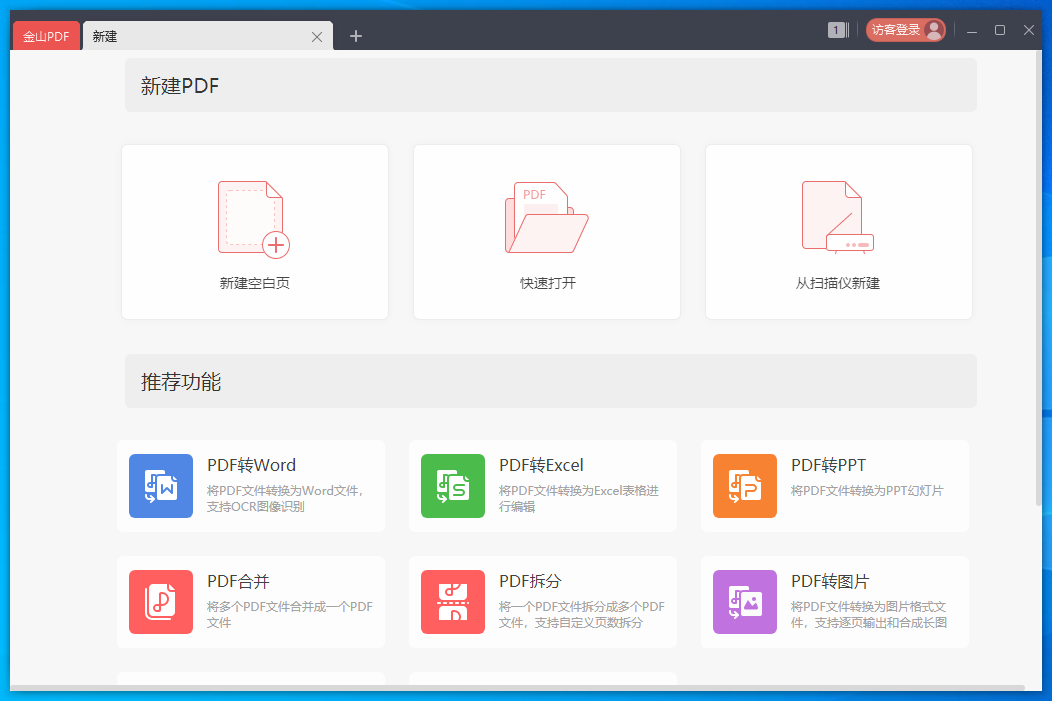

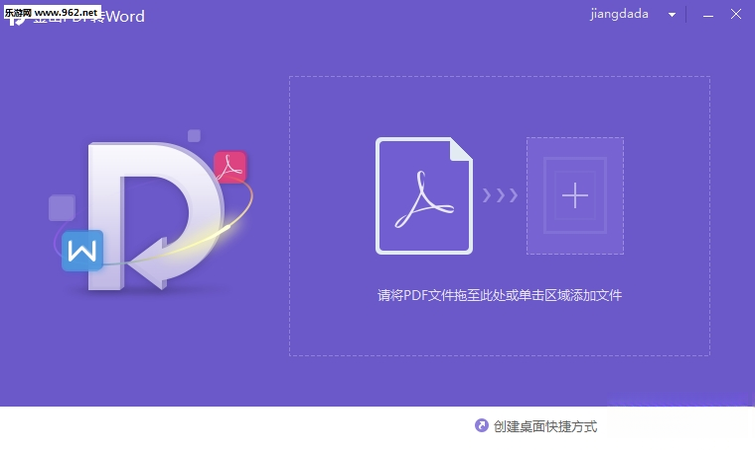
金山PDF是一款由金山软件精心打造的PDF文档处理工具,它以轻巧的体积、流畅的阅读体验和强大的编辑功能著称。软件深度优化了PDF文档的打开、浏览、批注、编辑及格式转换流程,旨在为用户提供一站式的PDF解决方案。无论是办公文档、电子书刊还是学术论文,金山PDF都能确保内容清晰呈现,同时提供安全可靠的文档保护机制,满足个人及企业用户在Windows、macOS及移动设备上的多样化需求。
金山PDF提供了直观的文本编辑功能,用户可直接在PDF页面上修改文字、调整字体大小与颜色,甚至重新排版段落。其智能识别技术能准确保留原始版式,避免编辑后出现乱码或错位,极大提升了文档修改效率。无论是更正错别字还是更新合同条款,都能像操作Word一样轻松完成。
软件内置强大的格式转换引擎,支持将PDF一键转换为Word、Excel、PPT、图片等多种主流格式,且转换后的文件高度保真,表格、图片和排版均能完好保留。同时,也支持将Office文档、网页等反向生成PDF,方便用户在不同场景下灵活切换文件格式,显著提升跨平台办公协作效率。
金山PDF为用户准备了丰富的批注工具,包括高亮、下划线、删除线、便签、手绘笔等,适用于审阅合同、批改作业或团队协作讨论。所有批注内容均支持保存与导出,并能与WPS Office生态无缝联动,方便在多设备间同步查看和编辑,让协同工作更加顺畅高效。
对于涉及机密信息的文档,金山PDF提供了密码加密、权限设置等安全功能。用户可以设置打开密码,或限制文档的打印、复制和编辑权限,有效防止重要资料被未授权访问或泄露。此外,软件还支持数字签名认证,确保文档的完整性与来源可信,满足企业级安全合规要求。
内置OCR光学字符识别技术,能够精准识别扫描件或图片型PDF中的文字内容,并支持直接编辑和搜索。对于老旧纸质档案的电子化处理,或从图片中提取信息,该功能都显得尤为实用,极大拓展了PDF文档的可操作空间,让非电子化内容也能轻松转化为可编辑数据。
| 软件名称 | 核心功能 | 用户评分 |
| Adobe Acrobat Pro | 专业级PDF编辑与转换 | ★★★★★ |
| 福昕PDF | 轻量快速PDF阅读器 | ★★★★☆ |
| Sumatra PDF | 极简开源PDF阅读 | ★★★★☆ |
| Nitro PDF | 高效PDF编辑与转换 | ★★★★☆ |
| PDFelement | 全能PDF解决方案 | ★★★★★ |
| PDF XChange | 轻巧强大PDF编辑器 | ★★★★☆ |
| WPS PDF | 集成办公套件PDF功能 | ★★★★☆ |
许多用户常将金山PDF与WPS Office混淆,实际上金山PDF是金山软件旗下专注于PDF处理的独立产品,它继承了WPS Office的稳定与易用基因,同时针对PDF文档的阅读、编辑和转换进行了深度优化。两者账号体系互通,会员权益也能在部分场景下共享。对于已经习惯WPS界面的用户,金山PDF几乎无需学习成本,能快速上手操作。
问:金山PDF专业版与普通版有什么区别?答:专业版解锁了更多高级功能,如批量转换、OCR文字识别、文档加密、表单填写等,适合有重度办公需求的商务人士或企业用户。普通版则满足日常阅读和简单批注,两者体验流畅度一致,用户可根据自身需求选择升级。
合并PDF文件是高频需求之一。在金山PDF中,点击“合并”功能,选择多个PDF文件(支持批量拖拽),软件会自动按顺序合并为一个文档。用户还可调整文件顺序,并设置输出文件名。合并后的文档版式不受影响,且支持跨平台操作,无论是Windows还是移动端,都能轻松完成合并任务。
为了保护文档安全,金山PDF提供了简易的密码设置方法:打开PDF后,点击“文件”->“文档属性”->“安全”选项卡,选择“密码加密”,输入两次密码并确认。设置后需保存文件,下次打开时即会要求输入密码。此功能在专业版中可同时限制打印和复制权限,有效防止内容被转用。
查看全文






筑梦岛ai聊天app下载最新版本v1.6.80.888 2026安卓版
工具 / 115.3M
小小优趣tv版app安卓最新版2023v5.1.1 2026手机版
教育 / 214.5M
冥想星球app官方下载2026最新版本v6.2.5 2026安卓版
健康 / 136.1M
搜款网一件代发app安卓手机官方版v5.67.0 2026手机版
购物 / 179.1M
talkmaker官方下载中文版v5.9.5 2026手机版
社交 / 33.7M
国海证券金探号手机客户端v7.32.0.0 2026手机版
理财 / 155.0M
123云盘官方下载最新版2026v3.2.17 2026手机版
工具 / 101.6M
金山PDFV3.3.0 全能PDF编辑与转换工具
效率办公 / 54.9M
PP约玩官方下载2026最新版v7.38.0 2026手机版
社交 / 95.0M
TalkIn安卓最新版下载2026官方版v5.5.2安卓最新版
社交 / 211.5M