-
iTunes12.13.6 媒体管理工具
- 大小:198.4M
- 时间:2026-08-20 16:53
- 语言:多国语言
- 系统:Windows 7/8/10/11
 下载
下载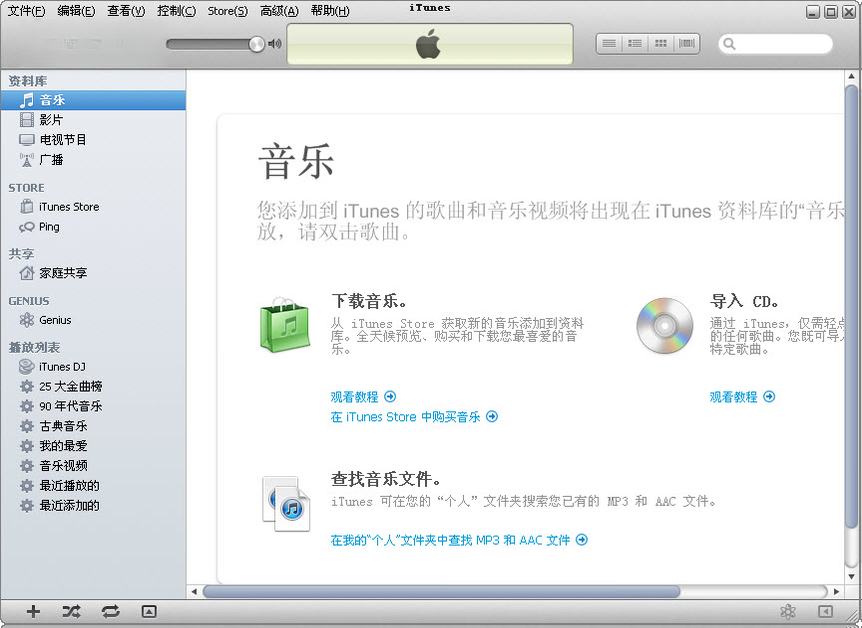
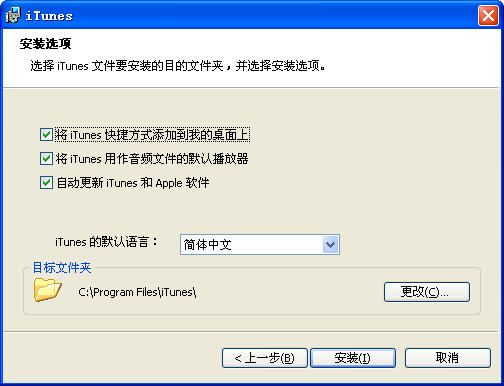
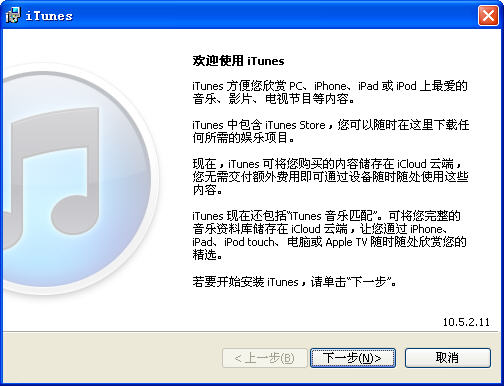
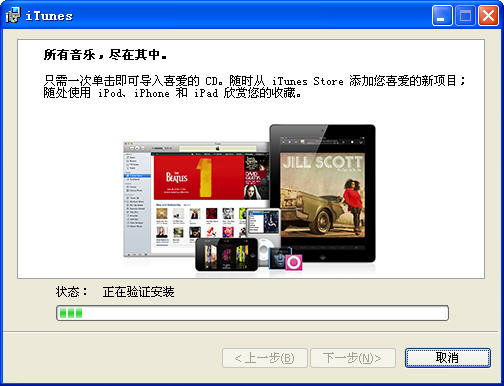
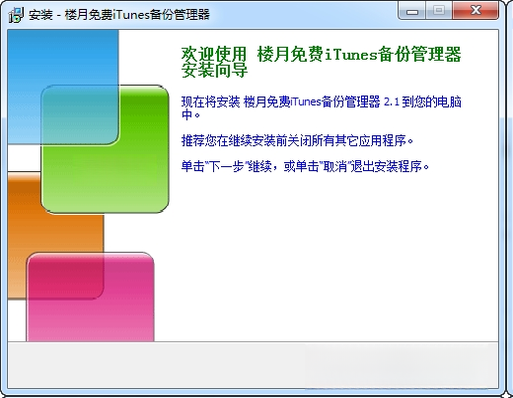
iTunes 是苹果官方出品的一款集媒体播放、设备管理、文件同步与备份恢复于一体的综合性电脑软件。它不仅是 Windows 电脑与 iPhone、iPad 等 iOS 设备之间数据传输的桥梁,更是用户管理音乐、影片、电视节目和播客内容的数字娱乐中枢。通过 iTunes,用户可以轻松完成系统升级、固件恢复、应用安装以及本地媒体库的整理与同步,让苹果设备的日常维护变得直观、高效。
iTunes 提供了强大的设备备份功能,用户可一键将 iPhone 或 iPad 上的照片、通讯录、短信、应用数据等完整备份至电脑本地或 iCloud。当设备出现系统故障、数据误删或更换新机时,可通过 iTunes 轻松恢复备份,确保重要资料不丢失。备份过程中支持加密选项,为敏感信息提供额外安全防护。
iTunes 是 iOS 设备系统升级和故障恢复的官方工具。用户可下载最新 iOS 固件包,通过 iTunes 进行无缝更新;当设备出现白苹果、无限重启或无法开机等严重问题时,可利用 iTunes 的恢复模式功能重新刷入固件,使设备恢复正常运行。该功能对解决系统级软故障尤为有效。
iTunes 提供专业的媒体管理能力,支持导入、组织、播放和同步音乐、影片、电视节目、播客及有声书。用户可创建智能播放列表,根据艺人、专辑、风格等条件自动筛选内容,并可通过家庭共享功能,在局域网内多设备间共享媒体资源,让娱乐内容触手可及。
通过 iTunes,用户可直接浏览和管理 iOS 设备上安装的应用程序及其文档数据。支持将电脑中的文件拖拽至应用沙盒中,实现文件导入与导出,方便办公文档、电子书、视频等内容的跨设备传输。同时,iTunes 也是应用安装包(.ipa)的官方分发渠道之一。
高危避坑:请务必从苹果官方网站或腾讯软件中心等可信渠道下载 iTunes,切勿使用来路不明的修改版或绿色版,以免植入恶意代码,导致 Apple ID 被盗或设备被锁。
优化技巧:在 Windows 电脑上,建议关闭系统防火墙对 iTunes 的拦截,并确保 USB 驱动为最新版本,可显著提升设备连接稳定性,减少“未授权”提示。
温馨提示:首次连接 iPhone 时,手机上将弹出“信任此电脑”的对话框,需点击“信任”并输入锁屏密码,否则 iTunes 无法识别设备。
若 iTunes 提示“未能同步,因为设备已断开连接”,请尝试更换 USB 接口或重新插拔数据线,并检查数据线是否原装或经过 MFi 认证。
移动端用户可通过“文件”App 访问 iTunes 同步的音乐和文件,无需数据线即可无线传输,但需确保设备与电脑处于同一 Wi-Fi 网络。
在恢复固件时,若进度条长时间卡住,可强制重启设备(iPhone 8 及以上:按音量加、音量减,长按电源键),然后重试恢复操作。
遇到 iTunes 闪退或卡顿,可尝试卸载后重新安装最新版本,并清理电脑中的临时文件,释放磁盘空间。
系统缺失 Apple Application Support 组件时,iTunes 将无法启动,请在站内搜索“Apple Application Support”下载安装。
对于 Windows 10/11 用户,若 iTunes 无法识别设备,请检查“Apple Mobile Device Service”服务是否已启动,可在服务管理器中将其设为自动。
| 快捷键/操作 | 功能说明 |
|---|---|
| Ctrl + B | 显示/隐藏左侧边栏 |
| Ctrl + Shift + N | 新建智能播放列表 |
| Ctrl + S | 开始/暂停播放 |
| Ctrl + ↑/↓ | 调节音量 |
| Ctrl + E | 弹出光盘 |
以下推荐几款与 iTunes 功能相似或互补的软件,方便您根据需求选择合适工具:
许多用户在使用 iTunes 恢复或更新设备时,会好奇固件文件(.ipsw)到底保存在电脑的哪个位置。了解这一路径有助于手动管理固件,避免重复下载,或在需要时直接使用已下载的固件包进行恢复操作。不同操作系统的默认保存位置略有差异,但通常都在用户目录下的“Apple”或“iTunes”相关文件夹中。
在 Windows 系统中,固件一般存放在 C:\Users\[用户名]\AppData\Roaming\Apple Computer\iTunes\iPhone Software Updates 目录下。在 macOS 系统中,则位于 ~/Library/iTunes/iPhone Software Updates。若您更改过 iTunes 的下载目录,可在“编辑-偏好设置-高级”中查看或修改。手动拷贝该文件夹中的 .ipsw 文件,可方便在其他电脑上使用,节省带宽和时间。
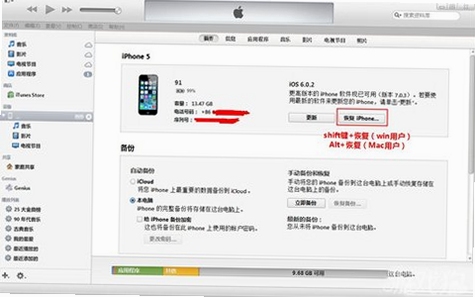
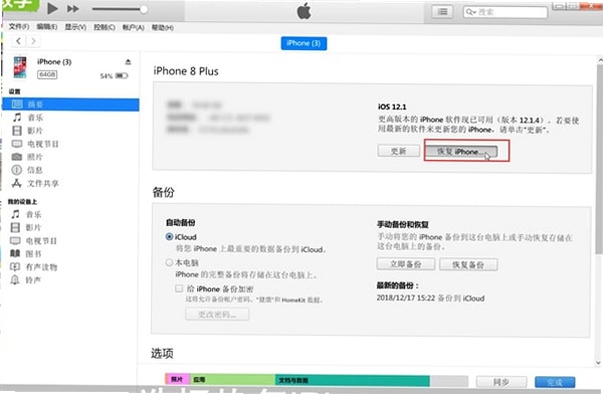
恢复 iPhone 前,请务必备份重要数据。将设备用数据线连接电脑,打开 iTunes,点击设备图标进入管理界面,在“摘要”面板中点击“恢复 iPhone”按钮。若设备无法正常开机,可先进入恢复模式(不同机型按键组合不同),iTunes 会提示检测到一台处于恢复模式的设备,点击“恢复”即可下载固件并重装系统。恢复过程中请勿断开连接。
iTunes Store 是苹果的数字媒体商店,提供音乐、电影、电视节目等娱乐内容的购买和租借服务;App Store 则是应用和游戏的官方下载平台。两者共同构成了苹果生态的内容分发体系。在 iTunes 中,您可以直接访问这两个商店,购买的内容会自动同步到 iOS 设备上,实现跨设备无缝体验。
通过 iTunes 传输照片有两种常用方式:一是使用“文件共享”功能,将照片从设备导出到电脑;二是通过“同步照片”功能,将电脑上的照片同步到设备。若要导出设备拍摄的照片,建议使用 Windows 照片应用或“此电脑”中的设备图标直接导入,更简单快捷。iTunes 主要适合管理应用文档,照片传输并非其核心优势。
查看全文






QQ邮箱app手机版下载官方正版v7.1.8 2026手机版
工具 / 110.6M
探探交友app官方版下载安装v7.3.4 2026手机版交友社交
社交 / 146.2M
航海王壮志雄心官方下载2026最新版v1.200.1 2026安卓版
角色扮演 / 1.90G
扇贝阅读下载电子书最新版本v4.4.9600 2026安卓版
阅读 / 132.3M
iTunes12.13.6 媒体管理工具
多媒体 / 198.4M
首旅如家appv11.13.0 2026手机版 酒店预订 出行必备
出行 / 115.8M
5e对战平台(5EPlay0官方版7.2.2 2026官方版
资讯 / 34.3M
超极PDF转WORDv{package_version_name} 高效转换专家
效率办公 / 77.8M
电子政务浏览器v{package_version_name} 安全办公浏览器
网络浏览 / 169.3M
超级眼局域网监控系统软件v6.8.2 局域网监控专家
系统工具 / 31.4M