-
蜜蜂浏览器v1.0.0.0 极速安全浏览
- 大小:1.3M
- 时间:2026-08-25 08:29
- 语言:简体中文
- 系统:Win11/Win10/Win8/Win7
 下载
下载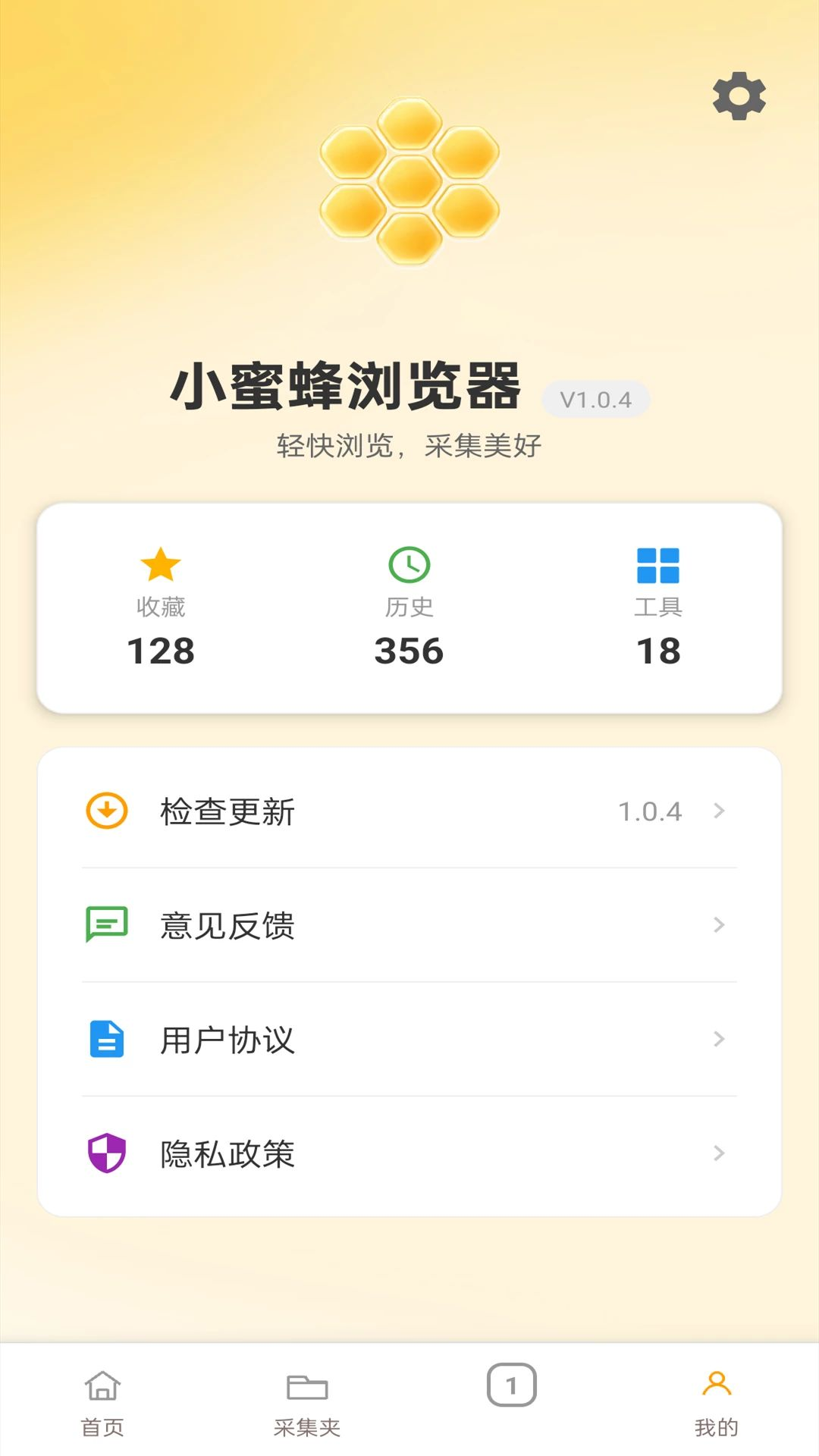
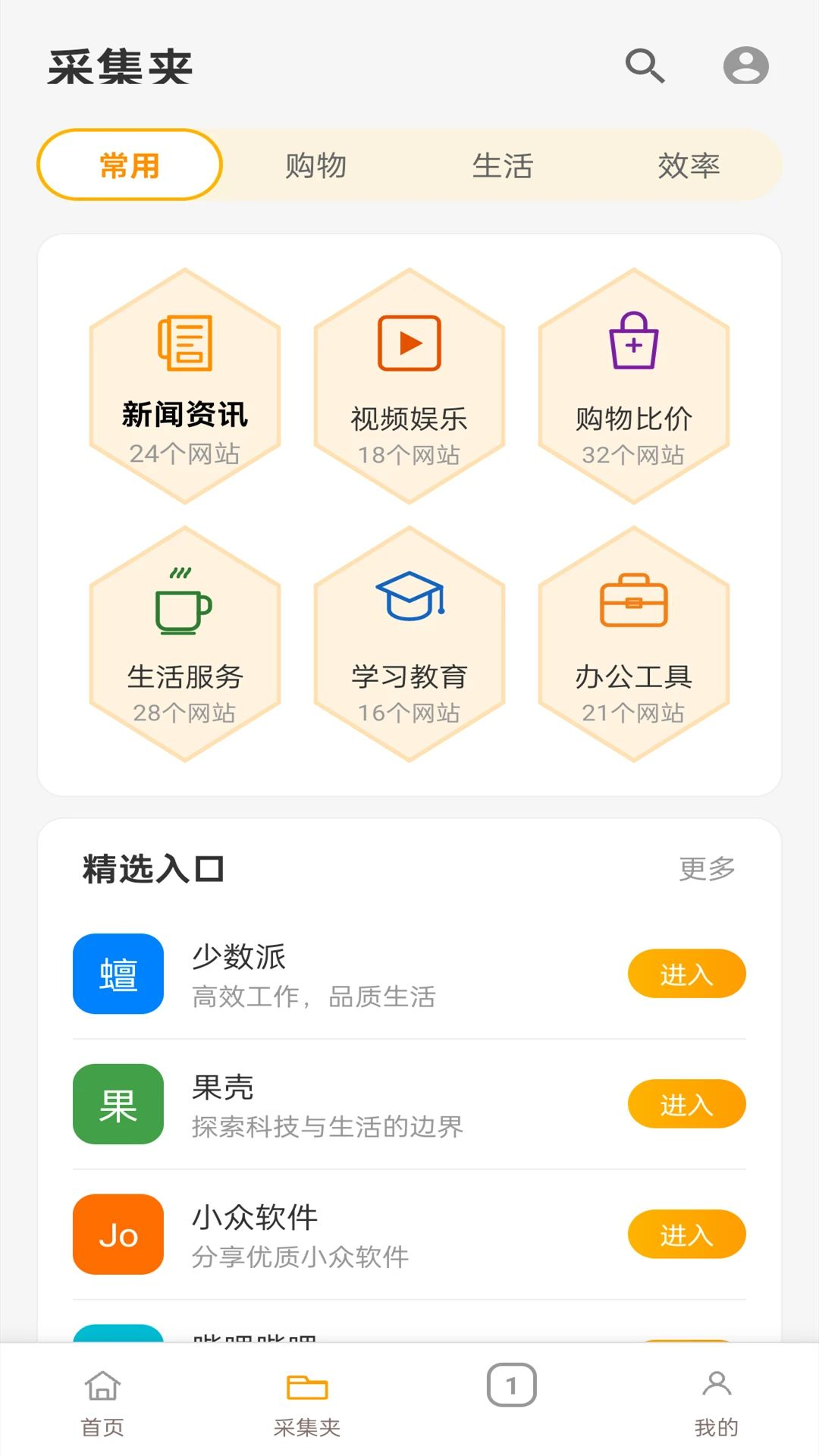
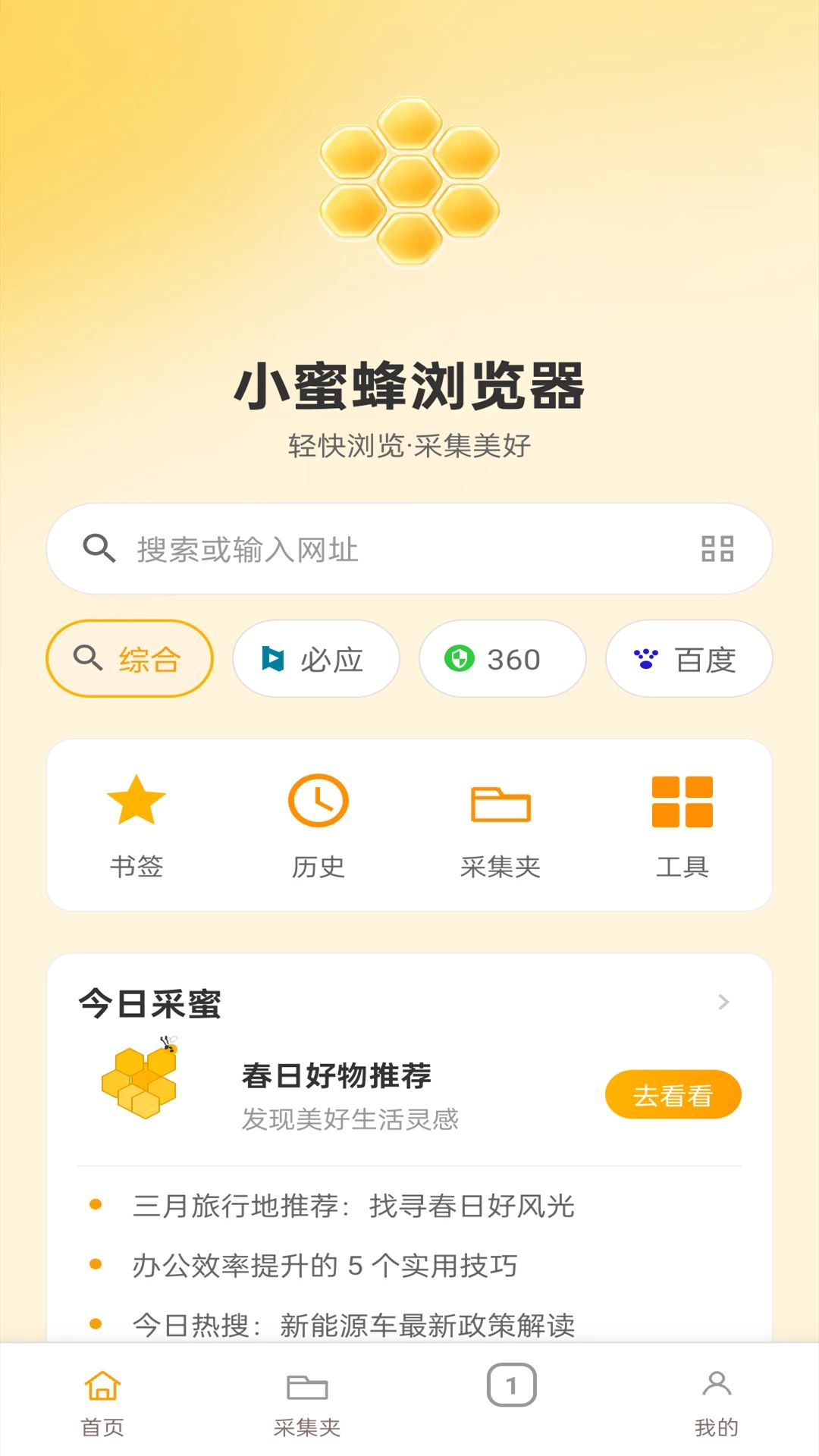
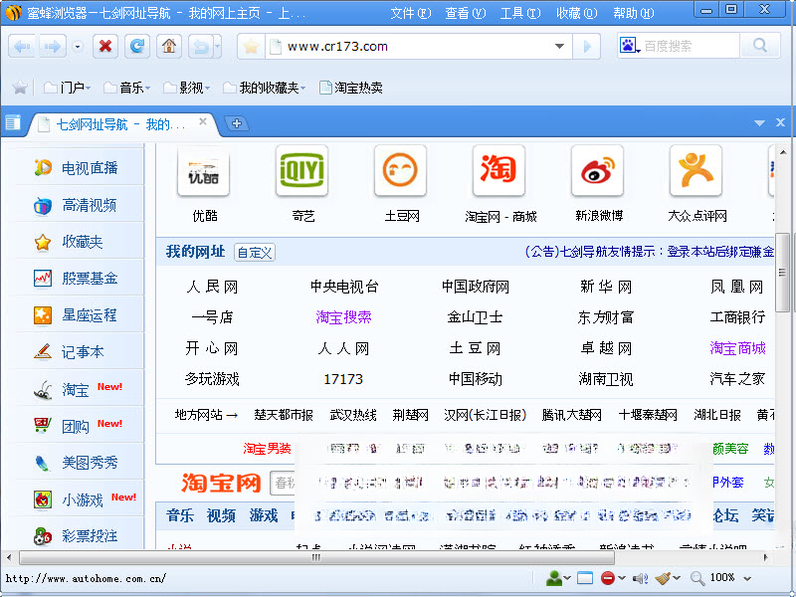
蜜蜂浏览器是一款面向现代网络环境的轻量级多标签页浏览器,它深度融合了极速加载与安全防护两大核心基因,旨在为用户提供清爽无扰的上网体验。软件基于Chromium内核深度优化,在页面渲染速度与兼容性上表现均衡,同时内置了智能广告拦截、隐私守护、小工具集等实用模块,无论是日常新闻阅读、在线视频观看还是办公资料查阅,都能感受到流畅顺滑的操作反馈。界面设计走简洁路线,功能布局一目了然,即便是初次接触的新用户也能快速上手,享受高效、纯净的浏览旅程。
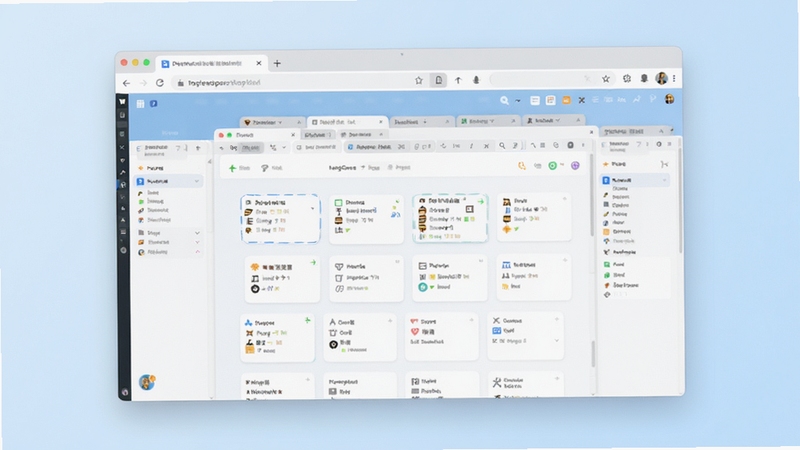
蜜蜂浏览器采用新一代Chromium内核,对网页加载过程进行了深度管线优化,可显著缩短首屏呈现时间。无论是大型门户网站还是复杂的Web应用,都能在眨眼间完成渲染,配合预加载与资源嗅探技术,让每一次点击都即刻响应,告别白屏等待。

内置的广告过滤引擎可自动识别并屏蔽各类弹窗、横幅及视频贴片广告,从根源上减少干扰,降低流量消耗。同时具备反追踪保护,能阻止第三方脚本窃取浏览行为数据,守护个人隐私安全,让用户专注于内容本身,享受无广告打扰的清爽阅读空间。
浏览器右侧栏聚合了截图、翻译、笔记、二维码生成等十余款轻量实用工具,无需额外安装扩展即可随时调用。例如,一键网页长截图功能可将整页内容保存为图片,翻译功能支持多语种实时互译,这些贴心设计大幅提升了日常办公与学习效率。
用户可根据个人偏好自定义起始页的壁纸、快捷网址与布局样式,同时支持账号云同步功能,书签、密码、历史记录等数据可跨设备无缝流转。无论是更换电脑还是手机端继续访问,都能保持一致的浏览习惯与收藏夹布局。
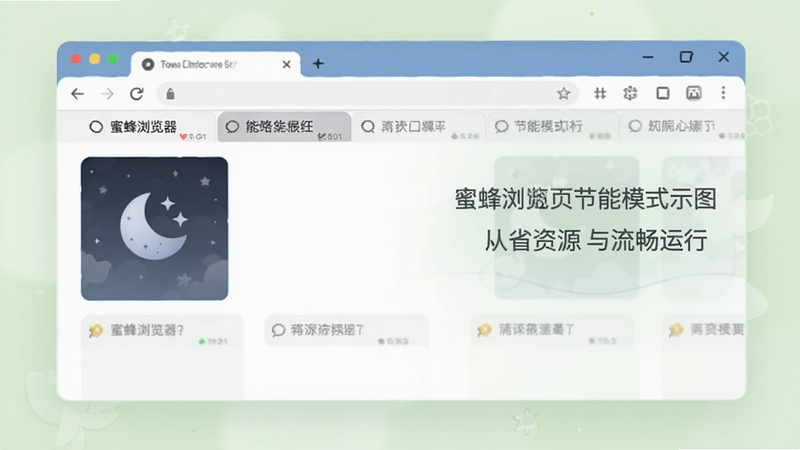
针对多标签页场景进行内存优化,采用标签休眠机制,当标签页长时间未激活时自动释放后台资源,显著降低内存占用率,即使同时打开几十个网页,电脑运行依旧流畅如初,尤其适合配置不高的老款机型与办公电脑。
| 软件名称 | 功能优势 | 评分 |
|---|---|---|
| 谷歌浏览器 | 全球同步,扩展丰富 | ★★★★★ |
| 火狐浏览器 | 隐私保护,定制性强 | ★★★★☆ |
| Edge浏览器 | 无缝同步,效率卓越 | ★★★★☆ |
| 360浏览器 | 安全防护,内核切换 | ★★★★ |
| 猎豹浏览器 | 极速内核,界面炫酷 | ★★★★ |
许多用户在搜索时会对“便携版”与“安装版”产生疑惑。便携版即免安装版本,下载解压后即可直接运行,无需写入系统注册表,适合放在U盘或移动硬盘中随身携带,在任意电脑上都能使用自己的书签和设置,但无法自动关联文件类型,也无法设置为默认浏览器。安装版则会完整写入系统环境,支持开机自启、协议关联等高级功能,体验更全面。如果您经常在不同设备间切换使用,推荐选择便携版;若日常固定使用一台电脑,安装版更为稳定。无论哪种版本,均可在本站搜索下载,注意从官方渠道获取以确保安全。
蜜蜂浏览器作为一款国产双核浏览器,在用户群体中拥有不错的口碑。其最大的亮点在于操作逻辑简单直观,同时内置了广告拦截与反追踪模块,可以有效保护上网隐私。从安全角度看,软件通过主流安全厂商的检测,无恶意捆绑行为,且支持自动更新以修复潜在漏洞。对于追求轻快体验且注重隐私的普通用户来说,它是一个值得尝试的选择。当然,任何浏览器都无法做到绝对安全,建议用户从官方渠道下载,并定期清理浏览数据,以保持最佳状态。
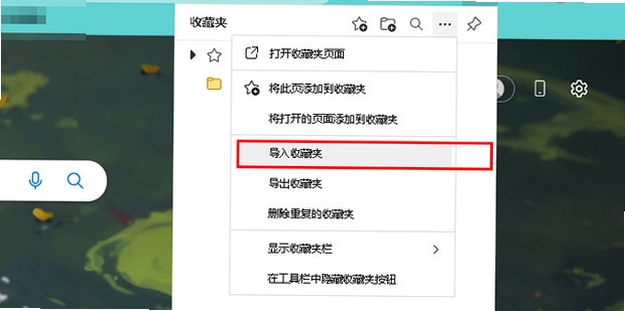
设置主页非常简单:打开浏览器,点击右上角“菜单”按钮(三条横线图标),选择“设置”,在“启动时”选项卡中勾选“打开特定网页”,然后输入您希望的主页地址即可。若要导入其他浏览器的收藏夹,同样在设置中找到“书签”或“导入书签”功能,选择来源浏览器(如Chrome、Edge),确认后系统会自动迁移所有收藏数据。整个过程无需额外插件,几步操作即可完成,让您无缝切换浏览器。
查看全文






 Windows 11
番茄作家助手app下载2025最新版v5.4.5 2026安卓版
工具 / 46.8M
小天才电话手表app官方下载2026版本v9.46.04 2026安卓版
工具 / 443.9M
爱奇艺Pad版下载2026最新安卓版17.8.5 2026安卓平板版
影音 / 98.6M
变声器软件欧尼酱语音包appv6.4.7 2026安卓版
社交 / 58.9M
wearfitpro智能手环app最新版zh_5.6.11 2026安卓版
工具 / 266.8M
小天才电话手表女生版app下载安装9.46.04 2026安卓版
工具 / 443.9M
全能变声器变女声破解版免费6.4.7 2026手机版
工具 / 60.2M
麋鹿音乐app安卓版v40.2.0 2026安卓音乐版
影音 / 329.1M
江苏医保云(医保服务平台)app官方最新版v3.3.6 2026手机版
生活 / 114.8M
小天才电话手表app官方最新手机版9.46.04 2026手机版
生活 / 443.9M