-
金舟视频字幕编辑软件v3.5.2 视频字幕制作工具
- 大小:50.8M
- 时间:2026-08-25 11:23
- 语言:简体中文
- 系统:Windows 7/8/10/11
 下载
下载
金舟视频字幕编辑软件是一款专注于视频后期字幕处理与画面编辑的一体化工具,凭借其简洁直观的操作界面和强大的本地化处理能力,成为众多视频创作者、自媒体运营者及普通用户在电脑端进行视频加工时的得力助手。软件深度整合了字幕精准匹配、智能语音识别、多轨编辑与高效导出等核心功能,旨在为用户提供从字幕生成到成品输出的全流程流畅体验。其设计理念围绕“让专业编辑更简单”展开,无需复杂的视频剪辑基础,即可轻松上手,完成高质量的视频字幕添加与画面美化工作。
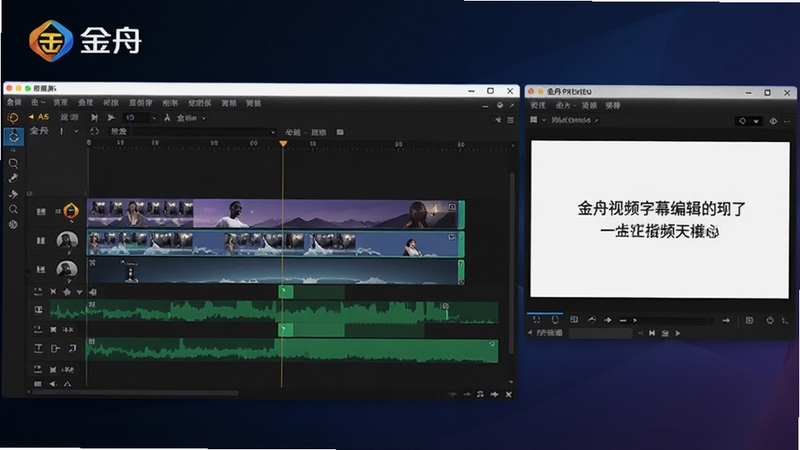
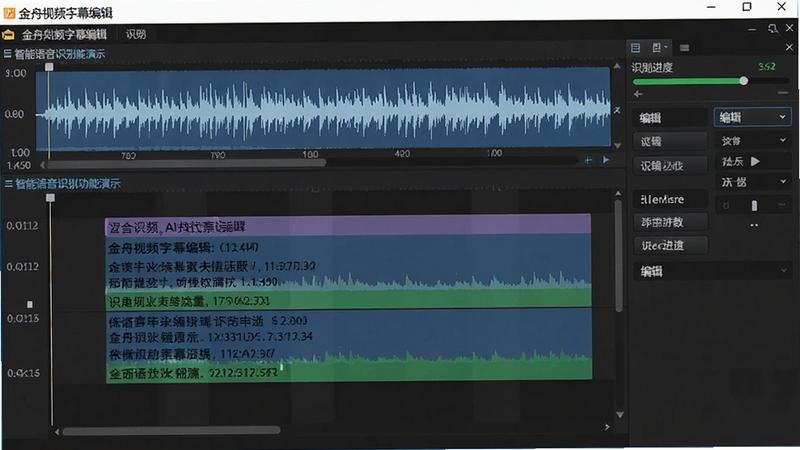
该功能是软件的一大亮点,采用先进的本地语音识别引擎,能够精准地将视频中的对白、旁白等内容自动转换为文字字幕。用户只需导入视频文件,点击“自动识别”按钮,软件便会自动完成音频分析、文字转写与时间轴对齐,极大地提升了字幕制作的效率。对于需要快速处理大量视频内容的用户而言,这一功能省去了手动逐句输入和调节时间的繁琐步骤,让创作过程更加专注与高效。
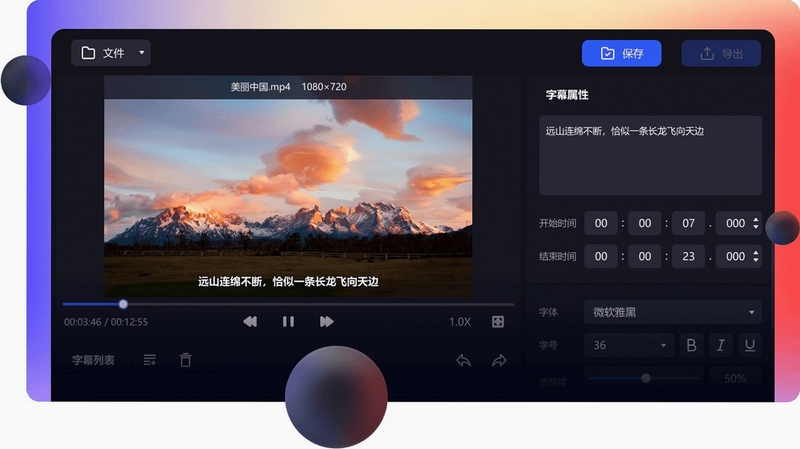
除了自动识别,软件同样提供了完善的手动编辑功能。用户可以在时间线上对每一条字幕进行精确的起始时间与结束时间调整,支持逐帧微调,确保字幕与画面完美同步。同时,内置丰富的字幕样式库,包括字体、字号、颜色、描边、阴影及背景等参数均可自由调整,并支持自定义预设,满足不同视频风格和场景的需求。无论是制作专业影视字幕,还是为Vlog添加个性化字幕,都能轻松实现。
金舟视频字幕编辑软件不仅局限于字幕处理,还具备基础的多轨编辑能力。用户可以将多段视频、图片、音频素材拖拽至不同的轨道上进行拼接、裁剪、排序与叠加,实现简单的视频剪辑与合成操作。其多轨道时间线设计使得素材管理一目了然,配合音量调节、淡入淡出等音频处理功能,让用户能够在同一个平台内完成视频剪辑与字幕添加的整套流程,有效避免了多软件切换带来的数据丢失与效率损耗。
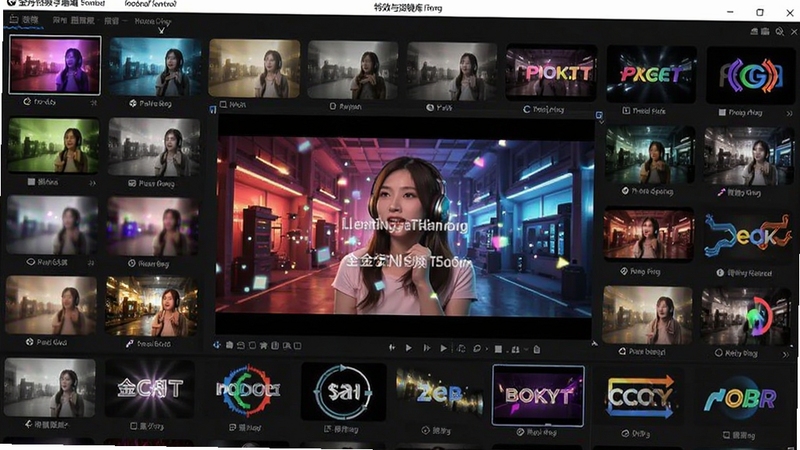
为了提升视频的整体观感,软件内置了多种视频滤镜、转场特效与画面叠加元素。用户可以为视频片段应用预设的滤镜效果,快速调整画面色调与风格;在视频衔接处添加流畅的转场动画,使内容过渡更为自然;此外,还支持添加贴纸、文字、边框等叠加元素,增加视频的趣味性与信息传达能力。这些功能操作简单,实时预览,即便是新手也能快速制作出具有专业质感的视频作品。
| 软件名称 | 核心优势 | 用户评分 |
|---|---|---|
| 剪映 | 全功能一站式剪辑,素材丰富 | ★★★★★ |
| 会声会影 | 老牌专业剪辑,模板丰富 | ★★★★☆ |
| Arctime | 专业字幕制作,时间轴精准 | ★★★★☆ |
| 星辉编辑柜 | 轻量级剪辑,操作简便 | ★★★☆☆ |
| 捕影工具 | 专注于录屏与后期编辑 | ★★★★☆ |
在众多视频处理工具中,选择一款适合自己的字幕编辑软件,往往能起到事半功倍的效果。对于追求极致效率、希望自动生成字幕的用户,金舟视频字幕编辑软件凭借其本地化的AI识别能力和精准的时间轴对齐技术,无疑是首选方案。它省去了手动打字和反复调整的烦恼,特别适合需要批量处理访谈类、课程类视频的场景。而对于那些更倾向于精细控制每一个字、每一个动画效果的专业字幕师,可能会更青睐Arctime这类以字幕为核心功能的专业软件。但金舟的优势在于它将字幕与剪辑、特效功能整合在一起,避免了多软件协作的复杂性,对于个人创作者和小型工作室而言,提供了一个更为均衡、高效的解决方案。
关于收费模式,金舟视频字幕编辑软件采用“免费试用+高级功能付费解锁”的运营模式。用户下载安装后,可以免费体验基础的字幕添加、视频剪辑和导出功能,且在导出的视频中会带有软件的水印标识。如果您需要去除水印、使用高级的AI语音识别功能(非免费额度)、或者享受更快的导出速度和无限制的导出时长,则需要根据提示购买相应的会员服务或解锁套餐。对于个人非商业用途,其免费版本通常已能满足大部分基础需求。建议在下载前访问官方网站或应用商店查看最新的价格政策与功能对比,根据自己的实际使用频率和需求来决定是否进行付费升级。
完成视频的字幕添加和编辑后,导出成品是最后一步。操作流程如下:首先,点击界面右上角的“导出”按钮,在弹出的导出设置窗口中,您需要选择视频的保存格式(如MP4、MOV、AVI等),并设置视频的分辨率(如1080P、720P)和码率。其次,在“输出路径”一栏,点击“浏览”按钮,选择您希望保存视频的电脑文件夹位置。最后,确认所有设置无误后,点击右下角的“开始导出”按钮。软件会显示导出进度条,待进度条走满,提示“导出成功”后,您即可前往设置的文件夹中查看并使用您的视频作品。若导出过程中出现进度卡顿或失败,建议检查磁盘剩余空间是否充足,或尝试降低视频分辨率重新导出。
查看全文






 Samsung_Galaxy_S25
话本小说app免费版下载官方2026最新版v7.0.1 2026手机版
阅读 / 83.5M
几何画板v5.0.7.6 数学绘图工具
汉化游戏 / 21M
哈啰顺风车拼车appv7.0.25 2026安卓版顺风车拼车打车软件
生活 / 142.6M
示例软件ExampleAppv1.2.3 实用工具
益智休闲 / 37.6M
话本小说阅读app安卓官方版v7.0.1 2026手机版
阅读 / 83.5M
照片修复大师PhotoRevivev3.2.8 智能老照片修复
益智休闲 / 39.7M
图创建筑规范v5.0.1 建筑标准查询工具
工具 / 4.1M
Shokzv6.0.1 骨传导耳机管理
工具 / 145.9M
文件全能王FileMasterv6.2.8 高效文件管理神器
益智休闲 / 10.0M
文件批量重命名工具v1.0.6 批量重命名神器
模拟经营 / 20.4M