
-
BitComet FLV 转换器v1.0.0 FLV视频转换专家
- 大小:4.6M
- 时间:2026-08-25 13:42
- 语言:中文
- 系统:Win10/Win11
 下载
下载
BitComet FLV 转换器是一款专注于FLV格式视频转换的专业工具,由知名下载引擎开发商BitComet团队倾力打造。软件集格式转换、视频剪辑、参数调节于一体,支持将FLV文件高效转换为MP4、AVI、MKV等主流格式,同时也能将其他视频转换为FLV,满足用户在不同设备上的播放需求。界面简洁直观,操作流程清晰,即使是初次接触视频转换的用户也能快速上手。软件核心优势在于转换速度快、输出质量高,并针对网络下载的FLV视频进行了深度优化,确保转换过程稳定流畅。无论是处理短视频还是长篇剧集,BitComet FLV 转换器都能提供可靠的解决方案,是日常视频处理不可或缺的效率工具。
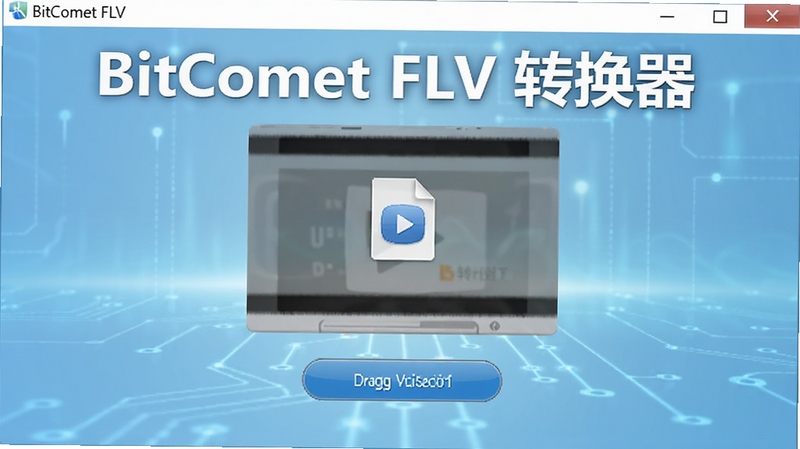
BitComet FLV 转换器内置了先进的视频解码与编码技术,能够充分发挥多核CPU性能,在保证转换质量的前提下大幅提升处理速度。软件支持批量转换功能,用户可一次性添加多个FLV文件,系统会自动排队处理,无需逐个操作,节省大量等待时间。同时,转换过程稳定可靠,长时间运行也不易出现崩溃或卡死现象,确保大批量任务顺利完成。
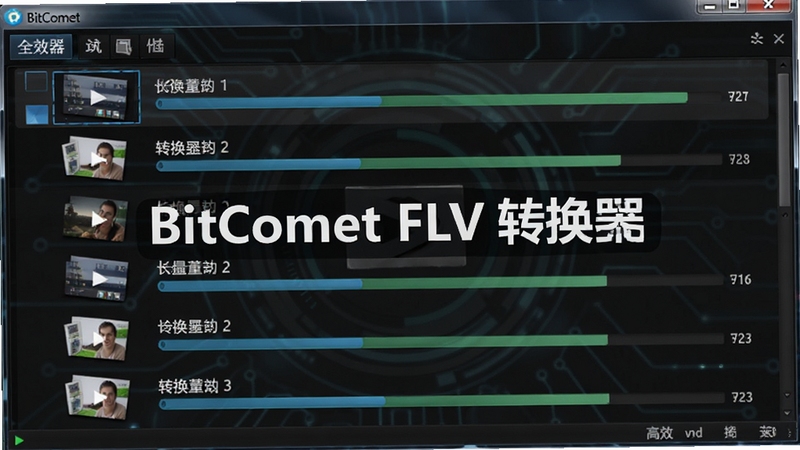
除了核心的FLV格式转换外,软件还支持几乎所有主流视频格式的互转,包括MP4、AVI、WMV、MOV、MKV、3GP等。针对不同使用场景,软件内置了丰富的输出预设,用户只需选择目标设备(如iPhone、iPad、Android手机、PSP等),软件即可自动匹配最佳的分辨率、码率和编码格式,真正做到一键转换无需手动设置。同时,高级用户也可手动调整视频参数,包括分辨率、帧率、比特率、音频采样率等,满足个性化需求。
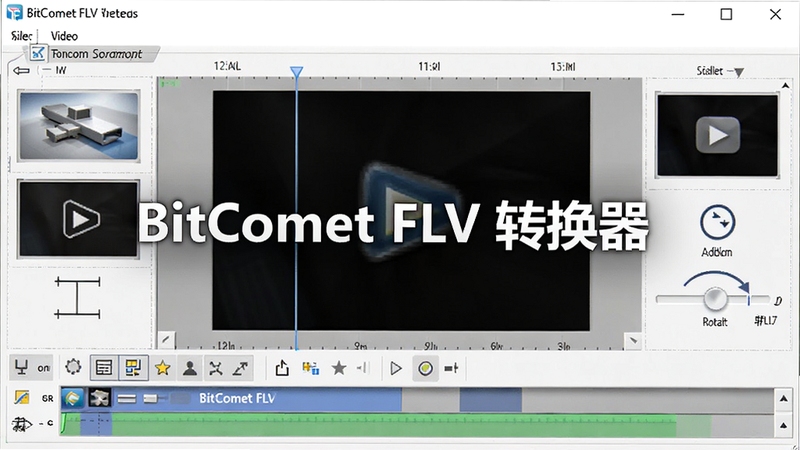
BitComet FLV 转换器不仅是一个转换工具,还提供了基础的视频编辑功能。用户可以对视频进行裁剪、合并、添加水印、旋转、调节播放速度等操作,轻松打造个性化视频内容。在转换前,用户可以通过预览窗口实时查看效果,确保输出结果符合预期。软件还支持截取视频片段功能,用户可以自由选择时间区间进行转换,避免处理整个长视频,提高效率。
软件采用先进的编码算法,在转换过程中最大程度减少画质损失,确保输出视频清晰度与原文件保持一致。对于追求高品质的用户,可以选择无损转换模式,该模式会保留原始视频的所有信息,但文件体积相对较大。同时,软件支持硬件加速技术,能够利用GPU进行视频编码,进一步加快转换速度,同时降低CPU占用,让电脑在转换过程中依然可以流畅进行其他任务。
重要提示:安装或使用前,请关闭其他正在运行的大型程序,避免资源冲突导致转换失败或系统卡顿。
优化技巧:若您的电脑配置较高,可在“设置”中开启“硬件加速”,能显著提升转换速度。
温馨提示:首次使用请先添加少量文件测试,熟悉流程后再进行批量操作。
1. 下载并安装BitComet FLV 转换器,安装时建议选择默认路径,避免因路径问题导致插件加载失败。
2. 打开软件,点击“添加文件”或直接将FLV视频拖拽至主界面中央区域。
3. 在“输出格式”列表中选择您需要的格式,如MP4、AVI等。若不确定,可选择“智能匹配”模式,软件将根据源文件自动推荐最优格式。
4. 点击“输出路径”右侧的“浏览”按钮,设置转换后文件的保存位置,建议选择空间充足的磁盘分区。
5. 点击右下角的“开始转换”按钮,等待进度条走完即可。转换过程中可随时点击“暂停”或“取消”。
移动端用户(如使用安卓平板或手机)请先在应用商店搜索“BitComet FLV 转换器”下载对应版本,操作逻辑与PC端基本一致,但需要注意:
- 确保手机存储空间充足,建议预留至少2GB可用空间。
- 部分安卓系统需在设置中开启“存储权限”,否则无法读取视频文件。
- 转换过程中请勿切换至其他大型应用,以免系统回收资源导致软件被关闭。
若遇到转换后视频没有声音,请检查输出格式是否为MP4,并尝试更换音频编码为AAC;若遇到闪退或卡顿,请更新显卡驱动并关闭后台无关应用;若缺失运行组件,请在站内搜索“DirectX修复工具”或“Visual C++运行库”安装后重试。
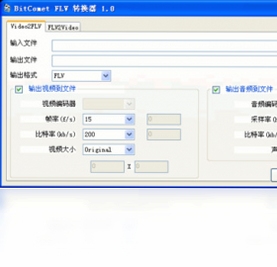
FLV格式因其体积小、便于网络传输而广泛用于在线视频,但不少播放器和编辑软件对FLV支持不佳,因此转换格式成为刚需。使用BitComet FLV 转换器时,建议根据视频用途选择输出格式:若用于手机播放,选择MP4-H.264编码即可;若需剪辑,建议转换为无损的AVI或MOV格式。转换前,可在“高级设置”中调整分辨率,若源视频为720P,输出时选择“与源文件相同”可保持清晰度,无需盲目追求1080P,否则会增大文件体积且可能造成画质下降。另外,批量转换时,建议将相同分辨率的文件放在同一批次处理,可减少参数切换时间,提升整体效率。
BitComet FLV 转换器作为一款正规软件,经过严格的测试,不会对原文件造成任何破坏。转换过程中,软件会读取原始视频数据并生成新文件,原文件始终保持不变。建议在转换前设置独立的输出文件夹,便于管理转换后的文件,避免与原文件混淆。若担心隐私泄露,可在转换后使用文件粉碎工具彻底删除不需要的原文件。
使用BitComet FLV 转换器,只需三步:第一步,添加FLV文件;第二步,输出格式选择“MP4”,并在“高级设置”中将视频编码设为H.264,音频编码设为AAC,品质选择“高”或“无损”;第三步,点击“开始转换”即可。若追求速度,可开启“硬件加速”,但需注意显卡驱动要更新至最新版本。转换完成后,建议播放检查画质与音效,如有问题可调整参数重新转换。
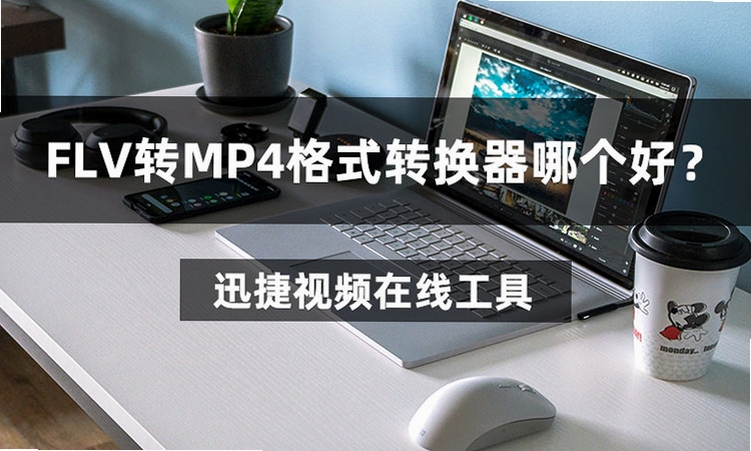
查看全文






 Google_Pixel_10_Pro
GIF制作高级版v3.6.5 全能动图编辑器
多媒体 / 44.4M
夜梦历险记1:巫婆的监狱电脑版v1.0.0 2026电脑版
电脑游戏 / 234M
kwai快手国际版最新版本下载v13.7.30.546101安卓版
影音 / 6.9M
好哈苹果数据恢复助手v3.2.0 专业数据恢复工具
系统工具 / 46.9M
WhatsApp Business软件官方下载2026最新版本v2.26.33.74安卓版
社交 / 72.4M
Siemens UG NX2506最新版本v2506 Build 2026 中文破解版
开发应用 / 16.11G
Autodesk 3ds Max 2020中文破解版v20.0 2026电脑版
多媒体 / 5.13G
侠客游 第三之书v1.0.0 2026手机版
电脑游戏 / 73.1M
火柴人战争遗产3重制版下载v2026.5.6222无限钻石版
策略塔防 / 433.2M
黑暗的秘密:夜之寺典藏版v1.0.0 2026手机版
电脑游戏 / 771M









