
-
3GP转换器v3.8.2 视频格式转换
- 大小:3.0M
- 时间:2026-08-31 21:06
- 语言:简体中文
- 系统:Win11/Win10/Win8/Win7
 下载
下载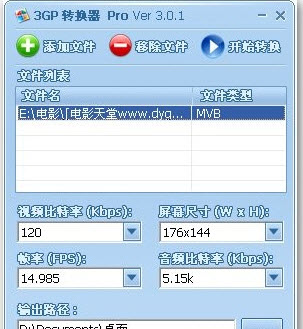
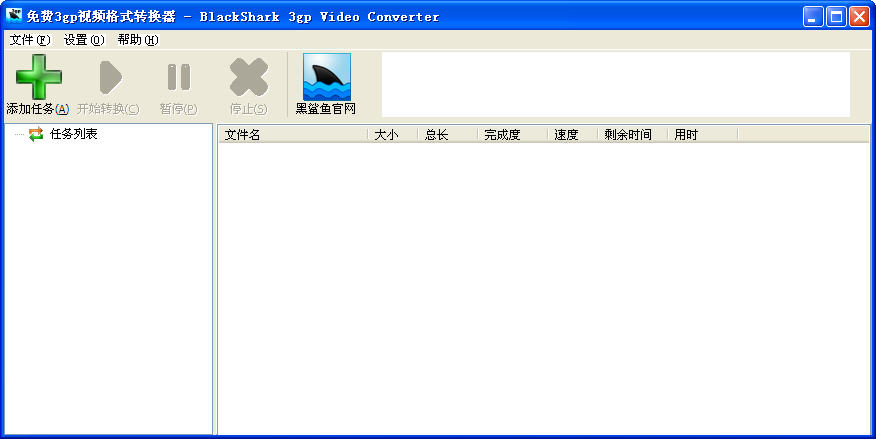
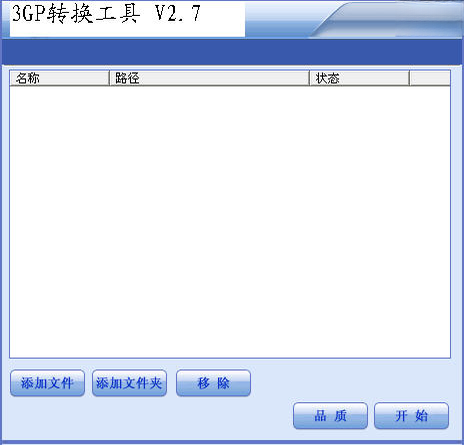
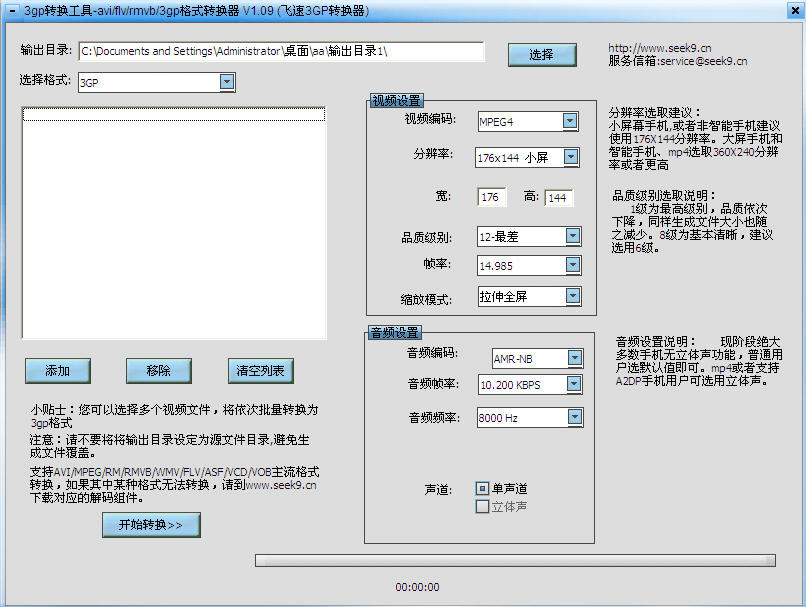
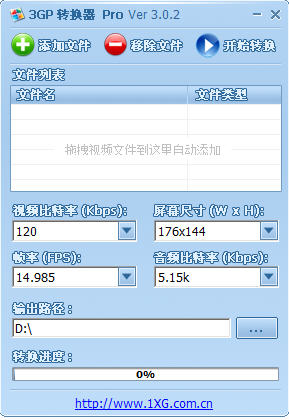
3GP转换器是一款专注于3GP格式视频处理的效率工具,它解决了老旧手机视频与现代播放设备之间的兼容难题。软件核心定位在于快速、稳定地将3GP文件转换为MP4、AVI等通用格式,同时也支持将高清视频压缩为小体积的3GP文件以便在功能机上播放。无论是怀旧经典片段还是监控视频存档,这款工具都能提供简洁高效的转换方案。
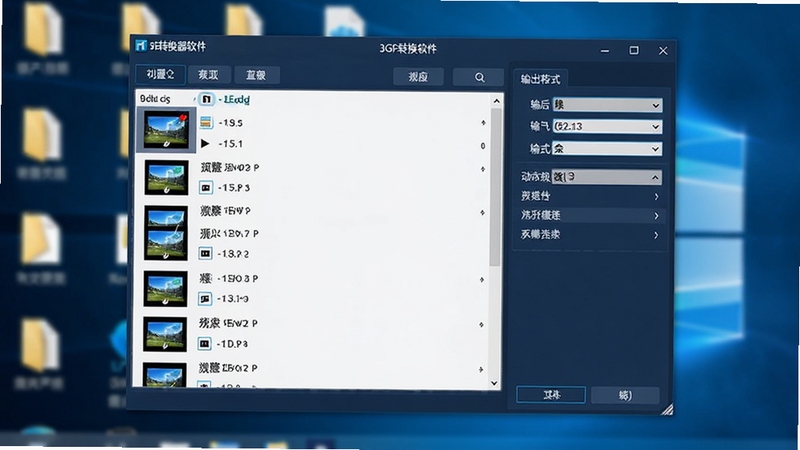
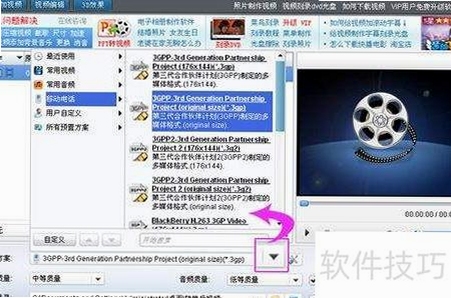
支持3GP与MP4、AVI、MKV、WMV等主流格式互相转换,内置超过30种设备预设方案,涵盖苹果、安卓、功能机及各类平板设备。用户只需选择目标设备型号,软件即可自动匹配最佳编码参数,无需手动调整复杂设置。
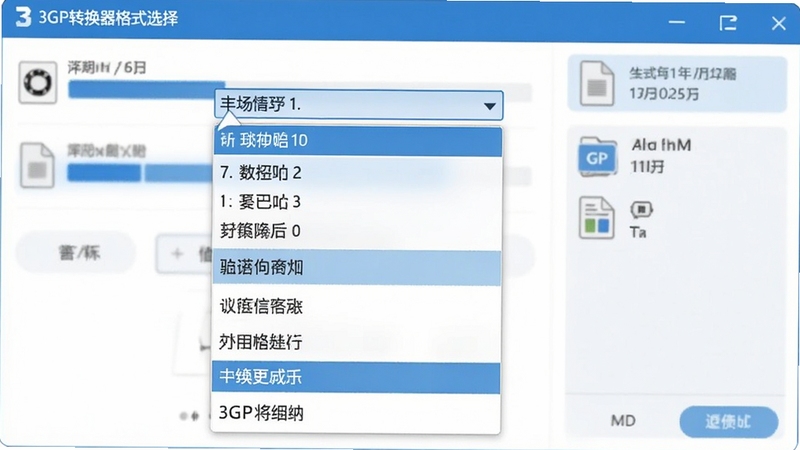
内置码率、分辨率、帧率三大核心参数的智能调节模块。用户可针对不同播放场景,一键切换“高清模式”、“均衡模式”与“极速压缩模式”。该引擎能有效平衡文件体积与画质,转换后的视频在移动设备上播放流畅,色彩还原度高。
支持多文件同时导入进行批量转换操作,充分利用CPU多核性能,大幅提升处理效率。配合先进的硬件加速技术,在保证画质的前提下,转换速度比传统软件提升约40%。尤其适合需要处理大量监控视频或手机录像的用户。
内置轻量级视频剪辑功能,允许用户直接截取3GP视频中的精彩片段进行单独转换,无需先转换整个文件再二次剪辑。同时支持调整输出视频的起始时间与结束时间,精准控制输出内容,节省存储空间与处理时间。
| 软件名称 | 功能优势 | 用户评分 |
|---|---|---|
| 格式工厂 | 全能格式转换,功能全面 | ★★★★★ |
| 炫影视频转换器 | 高清视频转换,速度快 | ★★★★☆ |
| 爱希视频转换器 | 界面简洁,操作简单易上手 | ★★★★☆ |
| MediaCoder | 专业级参数调整,功能强大 | ★★★★☆ |
| 无界视频转换 | 支持稀有格式,兼容性强 | ★★★★☆ |
在日常使用中,3GP转换器主要帮助用户解决两类核心问题:其一,将老式手机或监控设备中保存的3GP视频转换为MP4格式,以便在智能电视、手机或视频编辑软件中流畅播放与剪辑;其二,将网络下载的高清视频压缩为3GP格式,用于存入仅有基础播放功能的老式设备或用于节省手机存储空间。该工具在视频素材预处理环节扮演着重要的“桥梁”角色。
免费版主要针对Windows和macOS电脑用户,提供完整的功能体验但输出文件会带有水印,且批量转换数量有限。而安卓手机版则是专为移动端设计的轻量化工具,界面针对触屏操作优化,支持直接调用手机相册视频进行转换。两者在核心转换引擎上保持一致,但移动端更侧重于快速分享与社交场景,例如将3GP视频转为MP4后直接发送至微信或抖音。值得注意的是,手机版在后台转换时可能被系统省电策略中断,建议在设置中允许其后台运行。
3GP转换器可以降低文件大小吗?这是许多用户关心的问题。答案是肯定的。通过调整输出视频的码率与分辨率,该工具能有效压缩视频体积。例如,将一个100MB的MP4视频转换为3GP格式,在保持基本可观看画质的前提下,体积可缩减至原来的五分之一甚至更小。这对于存储空间有限的设备来说非常实用。
部分用户反馈3GP转换器转换不了,这通常由以下原因导致:源文件编码格式过于特殊、软件版本过旧、或者操作系统缺少必要的运行库。建议先尝试更新软件至最新版本,并安装微软常用运行库合集。若问题依旧,可尝试更换其他视频源文件进行测试,以排除源文件损坏的可能性。
查看全文






 OnePlus_15R
汽车模拟器2无限金币所有车都解锁下载最新版1.64.3_2026安卓版无限金币全车解锁
模拟经营 / 755.1M
汽车模拟器2国际服下载2026中文最新版(Car Simulator 2)1.64.3 2026最新版下载
赛车竞速 / 755.1M
模拟人生畅玩版国际版下载2026安卓免费版117.1.280231 2026安卓免费版
模拟经营 / 107.3M
油管youtube安卓版下载官方最新版v21.34.247安卓最新版
影音 / 193.8M
爱情公寓5伊对app官方版v8.6.500 2026安卓版
社交 / 48.1M
PK电竞v1.0.28 电竞对战平台
角色扮演 / 130.9M
另一个世界:20周年纪念版v1.1.5 经典冒险解谜游戏
动作冒险 / 102M
空鱼桌面宠物app官方下载v3.9手机虚拟桌宠
个性化 / 9.4M
Twitter推特app下载官方安卓版v12.22.0官方安卓版
社交 / 100.0M
医护到家 appv2.102 医护上门服务软件
资讯 / 16.1M










