
-
Realtek高清晰音频管理器v6.0.9667.1 音频驱动管理
- 大小:100.7M
- 时间:2026-09-11 15:01
- 语言:中文
- 系统:Windows 10/11
 下载
下载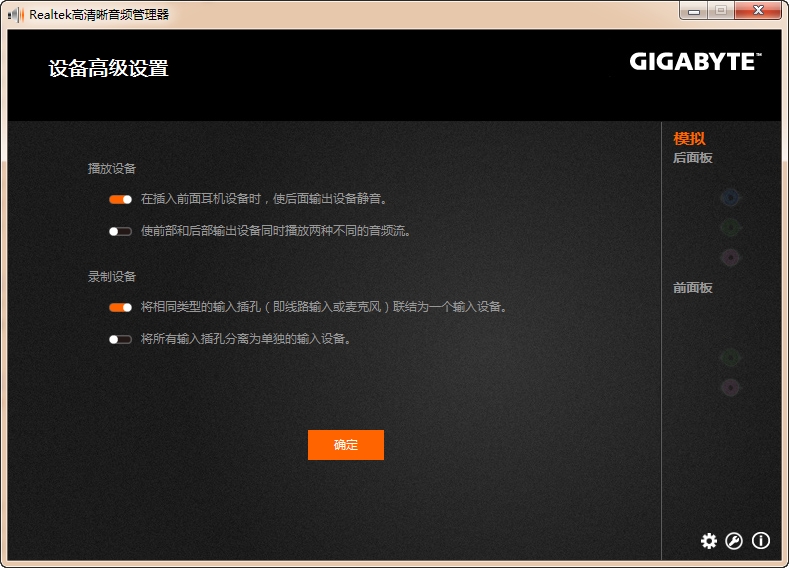
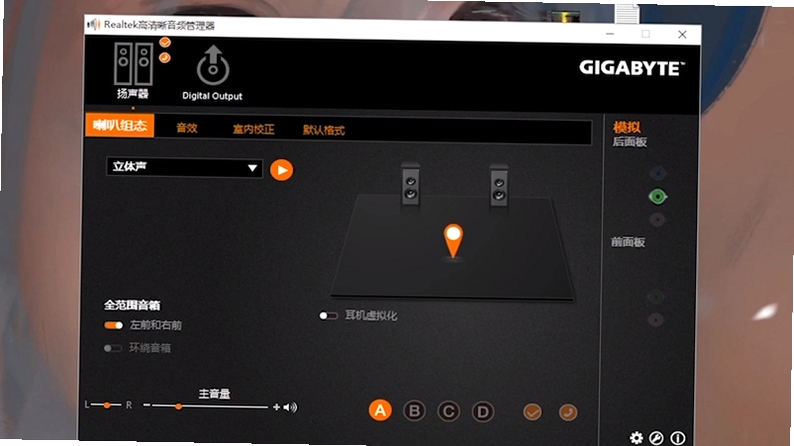
Realtek高清晰音频管理器是瑞昱半导体官方推出的音频驱动配套管理工具,它集成于Realtek声卡驱动之中,为电脑用户提供从音频输出到麦克风输入的全面控制能力。借助该管理器,您可以根据个人喜好调整扬声器音量、均衡器频段、环境音效模拟、麦克风降噪以及多声道环绕声配置,让普通PC也能拥有媲美专业音响的听感体验。无论是日常观影、游戏竞技还是语音通话,它都能让声音细节更加丰富清晰,是台式机与笔记本用户优化音频输出的得力助手。
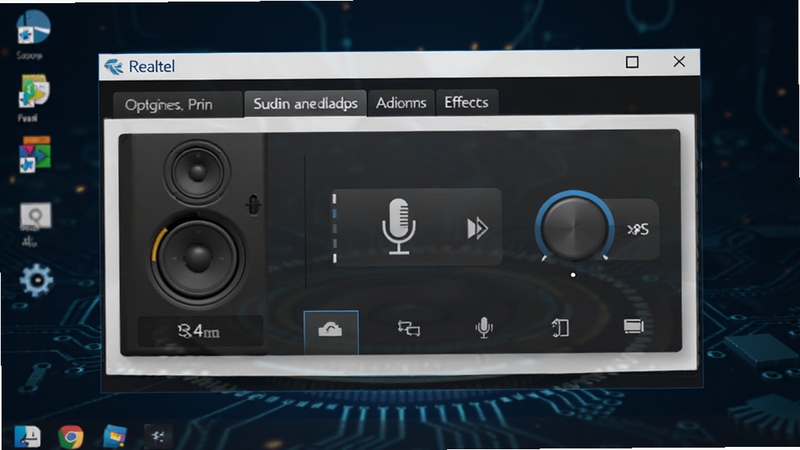
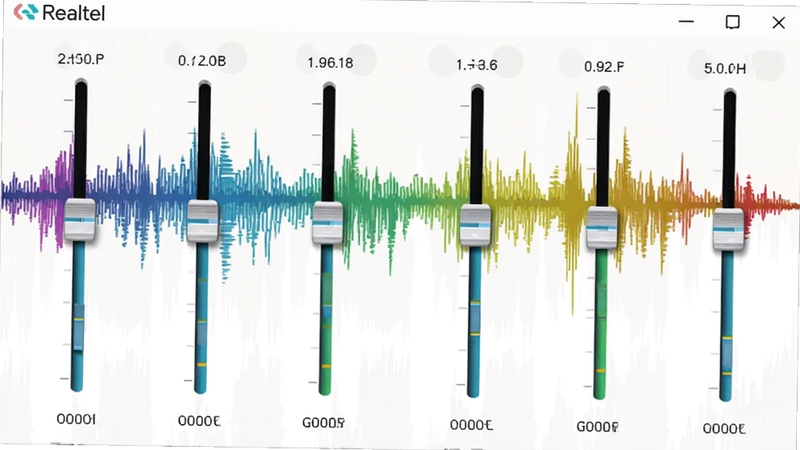
Realtek高清晰音频管理器内置强大的音效引擎,支持2.1、5.1、7.1等多声道配置,可根据您的音响或耳机物理声道数自由切换。同时提供环境音效模拟功能,如大厅、浴室、走廊等场景预设,让游戏中的脚步声、电影里的爆炸声更具沉浸感。您还可以手动拖拽均衡器滑块,针对低频、中频、高频进行细致微调,打造个人专属的声音风格。
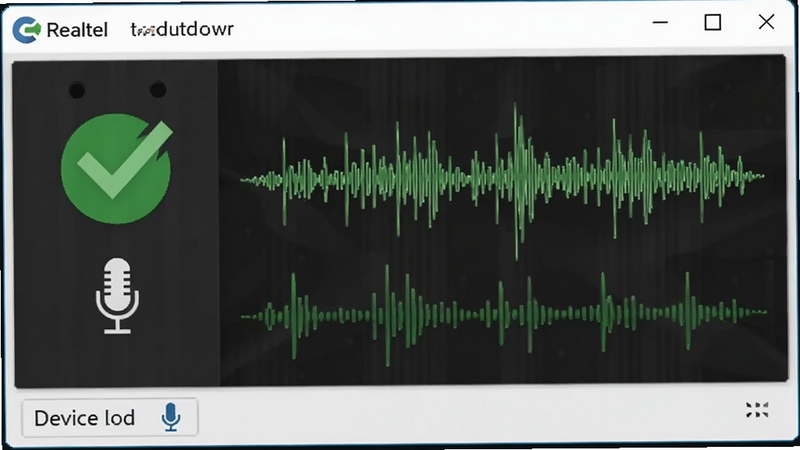
针对语音通话与直播场景,该管理器提供麦克风降噪、回声消除以及波束成形技术,能够有效滤除键盘敲击声、风扇噪音等背景杂音,让您的声音更加清晰透亮。同时支持麦克风音量自动增益控制,即使在嘈杂环境中也能保持稳定的语音输出,大幅提升远程会议和游戏开黑的沟通效率。
管理器支持为前置耳机、后置音箱、数字光纤等不同输出设备分别保存独立的音频配置方案。当您插拔耳机或切换音箱时,系统会自动加载对应的音效设置,无需每次手动调整。对于同时连接音响和耳机的用户,还可以设定默认播放设备优先级,避免声音输出混乱。
内置响度均衡功能可在不损失音质的前提下,将不同音源的音量差异压缩至舒适范围,避免切换歌曲或视频时音量忽大忽小。同时提供“虚拟环绕”技术,让普通立体声耳机也能模拟出多声道环绕效果,适合观看电影或玩支持环绕声的游戏时使用。
管理器还提供音频设备状态监测功能,当检测到设备连接异常或驱动冲突时,会给出明确提示与一键修复建议。配合驱动自带的“重新装载音频装置”功能,可快速解决因驱动崩溃导致的无声问题,大大降低普通用户排查故障的难度。
| 软件名称 | 核心优势 | 推荐星级 |
|---|---|---|
| 酷我音效 | 提供多种音效增强方案 | ★★★★☆ |
| DFX Audio Enhancer | 全局音效增强,支持3D环绕 | ★★★★☆ |
| 福音工具 | 免费开源,支持音频格式转换 | ★★★☆☆ |
| Equalizer APO | 系统级均衡器,高度可自定义 | ★★★★★ |
| PotPlayer | 内置多种音频滤镜与音效 | ★★★★☆ |
| Letasoft Sound Booster | 提升全局音量,超越系统上限 | ★★★★☆ |
| foobar2000 | 专业音频播放,支持DSD等格式 | ★★★★☆ |
| Driver Easy | 一键更新声卡驱动,省心 | ★★★☆☆ |
Realtek高清晰音频管理器是声卡驱动的一部分,它主要功能是提供音频设备的管理与音效调节。对于普通用户来说,它能够帮助您解决声音输出异常、麦克风不工作、音质不佳等问题。如果您对音频没有特殊要求,保持默认设置即可,它不会占用过多系统资源,也不影响电脑性能。
出现没有声音的情况,通常是因为音频输出设备未正确选择或驱动异常。您可以先检查任务栏右下角的小喇叭图标,点击并确保音量未被静音。然后打开Realtek高清晰音频管理器,在“扬声器”或“耳机”选项卡中,点击“设为默认设备”,并确认设备状态为“已启用”。若问题依旧,可尝试在“设备管理器”中卸载Realtek音频驱动并重启电脑,系统会自动重装驱动,通常能解决大部分无声问题。若仍不行,可能是驱动版本不兼容,建议前往官方下载最新驱动。
可以卸载,但不建议手动卸载。因为它是声卡驱动的核心组件,卸载后可能导致声卡无法正常工作,出现无声、爆音或麦克风失效等问题。如果您觉得它碍事,可以禁止其开机自启动,而不必卸载整个驱动。若确实需要卸载,请先在控制面板中找到“Realtek高清晰音频管理器”或“Realtek Audio Driver”进行卸载,然后重启电脑,系统会自动安装微软默认驱动,但功能会受限。建议仅在确认不需要该驱动时再操作。
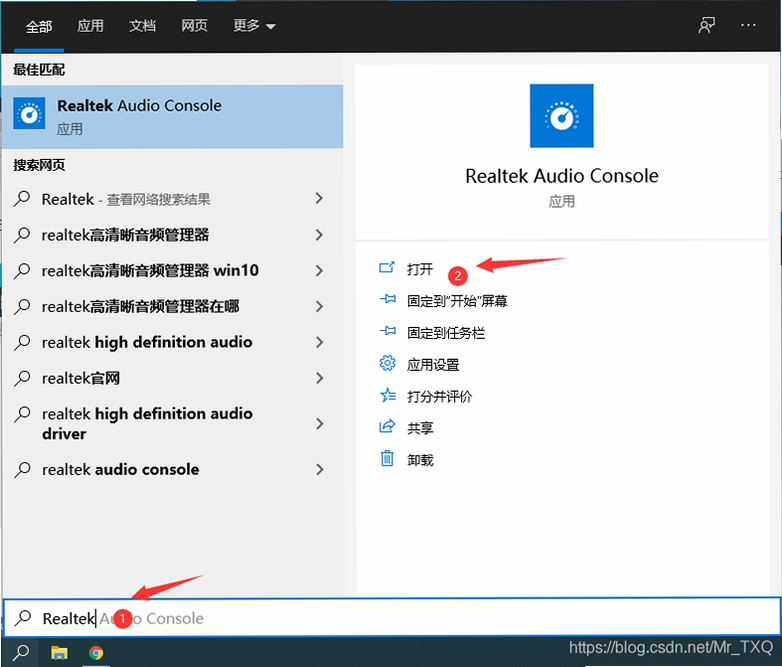
开机启动可以让音频管理器常驻系统托盘,方便您快速调整音效或切换设备。如果您不常调整音频设置,可以禁用它,系统仍会使用默认驱动运行,不会影响正常发声。但若您经常插拔耳机或音响,建议保留开机启动,这样管理器能自动检测设备连接并切换配置,避免出现无声或识别错误。您可以在任务管理器的“启动”选项卡中禁用或启用它。
为了获得最佳的兼容性和稳定性,建议您从官方或信誉良好的下载站获取Realtek高清晰音频管理器最新版。本页提供的下载链接来自腾讯软件中心,是官方认证的安全渠道,版本号v6.0.9667.1,支持Windows 10/11 32位与64位系统。安装前请先卸载旧版本驱动,然后运行安装包,按提示完成即可。安装后重启电脑,您就能在控制面板中找到Realtek高清晰音频管理器,开始享受高品质音频体验。
查看全文






画个沙子极速版v1.3 趣味沙子绘画
益智休闲 / 64.5M
满讯司机v1.26.8 货运接单工具
出行 / 81.8M
实时手机GPS定位v2.9 精准定位追踪
工具 / 38.6M
随心go旅行v1.1.2 智能出行助手
出行 / 14.2M
薪老师直聘v2.7.6 教师求职招聘
教育 / 28.7M
惠民保1+1下载官方2023安卓版v2.1.5 2026官方版
生活 / 17.3M
微软同步工具Microsoft SyncToyv2.1 文件同步备份
效率办公 / 4.2M
SideSlidev5.81 桌面整理工具
效率办公 / 1.8M
MiauMall日本购物平台下载2025官方最新版v10.89安卓版
购物 / 50.3M
云蛇比赛编排v{package_version_name} 赛事编排工具
效率办公 / 6.3M










