
-
GCS加密狗驱动插件v5.2.1 加密狗驱动管理工具
- 大小:946KB
- 时间:2026-09-11 15:01
- 语言:简体中文
- 系统:Win11/10/8/7
 下载
下载
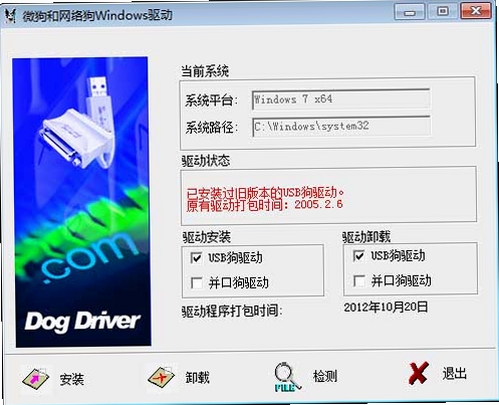
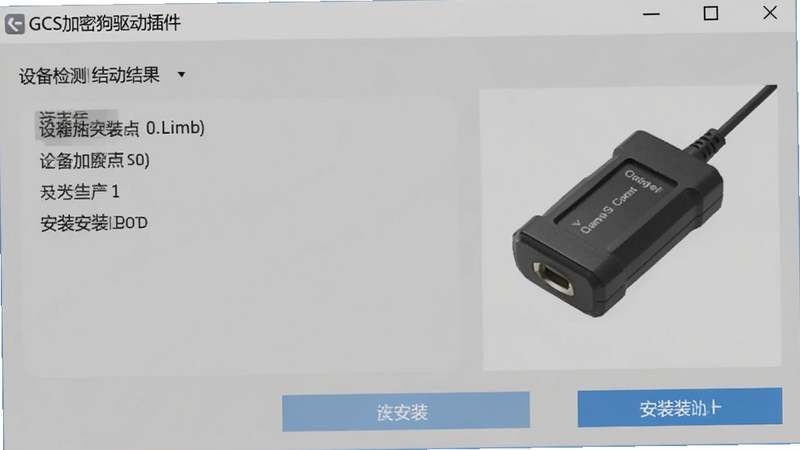
GCS加密狗驱动插件是一款专为各类加密狗设备打造的驱动程序管理工具,它能够帮助用户快速识别并安装对应的驱动程序,解决因驱动缺失或版本不兼容导致的软件无法运行、加密狗无法识别等问题。该插件支持多种主流加密狗品牌与型号,提供简洁的操作界面与自动检测功能,让驱动安装过程变得简单高效。无论是企业办公还是个人使用,GCS加密狗驱动插件都能为用户提供稳定可靠的驱动支持,确保加密狗设备正常运作,保障软件授权安全。
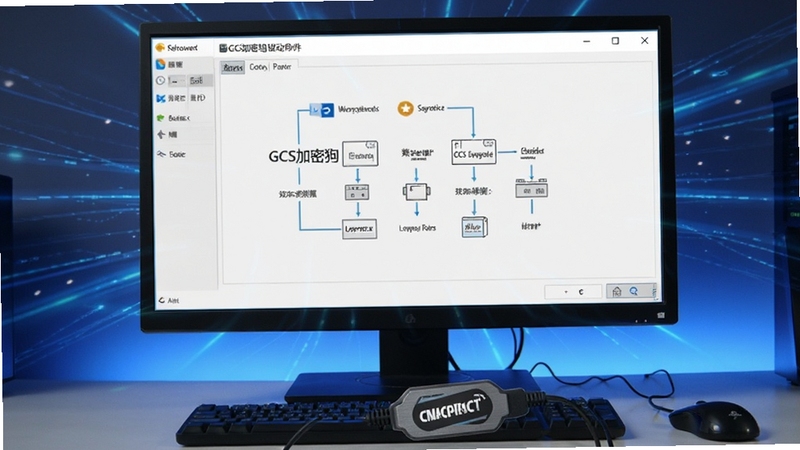
GCS加密狗驱动插件内置了强大的设备识别库,能够自动检测当前连接的加密狗型号、厂商以及所需驱动版本,无需手动查找匹配,极大简化了驱动安装流程,即插即用,省时省力。即使是初次接触加密狗的新手用户,也能轻松上手操作。

该插件提供了一键安装功能,用户只需点击“安装驱动”按钮,即可自动完成驱动的下载、解压与安装全过程。安装过程中会显示实时进度条与状态提示,安装完成后自动校验驱动完整性,确保驱动安装正确无误,避免因驱动损坏导致的安全隐患。
GCS加密狗驱动插件广泛兼容市面上主流的加密狗品牌,包括但不限于深思、域天、飞锁等,并支持32位与64位操作系统,满足不同用户的使用需求。对于老旧型号的加密狗也提供了相应的兼容驱动,帮助用户延续旧设备的使用周期。
插件提供了驱动备份与还原功能,用户可以在驱动正常工作时进行备份,当系统重装或驱动异常时快速还原,避免因驱动丢失导致的软件无法启动问题。这一功能对于企业批量部署与维护尤为实用,大大提升了运维效率。
GCS加密狗驱动插件支持在线检查驱动更新,及时获取最新版本驱动,确保加密狗始终处于最佳兼容状态。同时,插件会记录详细的安装日志,方便用户排查安装过程中出现的异常问题,也为售后技术支持提供了有力依据。
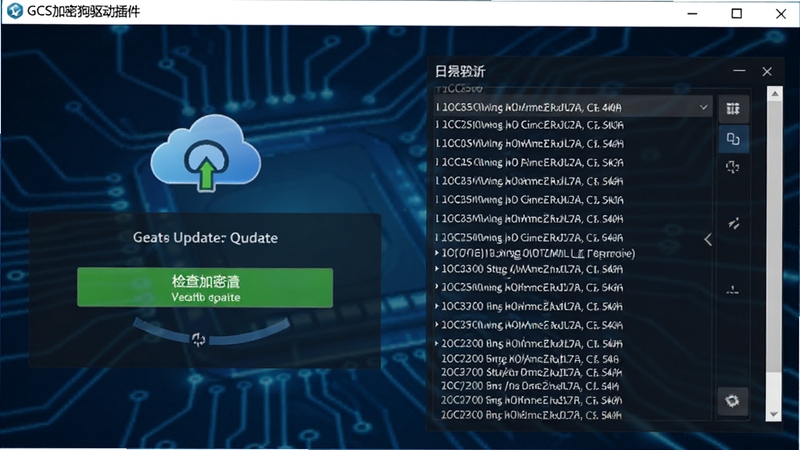
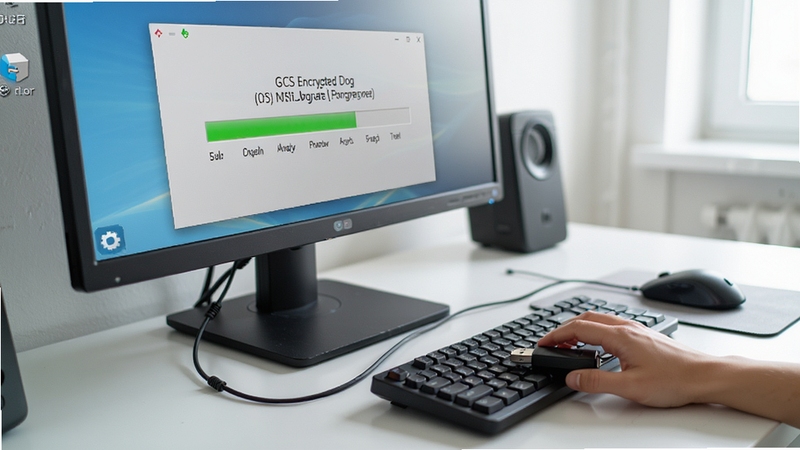
| 软件名称 | 功能优势 | 用户评分 |
| 加密狗驱动管理器 | 支持多品牌驱动自动匹配 | ★★★★ |
| SoftDog加密狗驱动 | 专为SoftDog设备优化 | ★★★★☆ |
| 加密狗驱动助手 | 提供驱动备份与还原功能 | ★★★★ |
| 加密狗驱动批量安装工具 | 支持批量部署与静默安装 | ★★★★☆ |
| 加密狗驱动卸载工具 | 彻底清理驱动残留 | ★★★★ |
加密狗驱动是加密狗设备正常工作的核心组件,很多用户在使用加密狗时会遇到驱动安装失败、设备无法识别等问题。了解加密狗驱动的工作原理与常见问题的解决方法,能够帮助用户快速排除故障,提升工作效率。本段将围绕加密狗驱动的安装、更新与卸载等高频疑问进行详细解答。
加密狗驱动安装失败通常由多种因素导致,如系统权限不足、杀毒软件拦截、驱动文件损坏或系统不兼容等。建议用户先关闭所有杀毒软件,以管理员身份运行安装程序;若仍失败,可尝试使用驱动清理工具彻底清除残留驱动后重装。同时,确保操作系统已安装最新的Service Pack补丁,并检查加密狗是否连接良好。
一般情况下,加密狗驱动在正常使用中不需要频繁更新,但若软件升级或系统更新后出现兼容性问题,则需更新驱动。用户可通过设备管理器查看加密狗驱动版本,或访问厂商官网获取最新驱动。使用GCS加密狗驱动插件可以自动检测并更新驱动,简化操作流程,避免因驱动过旧导致的安全风险。
加密狗插入电脑后无反应,可能原因包括USB接口供电不足、驱动未正确安装、加密狗损坏或系统服务未启动。建议先更换USB接口尝试,并在设备管理器中查看是否有未知设备。若驱动异常,请卸载后重新安装;若依然无法解决,可尝试在其他电脑上测试加密狗,以排除硬件故障。

查看全文






 Poco_X7_Pro
画个沙子极速版v1.3 趣味沙子绘画
益智休闲 / 64.5M
满讯司机v1.26.8 货运接单工具
出行 / 81.8M
实时手机GPS定位v2.9 精准定位追踪
工具 / 38.6M
随心go旅行v1.1.2 智能出行助手
出行 / 14.2M
薪老师直聘v2.7.6 教师求职招聘
教育 / 28.7M
惠民保1+1下载官方2023安卓版v2.1.5 2026官方版
生活 / 17.3M
微软同步工具Microsoft SyncToyv2.1 文件同步备份
效率办公 / 4.2M
SideSlidev5.81 桌面整理工具
效率办公 / 1.8M
MiauMall日本购物平台下载2025官方最新版v10.89安卓版
购物 / 50.3M
云蛇比赛编排v{package_version_name} 赛事编排工具
效率办公 / 6.3M










