-
DCEnhancerv2.4.1 图像增强工具
- 大小:530KB
- 时间:2026-09-02 11:54
- 语言:简体中文
- 系统:Windows 10/11
 下载
下载
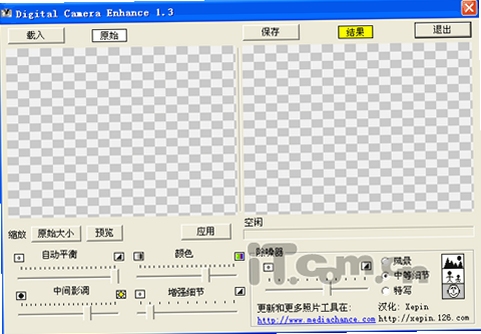
DCEnhancer是一款专注于数字图像细节增强与画质优化的专业工具,凭借先进的算法引擎和简洁直观的操作界面,帮助摄影爱好者、设计师及普通用户轻松提升照片清晰度、色彩层次与整体观感。软件支持批量处理、智能降噪、边缘锐化等多项实用功能,适配Windows与macOS平台,无论是老照片修复还是专业级调色,都能高效完成任务。DCEnhancer以轻量、稳定、易上手著称,无需复杂学习成本,即可获得媲美专业软件的处理效果。
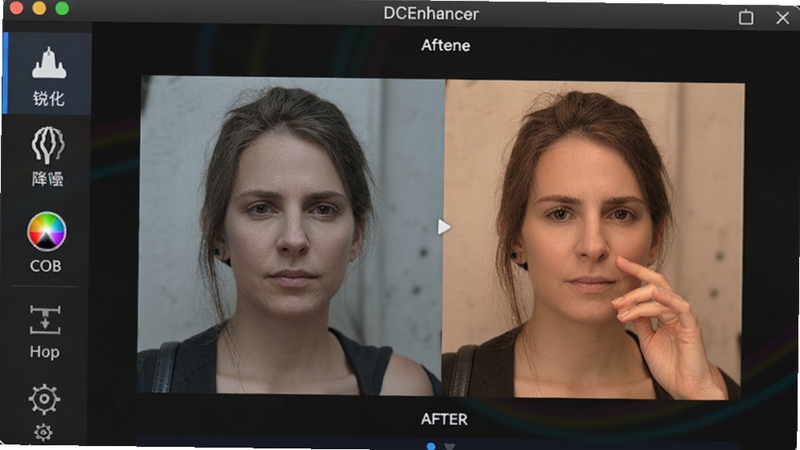
DCEnhancer采用自适应多尺度卷积算法,能够智能识别图像中的边缘、纹理与噪点区域,对细节进行选择性增强。无论是人像的毛发质感、风景照的树叶脉络,还是老旧照片的划痕修复,都能在保留自然观感的同时大幅提升清晰度,避免过度锐化产生的白边和光晕现象。
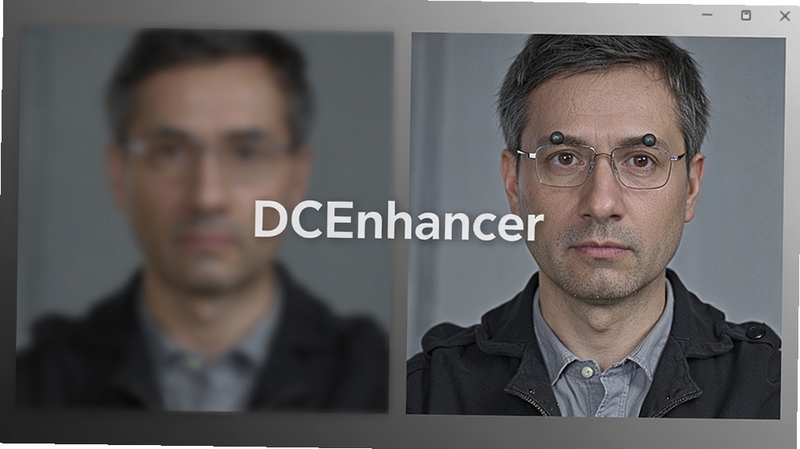
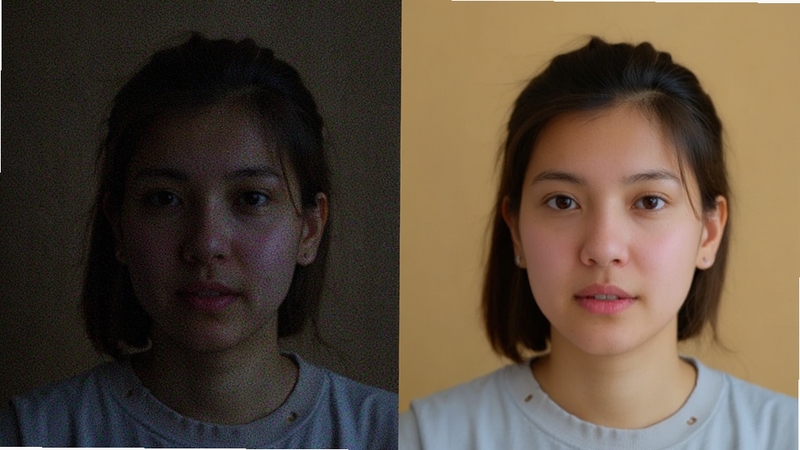
内置深度学习降噪模型,可有效抑制高ISO拍摄产生的彩色噪点和亮度噪点,同时保留画面原有细节。色彩优化模块支持HSL单独调整、自动白平衡校正和胶片颗粒模拟,让照片色彩更加通透自然,一键即可获得电影感色调。
支持一次性导入数百张图片进行批量增强,可自定义输出格式、分辨率和压缩质量。内置多种场景预设(人像、风景、夜景、文档扫描等),用户也可保存自定义参数组合,实现一键式工作流,极大提升后期处理效率。
软件安装包小巧,运行时内存占用低,即使处理4K超高清图片也流畅不卡顿。支持JPEG、PNG、TIFF、BMP、WebP等常见格式,并可输出16位TIFF保留最大色彩信息,满足专业输出需求。
| 软件名称 | 功能特色 | 评分 |
|---|---|---|
| Topaz Gigapixel AI | AI无损放大图片 | ★★★★★ |
| Adobe Lightroom | 专业调色与后期 | ★★★★★ |
| ON1 Photo RAW | 多功能RAW处理 | ★★★★☆ |
| PhotoZoom Pro | 图片放大无失真 | ★★★★☆ |
| GIMP | 免费开源图像编辑 | ★★★★☆ |
很多用户关心DCEnhancer能否处理RAW格式文件,实际上软件本身不支持直接打开RAW,但可以通过Photoshop或Lightroom先转换为TIFF再导入,这样能保留更多细节。另外,对于批量处理,建议先将所有图片放入同一文件夹,再在软件中设置输出子文件夹,避免文件混乱。
DCEnhancer官方版本经过多重安全扫描,无任何恶意代码,可放心使用。建议从腾讯软件中心或官网下载,避免使用破解版,因为破解版常被植入广告或跟踪脚本,威胁隐私安全。
安装过程非常简单,双击安装包按提示操作即可,无需联网激活,离线也能正常使用。如果遇到杀毒软件误报,请将软件加入信任区,因为部分注册机或汉化补丁会被误判。
支持批量处理,点击“批量处理”按钮,或直接拖入多张图片到窗口,然后统一设置参数,点击“开始”即可。注意,批量处理时建议先处理少量图片测试效果,避免因参数不当导致大量图片破坏。
查看全文






 Windows 11
青海人社通app官方最新版2.0.01 2026青海人社通app官方最新版下载
生活 / 107.6M
青海人社通认证APP实名认证官方最新版2.0.01 2026青海人社通认证APP实名认证官方最新版
生活 / 107.6M
云点配送1.25.4 2026最新版 配送调度管理系统
工具 / 45.1M
StoryReel中文版下载官方安卓版v2.27.0 AI短剧免费版
影音 / 123.7M
Jam XM 疯狂赛车游戏v1.0.0 2026手机版
电脑游戏 / 25M
大厦管理者电脑版v1.0.0 2026模拟经营版
电脑游戏 / 81.1M
纪念日之国的爱丽丝电脑版v1.0.0 2026电脑版
电脑游戏 / 2.89G
丢失的魔典3:被遗忘的水井电脑版v1.0.0 2026电脑版
电脑游戏 / 1.09G
租号玩app官方下载v7.4.4.0_2026租号平台_游戏账号出租
工具 / 177.3M
钢铁之魂电脑版v1.0.0 2026街机版
电脑游戏 / 1.39G