
-
UU远程app客户端官方下载4.42.0 2026版UU远程桌面控制助手
- 大小:25.2M
- 时间:2026-09-24 21:10
- 语言:中文
- 系统:Android
 下载
下载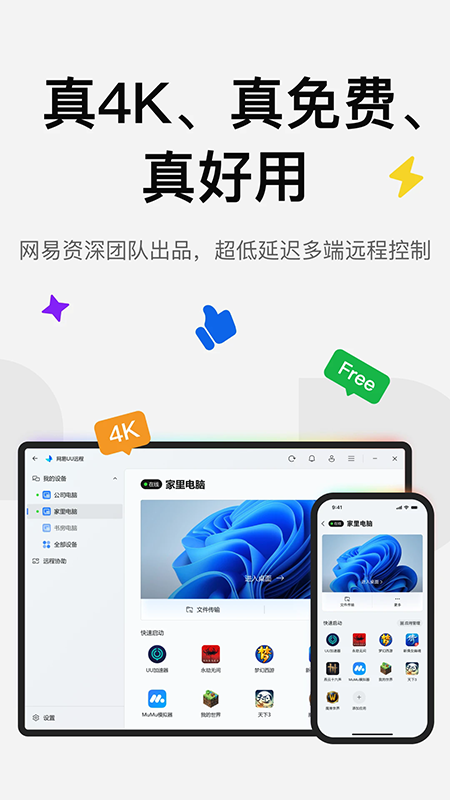
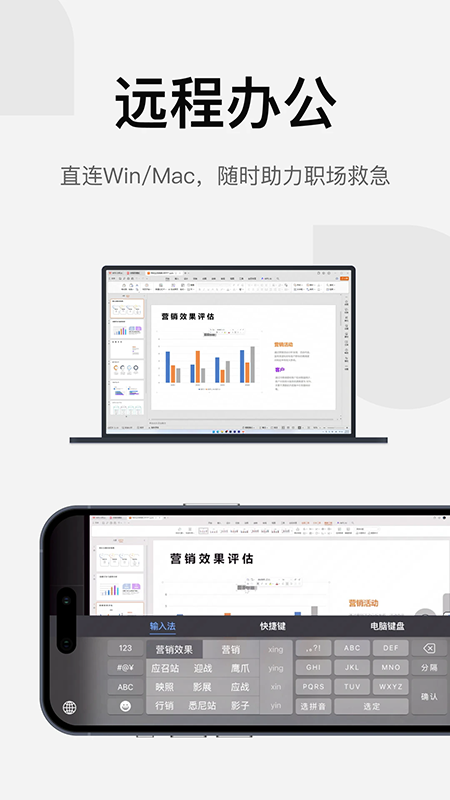
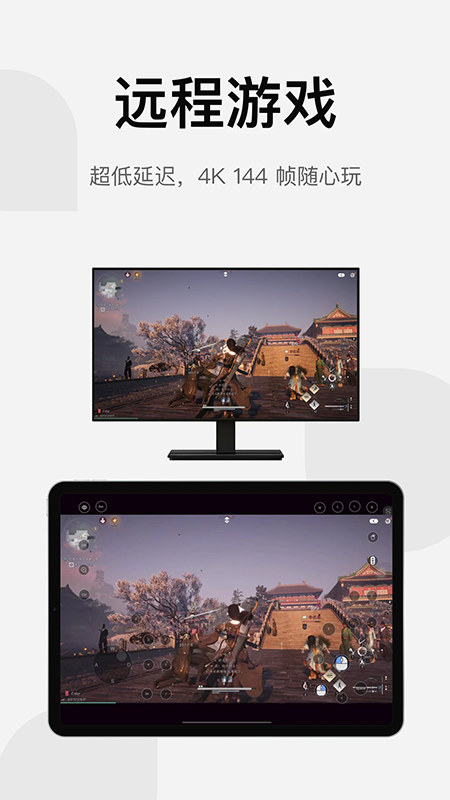
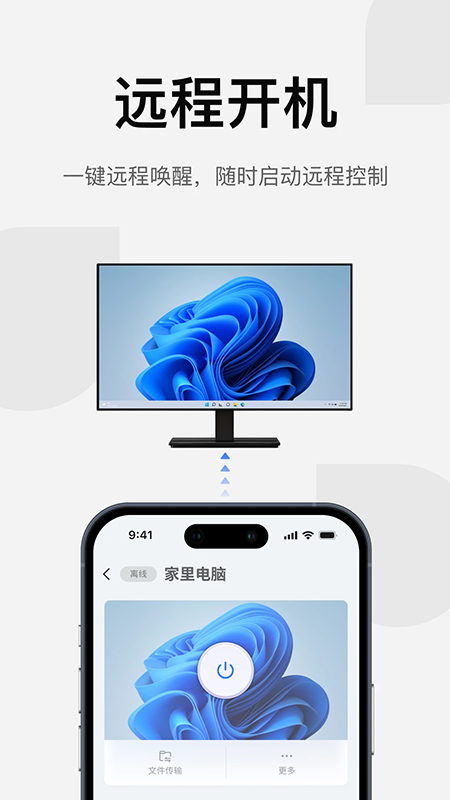
UU远程是一款跨设备远程控制的工具软件,是多端协同远程控制平台,支持手机→电脑、电脑→手机、手机→手机的跨设备远程连接,可以远程办公、家庭设备管理、应急协助等,无需复杂配置,即可实现文件传输、屏幕控制、远程协助等功能。
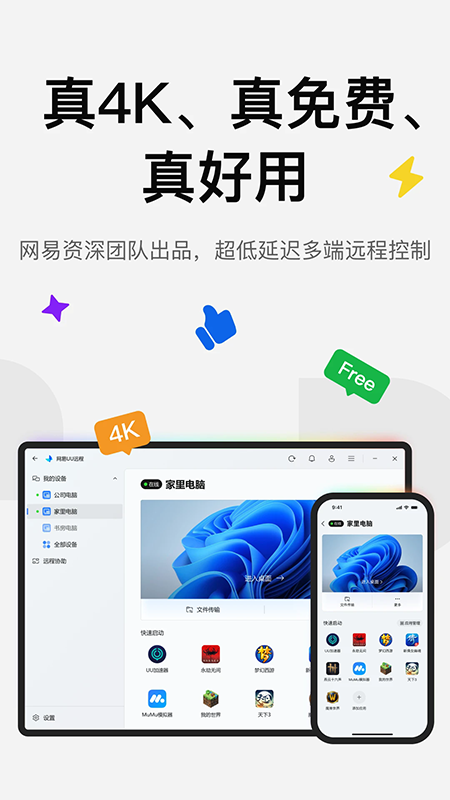
1、支持手机远程控制电脑、电脑远程控制手机、手机互控,全屏可视化操作,鼠标键盘映射精准。
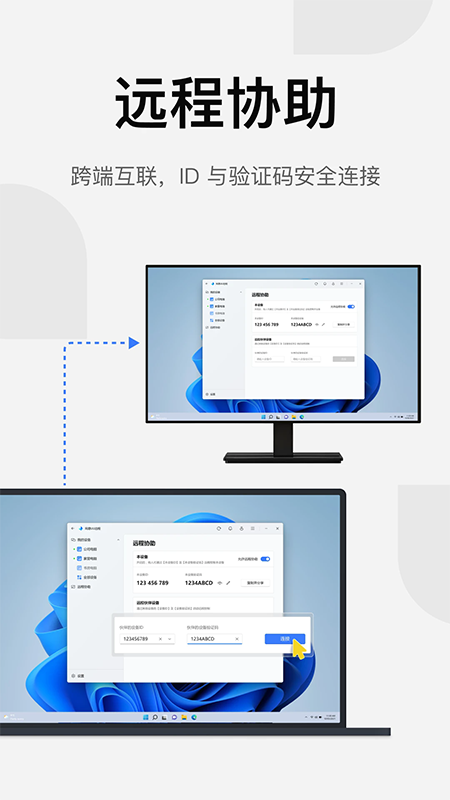
2、提供“扫码连接”“设备码连接”“登录同一账号自动匹配”三种方式。
3、支持实时标注屏幕,远程过程中可语音通话,协助方无需操作权限即可指导对方完成设置、故障排查等操作。
4、跨设备实时传输图片、文档、视频、安装包等各类文件,支持批量传输与断点续传。
5、控制端可直接访问被控设备的文件系统,查看、复制、删除、移动被控设备文件。
6、登录同一账号后,可添加多个常用设备,在“我的设备”列表中快速切换。
7、自动保存历史连接记录,包含连接时间、设备名称、操作类型。
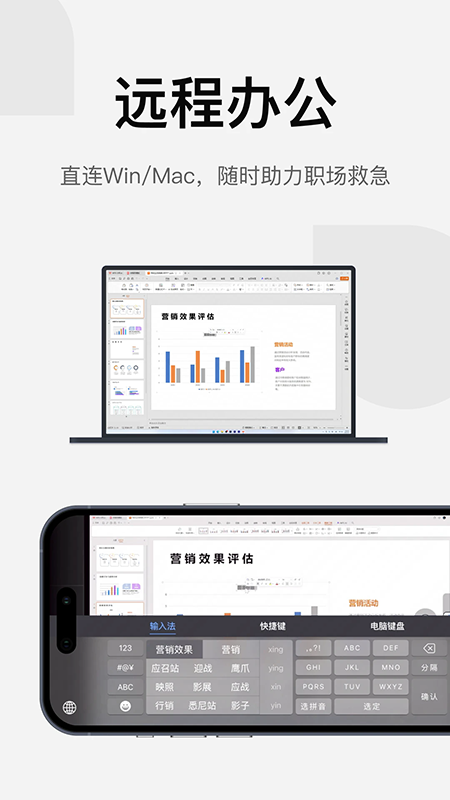
1、无需复杂端口映射、路由器设置,通过扫码或设备码即可一键连接。
2、整合远程控制、文件传输、屏幕标注、语音通话功能,无需切换多个工具。
3、水印提醒、操作通知、权限分级等功能,从控制端与被控端双向保障安全。
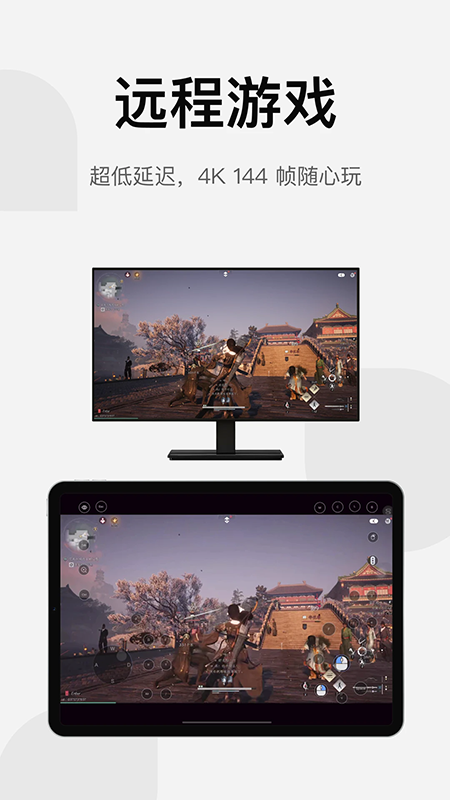
1、依托网易服务器优化,跨网络连接稳定性强,远程操作无明显卡顿。
2、界面简洁直观,核心功能入口一键直达。
3、核心远程控制、文件传输功能完全免费,无强制付费门槛。
打开App,选择“手机号注册”,输入手机号获取验证码,设置登录密码,完成注册;
跨设备远程控制:
电脑端:安装UU远程后登录同一账号,打开软件并保持后台运行,系统自动生成设备码;
手机端:进入“我的设备”,找到目标电脑,输入设备码点击“连接”;
被控端(电脑)收到连接请求,点击“允许”授权,手机端即可进入电脑桌面,实现全屏控制、鼠标点击、键盘输入等操作。
远程文件传输:
控制端(如手机)连接被控设备(如电脑)后,点击界面“文件传输”按钮,进入文件管理页面;
选择“上传”(手机→电脑)或“下载”(电脑→手机),勾选目标文件,点击“确认传输”,实时查看传输进度;
传输完成后,可在被控设备的默认文件夹或自定义路径中找到文件。
远程协助:
手机端:登录账号后,进入“我的设备”点击“发起协助”,生成设备码或二维码;
电脑端:打开UU远程,点击“协助他人”,输入手机端设备码或扫描二维码,发起连接请求;
手机端点击“允许”授权,电脑端即可查看手机屏幕,使用标注工具指向操作位置,搭配语音通话指导对方操作。
| 软件名称 | 优势介绍 |
|---|---|
| 安远桌面 | 轻量级远程控制,低延迟流畅体验。 |
| 刷新远控 | 高清画质传输,支持多平台互联。 |
| 遥控云 | 云端加速连接,稳定不卡顿。 |
| 星点远控 | 一键快速配对,操作简便易上手。 |
| 链接远控 | 文件高速互传,办公协作更高效。 |
| 极速远控 | 毫秒级响应速度,游戏操控更精准。 |
| 安全远控 | 端到端加密技术,隐私保护更全面。 |
请务必通过官网或正规应用商店获取4.40.0版本,避免第三方渠道带来的安全风险。安装前请检查设备存储空间及网络连接稳定性,建议开启“允许后台运行”权限以确保连接不中断。首次使用需完成实名认证并绑定手机号,以便快速建立可信会话。
常见问题:若出现“连接超时”,请检查防火墙设置是否拦截了UU端口,或尝试切换网络环境(Wi-Fi/5G)。若画面卡顿,建议在设置中降低分辨率或帧率选项。注意,控制端与被控端均需保持App处于前台活跃状态以获得最佳体验。如遇到兼容性问题,请更新至最新系统版本。严禁利用本软件进行非法远程控制行为,违者将承担法律责任。如有疑问,请联系官方客服获取技术支持。
查看全文






 Windows 10
Windows 11
Windows 10
Windows 11
网易UU远程(原GameViewer)下载APP最新版本v4.42.0 2026安卓版远程控制游戏串流
工具 / 25.3M
网易UU远程官方版4.42.0 2026版免费远程控制助手
工具 / 25.3M
达达快送骑手版app官方手机版12.33.0 2026达达快送骑手接单赚钱版
生活 / 160.8M
agemys动漫下载官方2023免费版v1.0.2安卓免费版2026动漫
影音 / 3.1M
写锤子检讨书app官方最新版2024v4.1.3 2026手机版
工具 / 40.4M
二驴下载app最新版v1.0.02026手机版
工具 / 26.3M
UU远程app客户端官方下载4.42.0 2026版UU远程桌面控制助手
效率 / 25.2M
工程施工安全技术交底资料库v1.0.0 安全交底模板库
效率办公 / 3.6M
品质滨州融媒客户端下载v3.1.12026手机版
生活 / 90.9M
工资管理小精灵v2.6.1 个人工资记账工具
效率办公 / 5.2M