-
微软远程桌面(Windows App)官方下载v11.0.0.119手机远程控制电脑
- 大小:89.5M
- 时间:2026-08-11 14:40
- 语言:中文
- 系统:Android
 下载
下载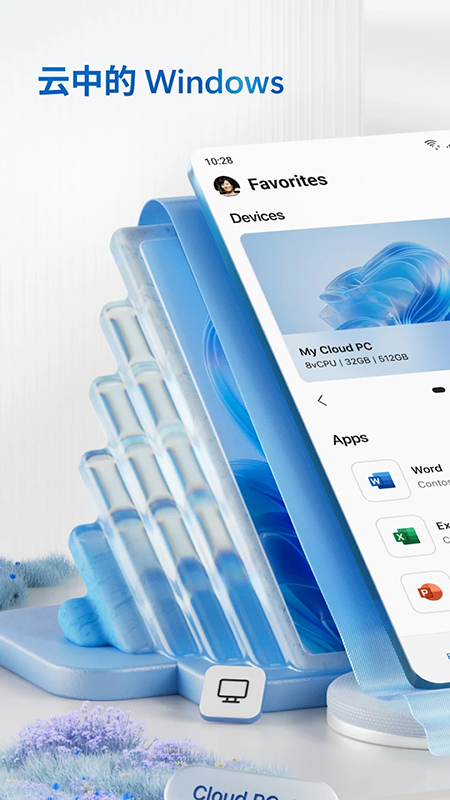
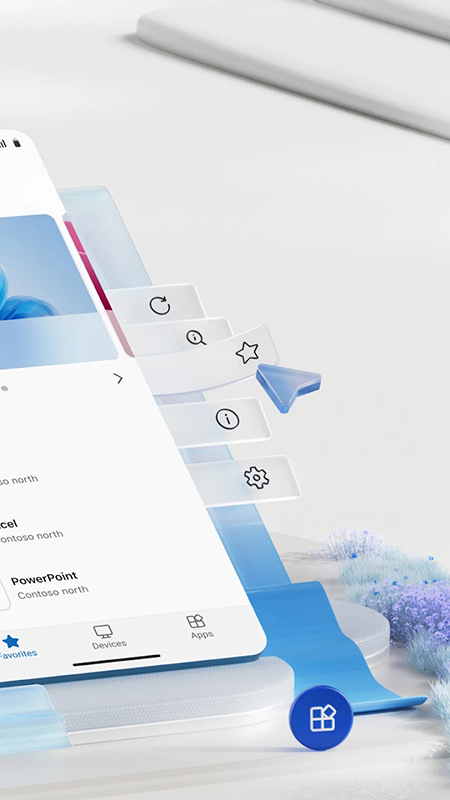
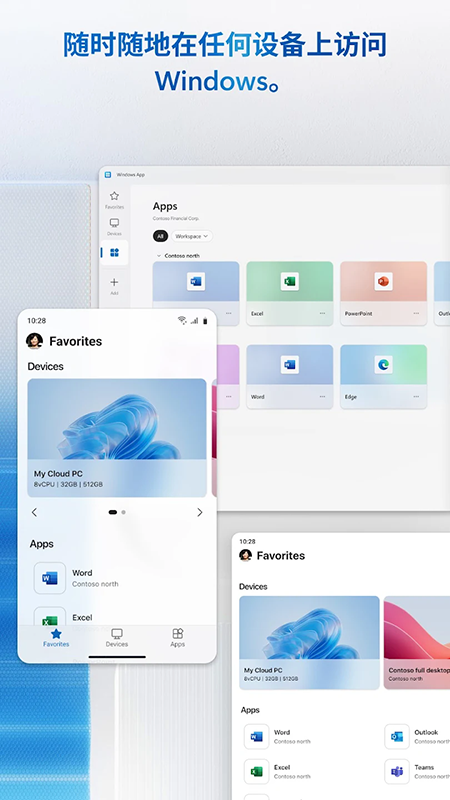
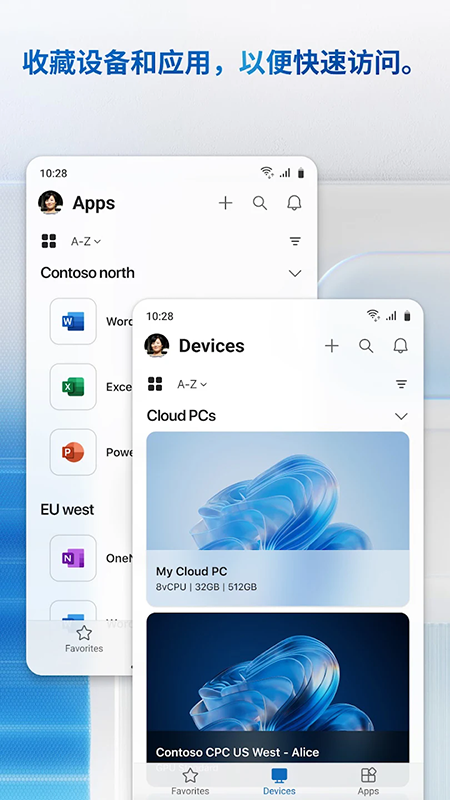
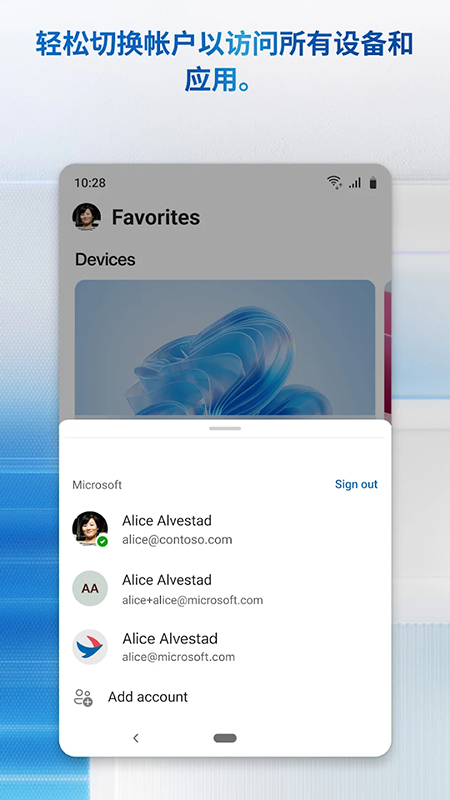
微软远程桌面(Windows App)是微软官方推出的远程连接应用,专为移动设备用户设计,让您通过手机或平板即可安全、稳定地访问和控制远程Windows电脑。无论您是商务人士、IT管理员还是远程办公人员,都能借助这款工具打破设备界限,实现高效移动办公。本应用基于业界领先的Remote Desktop Protocol (RDP) 技术,确保连接流畅、画面清晰,同时提供多重安全防护,保障您的数据安全。
多平台支持:支持Windows、iOS、Android、macOS等多种平台,可实现跨设备无缝连接,随时随地访问您的办公电脑。
安全可靠:采用网络级别身份验证(NLA)和TLS加密,确保远程连接过程中的数据传输安全。
高清体验:支持Retina显示和自适应分辨率,提供高清流畅的远程桌面体验,支持多显示器配置。
便捷管理:可从远程桌面网关访问内部资源,支持PC到PC连接,方便IT管理员统一管理。
智能输入:支持键盘、鼠标、触控板等多种输入方式,适配移动设备触控操作,提升交互效率。
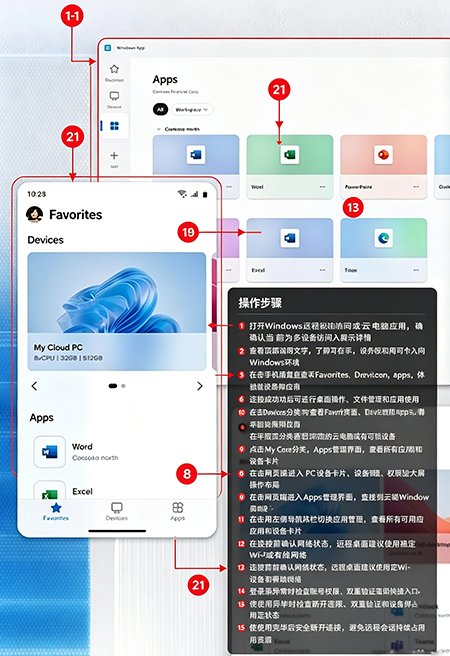
快速上手教程:1. 下载安装应用后,打开主界面点击右上角“+”添加PC;2. 输入远程电脑的IP地址或主机名,建议使用公网IP或域名;3. 展开“添加用户账户”选项,填写远程电脑的登录凭据;4. 点击“保存”后,双击连接即可远程控制。若连接失败,请确保远程电脑已开启远程桌面功能(系统属性-远程-允许远程桌面连接),且网络防火墙允许3389端口通信。
实用技巧:在移动设备上使用触控板模式(双指滑动)可模拟鼠标操作;连接过程中可通过顶部工具栏快速切换缩放比例或断开连接;如需传输文件,可在远程电脑上启用驱动器重定向,从而直接访问手机中的文件。
这款软件非常适合经常出差或在家办公的商务人士,可以随时访问办公室电脑上的重要文件和应用;对于IT运维人员,它能快速远程处理服务器或同事电脑的问题;对于设计师或开发者,可在移动端预览或调试项目。总之,凡是需要远程访问Windows设备的用户,都能从中获益。
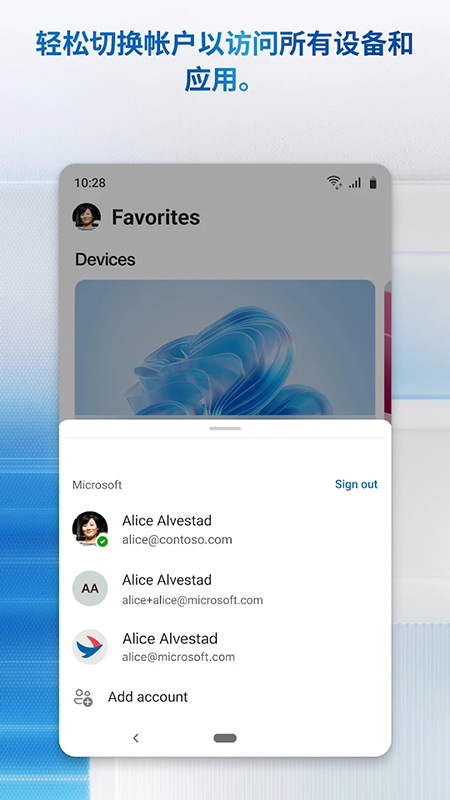
本应用支持网络级别身份验证(NLA)和传输层安全(TLS)加密,建议您为远程电脑设置强密码,并启用防火墙限制连接来源。
尝试降低显示分辨率或关闭背景桌面,同时确保网络带宽充足,优先使用5G Wi-Fi或以太网连接。
支持,您可以在远程电脑上启用剪贴板共享和驱动器重定向,从而方便地在设备间复制文件和文本。
微软远程桌面应用完全免费,无需订阅或内购,您可以从官方应用商店直接下载。
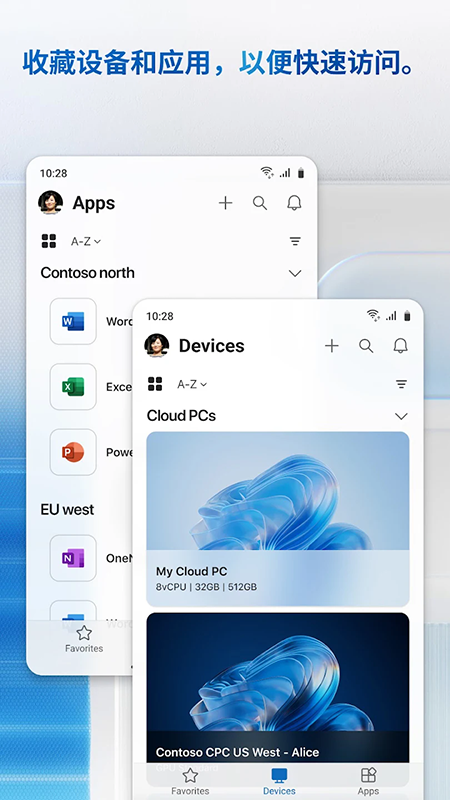
可以,您可以在应用内保存多个PC配置,随时切换连接不同设备。
优化了连接稳定性,修复了部分设备上的崩溃问题。
改进了对触控板手势的支持,提升操作流畅度。
更新了协议栈,兼容最新Windows系统。
本应用需要访问网络连接以建立远程会话;可能需要读取设备存储权限用于文件传输;若您使用摄像头或麦克风,将申请相应权限以支持远程会议功能。
向日葵远程控制:国产老牌远程控制工具,支持多平台,操作简单。
TeamViewer:全球知名远程控制软件,功能强大,支持在线协作。
AnyDesk:轻量级远程桌面工具,连接速度快,适合个人使用。
ToDesk:免费流畅的远程控制软件,支持手机控制电脑。
Chrome远程桌面:基于浏览器的远程桌面方案,无需安装客户端。
查看全文






 Windows 10

 OnePlus_15R
2345天气预报app下载官方最新版v12.4.1 2026手机版
出行 / 111.9M
健康山西微服务医护版v5.1.0 2026手机版
健康 / 119.7M
益阳行(出行)APPv3.5.5 2026安卓版
出行 / 87.5M
2025观海融媒app下载最新版v6.1.18 2026手机版
生活 / 111.7M
2345天气王官方最新版appv12.4.1 2026手机版
出行 / 111.9M
2345天气王官方正版下载2023最新版本v12.4.0 2026手机版
生活 / 111.9M
苏宁易购app9.5.286 2026安卓版
影音 / 149.5M
焕辰灵镜app官方下载v1.0.0健康管理软件
健康 / 185.6M
农场一把手赚钱游戏下载官方版v1.15.0安卓红包版
模拟经营 / 84.1M
九游游戏盒子app2026最新版v8.5.5.0 2026手机版
其他游戏 / 39.8M