
-
校园网助手1.1.9 网络连接管理工具
- 大小:37.8M
- 时间:2026-08-29 14:51
- 语言:中文
- 系统:Android
 下载
下载



校园网助手是一款专为在校师生打造的校园网络连接管理工具,它能够有效解决校园网认证繁琐、连接不稳定、多设备切换困难等常见问题。软件通过智能化的连接方案,帮助用户快速完成网络认证,并持续优化网络连接质量,让校园上网体验更加顺畅高效。无论是日常学习、宿舍娱乐还是移动办公,校园网助手都能为你提供稳定、便捷的网络支持。
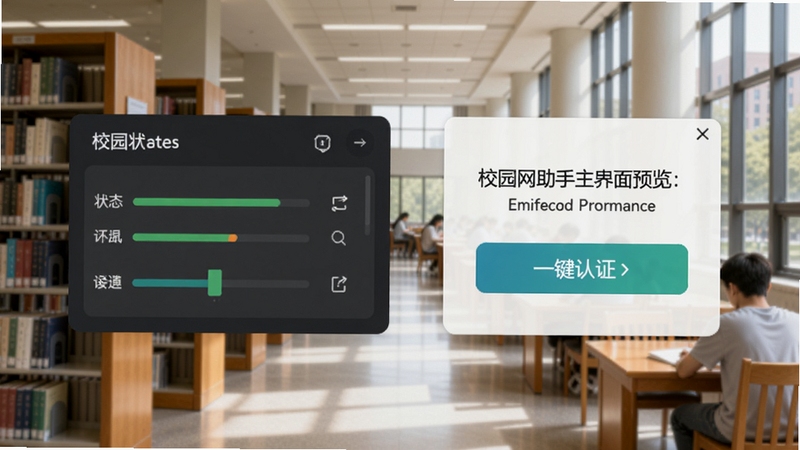
校园网助手简化了传统校园网的认证流程,用户只需打开应用,软件便会自动识别当前网络环境,并尝试完成登录认证。无需手动输入账号密码或频繁点击网页认证,真正实现打开即用,让网络连接变得无比简单。

针对拥有多个校园网账号或需要在不同运营商网络间切换的用户,校园网助手提供了完善的账号管理体系。用户可以预先保存多组认证信息,并根据需要随时切换,免去重复输入账号密码的麻烦,特别适合同时使用多个运营商网络的场景。
软件内置网络诊断工具,能够实时监测当前的网络连接质量,包括信号强度、延迟、丢包率等关键指标。当网络出现异常时,校园网助手会主动提示并提供优化建议,帮助用户快速定位问题,恢复稳定连接,是保障在线学习与娱乐体验的得力助手。

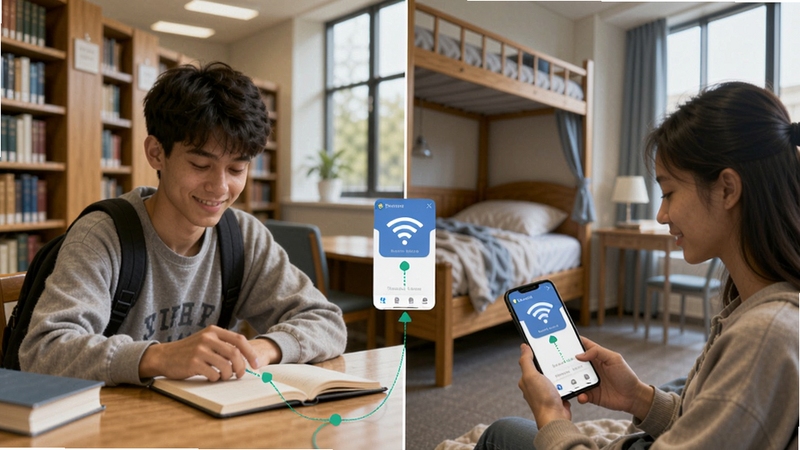
开启开机自启功能后,校园网助手将跟随系统一同启动,并自动完成网络连接,用户到达学校即可直接上网。同时,软件支持后台保持运行,即便切换应用或锁屏,也能维持网络连接稳定不掉线,彻底告别频繁重连的烦恼。
校园网助手安装包体积小,运行时占用系统资源极少,不会影响手机整体性能。软件界面清爽无广告,功能专注纯粹,同时针对耗电与流量消耗进行了深度优化,让用户在享受便捷网络的同时,无需担心设备续航与流量超标问题。

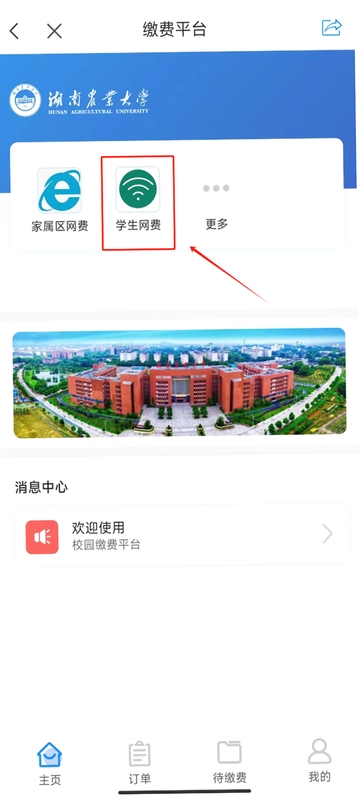
对于在校大学生而言,校园网是日常学习与娱乐不可或缺的基础设施。然而,传统校园网认证方式往往存在诸多不便,如认证页面加载缓慢、账号密码容易遗忘、多设备同时在线受限等。校园网助手正是为解决这些痛点而生,它不仅简化了连接步骤,更提供了智能化的网络管理方案,让用户能够将更多精力投入到学习与生活中,而非耗费在繁琐的网络设置上。
此外,校园网助手还特别关注用户的上网安全与隐私保护。软件不会收集任何个人敏感信息,所有认证数据均经过加密传输,有效防止账号被盗风险。同时,软件内置的防广告拦截功能,能够屏蔽大部分校园网认证页面的弹窗广告,还用户一个清净的上网环境。
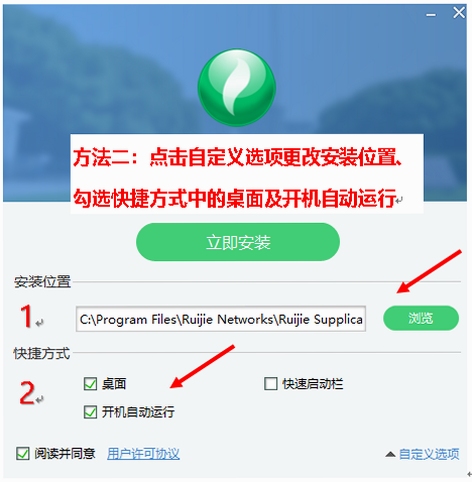
使用校园网助手非常简单。首先,从本站下载最新版本的安装包,完成安装后打开软件。首次使用时,根据提示输入校园网账号与密码,并点击“保存”。之后,每次连接校园网时,只需打开软件并点击“一键连接”,软件便会自动完成所有认证流程。如果遇到连接失败,可以尝试重新启动软件或检查账号密码是否正确。
校园网助手是一款正规的网络工具应用,其核心功能是帮助用户完成校园网认证,不涉及任何违规操作。软件在开发过程中严格遵守相关法律法规,不包含任何恶意代码或广告插件。同时,软件已通过主流安全软件的检测,用户可以放心下载使用。我们建议用户从官方或可信渠道获取安装包,避免使用破解版或来路不明的修改版,以保障个人信息安全。

查看全文






 Samsung_Galaxy_S25
投资复利计算器基金版
工具 / 1.6M
魂斗罗归来无敌脚本辅助(含武器升星脚本代码)
工具 / 12.3M
歌手2手游
模拟经营 / 117.7M
灯惠多1.0安卓版
生活 / 24.3M
公主法典电脑版v1.0.0 2026电脑版
电脑游戏 / 1.10G
乐秀视频剪辑视频编辑安卓免费版v9.1.39 2026官方中文版
影音 / 30M
轻阅书城v1.0.0免费小说阅读器
阅读 / 3.5M
fcnes模拟器付费破解版v1.6 2026官方中文版
工具 / 84.7M
新沙城霸业H5挂机版v1.0.0 安卓版
满V版游戏 / 4.1M
手机相册文件备份O5.0 高效备份工具
工具 / 25.5M