
-
手机相册文件备份O5.0 高效备份工具
- 大小:25.5M
- 时间:2026-08-30 14:18
- 语言:中文
- 系统:Android
 下载
下载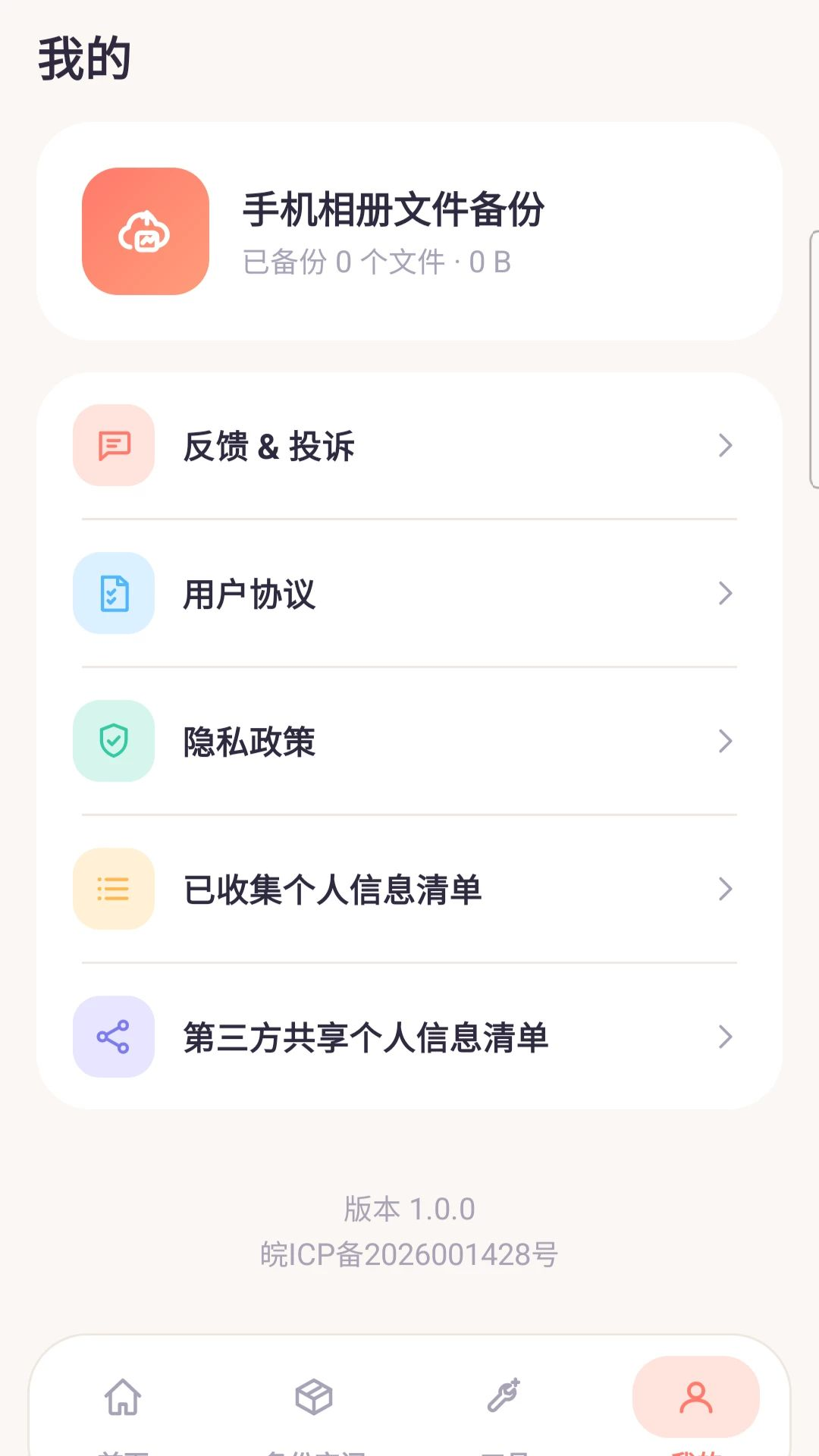
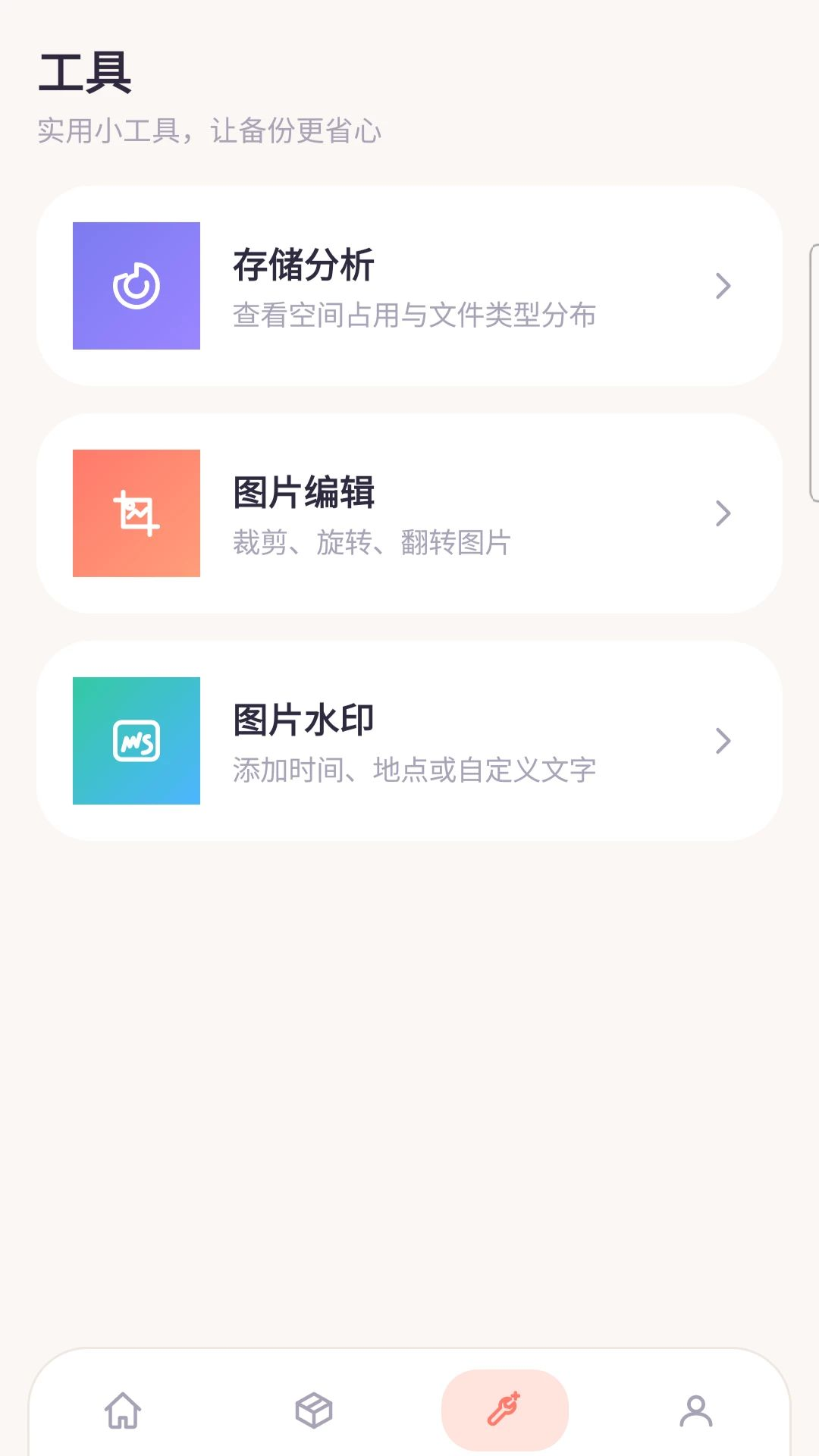
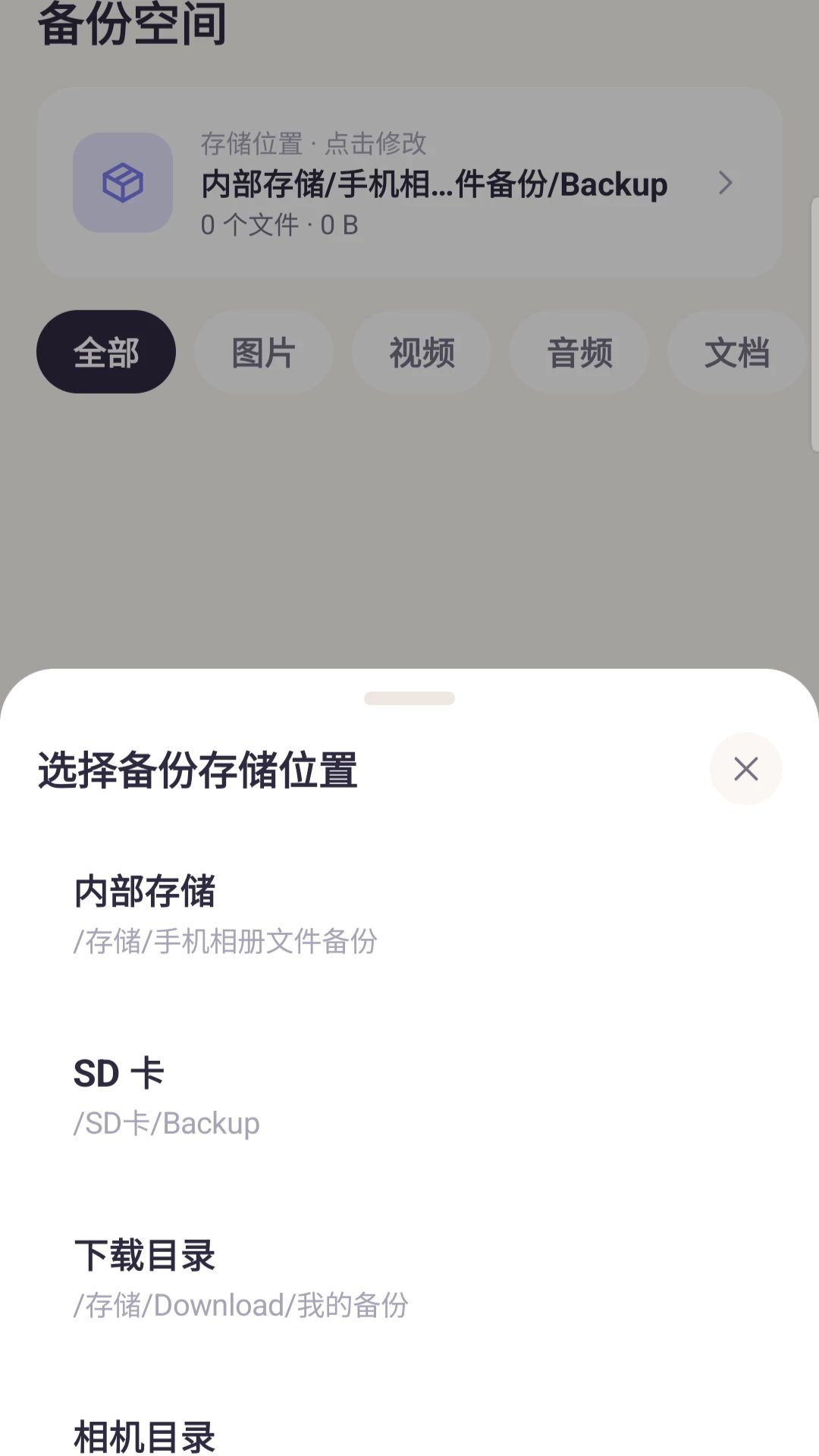
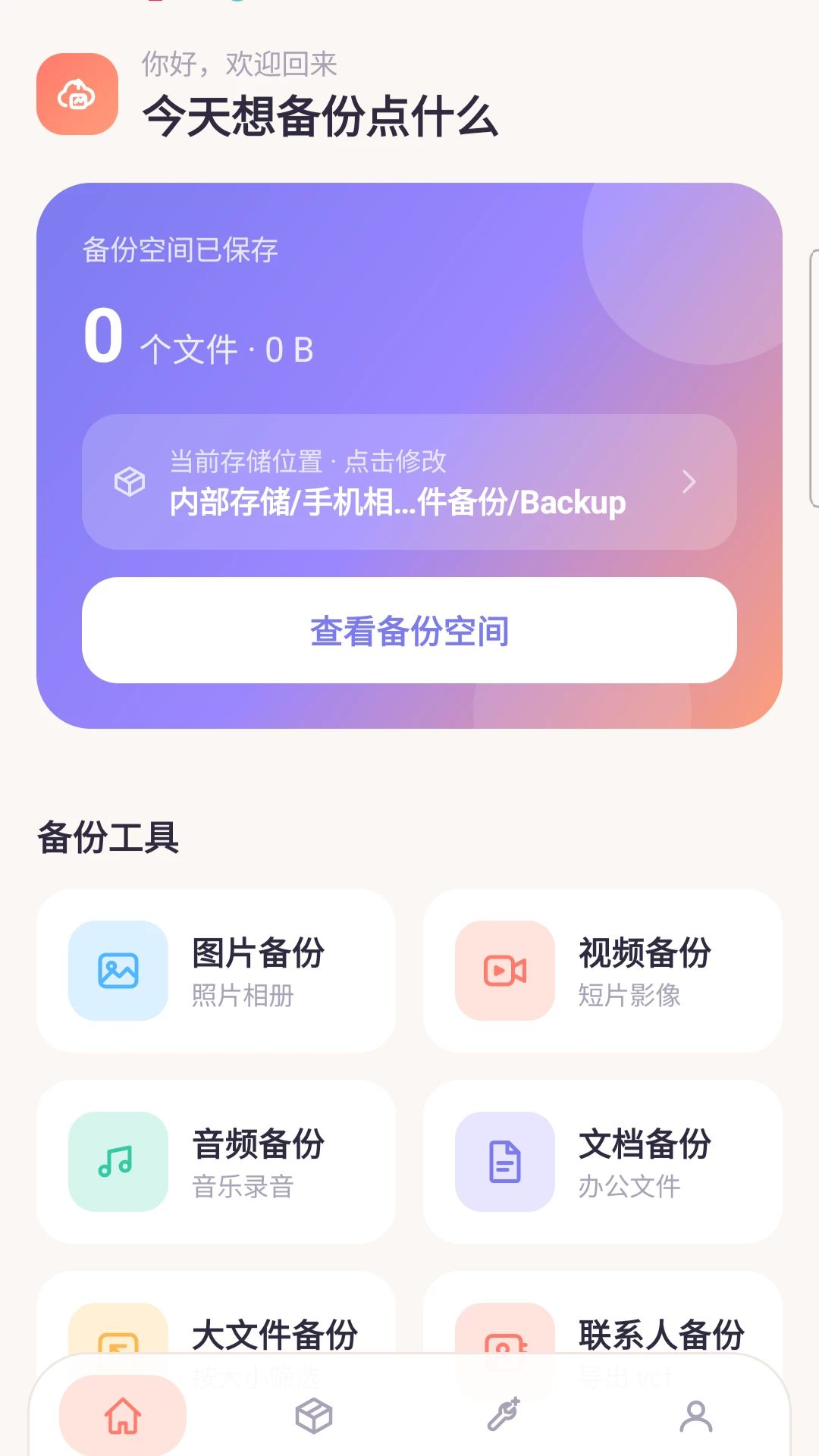
手机相册文件备份O5.0是一款专为安卓用户打造的智能相册管理工具,它能够自动识别手机中的照片与视频,通过Wi-Fi或数据线将相册文件快速传输至电脑、U盘或云端,彻底解决手机存储空间不足、照片误删、换机迁移等烦恼。软件界面简洁,操作逻辑清晰,即使是不熟悉数码产品的用户也能轻松上手,实现相册文件的高效备份与安全管理。
每次备份仅传输新增或修改的照片,大幅节省时间与流量。系统自动比对文件哈希值,确保备份内容完整无误,同时支持定时自动备份,让相册数据时刻保持最新状态。
无需数据线,通过同一Wi-Fi网络即可将手机相册文件无线传输至电脑、平板或另一台手机。支持FTP、SMB等多种协议,兼容Windows、macOS及Linux系统,传输过程加密处理,保障隐私安全。
支持JPEG、PNG、GIF、RAW、MP4、MOV等主流图片与视频格式,甚至可备份Live Photo动态照片和连拍序列,确保所有珍贵影像资料无损保存,随时可在电脑端预览与管理。
提供AES-256位加密备份功能,为私密照片设置独立密码保护。加密后的备份文件即使被他人获取也无法查看内容,有效防止隐私泄露,适合保存身份证、合同等敏感图片。
| 软件名称 | 功能优势 | 评分 |
|---|---|---|
| 手机相册备份 | 一键全量备份,简单快捷 | ★★★★☆ |
| 相册管理助手 | 智能分类,释放存储空间 | ★★★★★ |
| 云相册 | 跨平台同步,随时访问 | ★★★★☆ |
手机相册文件备份到电脑是许多用户日常所需,尤其是当手机存储告急或需要整理照片时。通过本软件,用户可轻松将相册中的图片与视频传输至电脑指定文件夹,并保持原有目录结构,便于后续查找与管理。同时,软件支持按日期、地点、人物等维度自动整理,让备份后的文件井然有序。
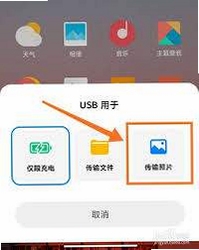
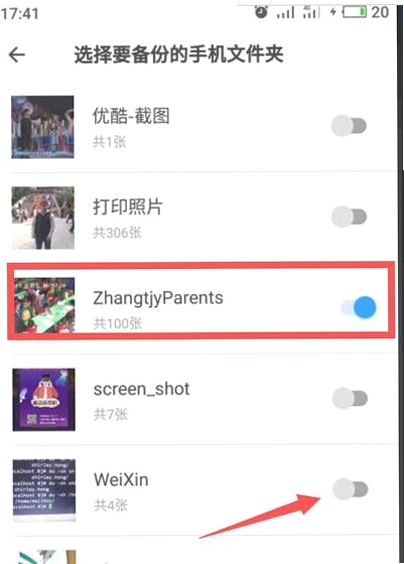
操作非常简单:首先在手机和电脑上分别安装本软件,并确保两者连接同一Wi-Fi。打开手机端,选择要备份的相册或全部照片,点击“备份到电脑”按钮,电脑端会自动弹出接收窗口,稍等片刻即可完成。若使用数据线连接,首次需在手机通知栏选择“传输文件”模式,然后按提示操作即可。
推荐使用手机相册文件备份O5.0,它具备增量备份、加密存储、多端传输等实用功能,且完全免费无广告。相比其他同类软件,它的传输稳定性更佳,对大文件支持友好,是普通用户和摄影爱好者的理想选择。
常见方法有:1)使用本软件无线传输;2)通过USB数据线连接电脑复制;3)利用网盘(如百度网盘、阿里云盘)自动备份;4)使用OTG转接头连接U盘直接拷贝。每种方式都有优缺点,本软件综合了便捷性与安全性,值得一试。
查看全文





手机相册文件备份O5.0 高效备份工具
工具 / 25.5M
剪辑全免费vO5.0 全能剪辑神器
拍照 / 70.7M
Color Run(混乱颜色跳跃)1.0.0 安卓版
益智休闲 / 26.3M
微商全能信息采集软件3.0.0手机版 微商客源采集工具
工具 / 15.4M
Stunt Bike Hero 特技汽车挑战赛3汉化版v3.04 2026官方中文版
赛车竞速 / 65.4M
微码扫扫二维码O5.0 高效扫码工具
工具 / 29.3M
Kleptocrat 贪官污吏手游v6.1 安卓版
策略塔防 / 50.5M
滚动的天空2(无敌不死版)v1.0安卓版
益智休闲 / 64.0M
角斗士经理Gladiator Managerv3.16.0b 模拟经营
模拟经营 / 49.8M
长春智慧医保v1.0.1安卓版
健康 / 24.1M








