
-
HypoStatsv0.5.8 数据监测工具
- 大小:5.3M
- 时间:2026-08-25 05:54
- 语言:中文
- 系统:Android
 下载
下载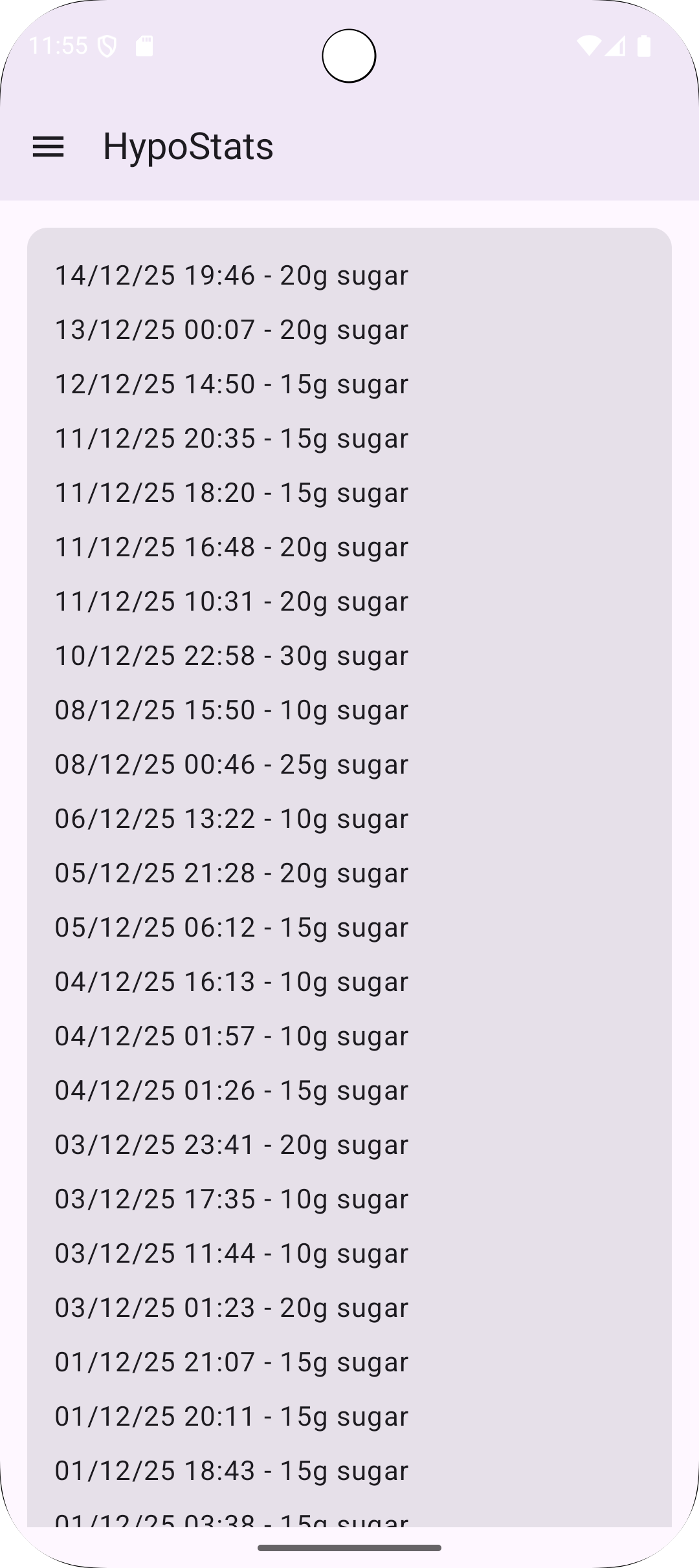


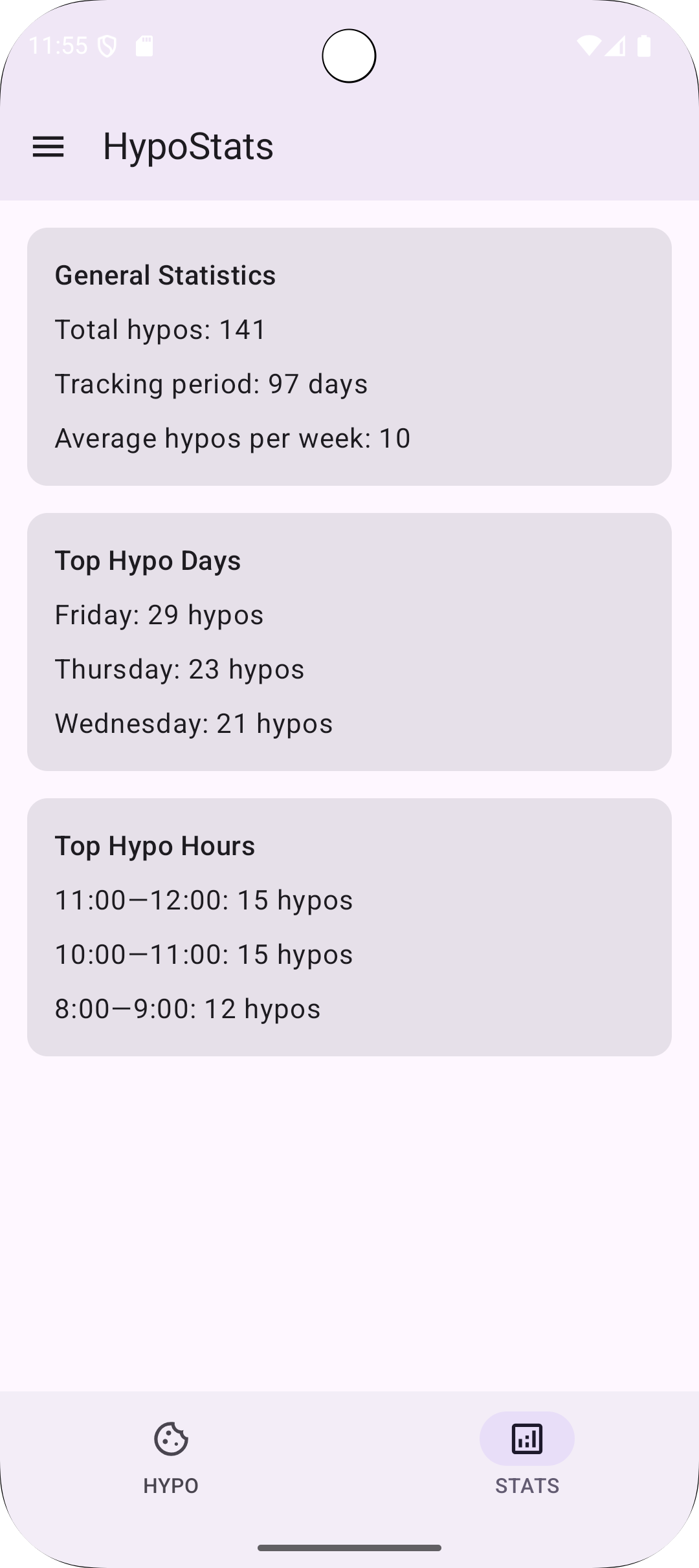
HypoStats是一款专注于系统状态监测与硬件信息读取的轻量级实用工具,它能够实时展示处理器、内存、存储设备以及网络等核心硬件的运行参数。软件以简洁直观的界面呈现复杂数据,帮助用户快速掌握设备健康度与资源占用情况,无论是普通用户日常维护还是专业人士深度分析,都能提供准确可靠的数据参考,让设备运行状态一目了然。
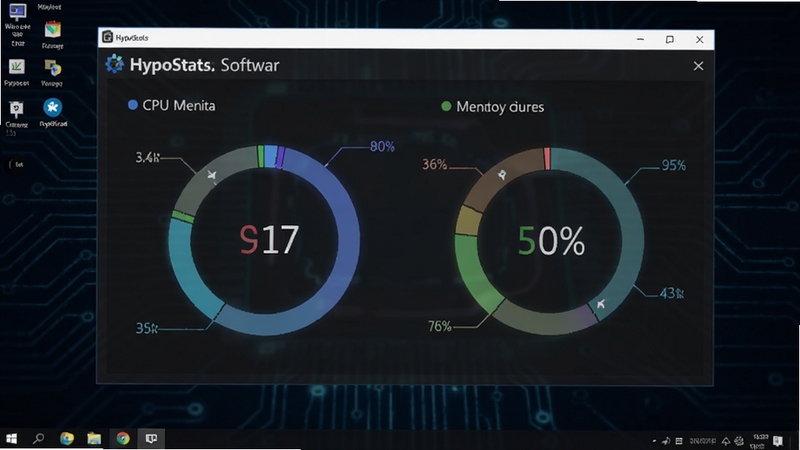
HypoStats能够在后台以极低资源占用率持续监测系统核心指标,包括CPU各核心频率与温度、内存占用比例及剩余容量。所有数据均以动态图表形式呈现,更新频率可自定义调节,从每秒刷新到每分钟汇总,灵活适应不同场景下的监控需求,让系统运行状态尽在掌握。
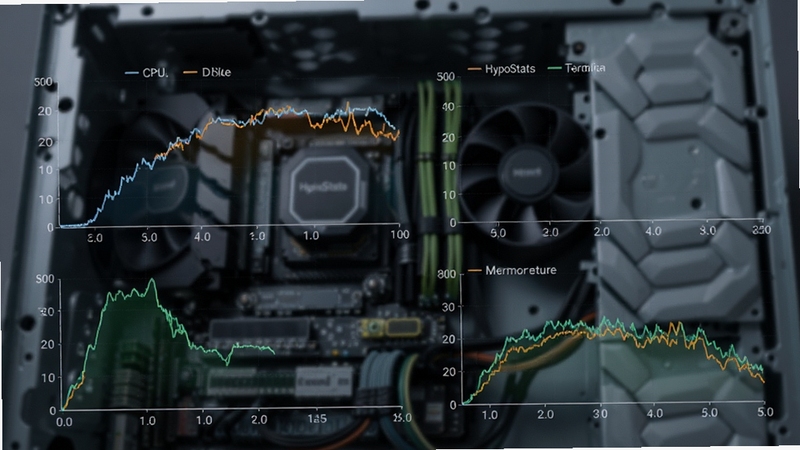
软件内置强大的硬件数据库,能够精准识别主板型号、BIOS版本、显卡核心代号以及硬盘转速等深度信息。对于需要升级硬件或排查兼容性问题的用户而言,这一功能提供了详实可靠的参考依据,省去了拆机查看或借助多个工具分别检测的繁琐步骤,一站式获取全部硬件规格参数。
提供细致的网络连接监测功能,不仅显示当前上行与下行的实时速率,还能统计每个应用程序的流量消耗情况。这有助于用户发现后台异常占用带宽的程序,或是监控是否有人蹭网。历史流量数据会以日、周、月为周期进行汇总存档,形成直观的趋势对比图表。
针对移动设备特别优化了电池管理模块,通过读取充放电循环次数、当前实际容量与设计容量的比值,科学评估电池损耗程度。同时提供充电温度与电压监测,当温度异常升高时主动发出提醒,有效延长电池使用寿命,为用户的移动办公与娱乐续航保驾护航。
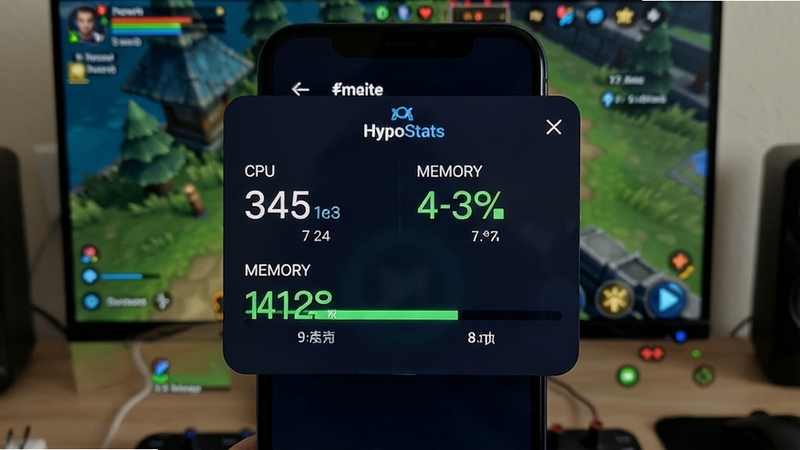
HypoStats支持开启桌面悬浮窗,以小尺寸半透明面板形式常驻显示关键性能数据,用户在进行全屏游戏或视频播放时也能随时查看系统状态。悬浮窗位置与透明度均可自由调整,支持手势拖拽,在保证信息可见性的同时,最大限度减少对视觉的干扰。
| 软件名称 | 核心优势 | 推荐指数 |
|---|---|---|
| CPU Toolkit | 专业CPU检测与压力测试 | ★★★★☆ |
| Device Info | 全面展示设备硬件详细信息 | ★★★★☆ |
| System Panel | 悬浮窗监控系统资源占用 | ★★★★☆ |
| Battery Monitor | 专注电池健康与充电管理 | ★★★★☆ |
| Network Meter | 实时网速与流量监控统计 | ★★★★☆ |
系统监控工具的价值在于将抽象的硬件状态转化为直观的数据。通过观察HypoStats提供的CPU频率曲线,用户可以轻易发现哪些后台程序在持续高频运行,从而在任务管理器中将其关闭,降低功耗与发热。内存占用趋势图则能帮助判断当前使用习惯是否对内存容量构成压力,为是否升级硬件或清理启动项提供数据支撑,让设备始终保持最佳运行状态。
许多用户关心此类系统工具是否会窃取个人隐私,HypoStats的权限申请均基于Android官方API标准,仅申请与功能直接相关的必要权限。应用内置的隐私政策明确声明,所有监测数据均在设备本地完成计算与存储,无任何云端上传行为。同时,软件代码经过多家安全机构检测认证,不包含任何广告SDK或第三方追踪模块,用户可以放心使用。
HypoStats在后台运行时的平均功耗控制在极低水平,其核心服务在待机状态下几乎不占用CPU资源。为了进一步节省电量,建议在应用设置中关闭“实时温度曲线”绘制功能,并将数据刷新频率调整为“低频”模式,这样可以在不影响关键数据监控的前提下,将额外耗电降至最低。同时,开启悬浮窗的自动隐藏功能,在无操作时自动变为半透明状态,也能有效减少屏幕像素点工作带来的电量损耗。
HypoStats的数据读取直接调用系统内核接口与硬件传感器驱动,其准确度与OEM厂商的工程诊断模式处于同一水平,对于绝大多数用户而言,数据偏差可以忽略不计,足以作为衡量设备性能与健康状况的权威参考。不过,由于部分非标准硬件的兼容性问题,特定参数(如个别主板温度传感器)可能存在少许读数偏移,这属于正常现象,不影响整体使用与判断。
查看全文






 OnePlus_15R
 Windows 10
Windows 11
Windows 10
Windows 10
Windows 11
Windows 10
A2DP Volume2.13.0.4 蓝牙音量管理
工具 / 2.6M
Teleport Prov1.29 网站离线浏览工具
效率办公 / 1.2M
云之家v11.0.0 移动办公协同软件
效率办公 / 148.6M
超级兔子办公v1.0.0 高效办公套件
效率办公 / 31.2M
云之家v11.0.0 企业移动办公平台
效率办公 / 148.6M
谷谷浏览器官方下载v1.0.4极速安全浏览器
浏览器 / 91.5M
星辰变(Stellaris)v3.14核心玩法指南
破解游戏 / 12M
Teleport Prov4.29 离线网页下载利器
系统工具 / 1.2M
合并梦境(Merge Dream)v4.0.0 梦境合成解谜
益智休闲 / 190.6M
Podcini.Av12.8.1 播客订阅管理
工具 / 93.4M