
-
小蜜蜂浏览器1.0.4 轻巧极速上网
- 大小:4.8M
- 时间:2026-08-24 20:03
- 语言:简体中文
- 系统:Android
 下载
下载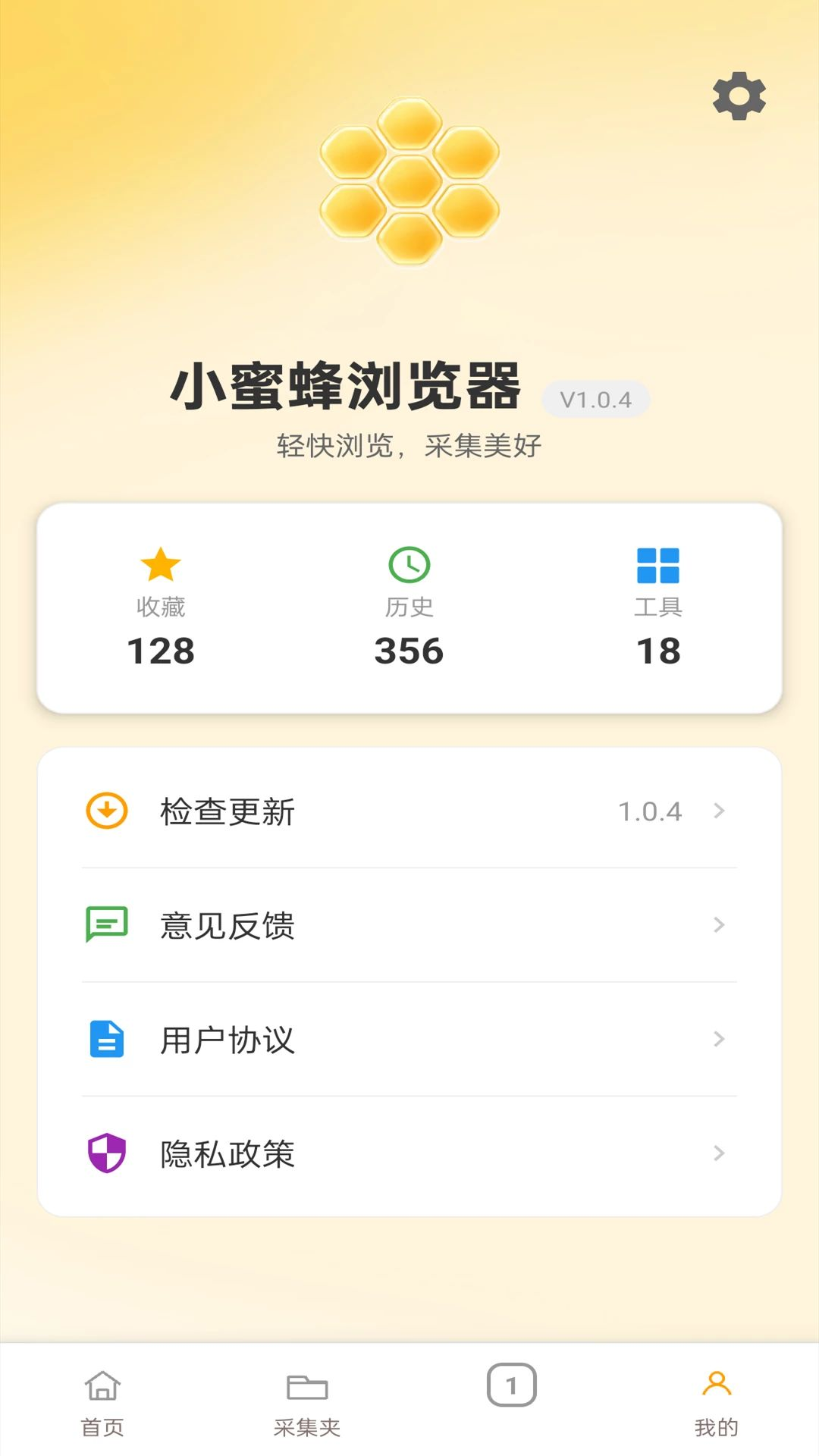
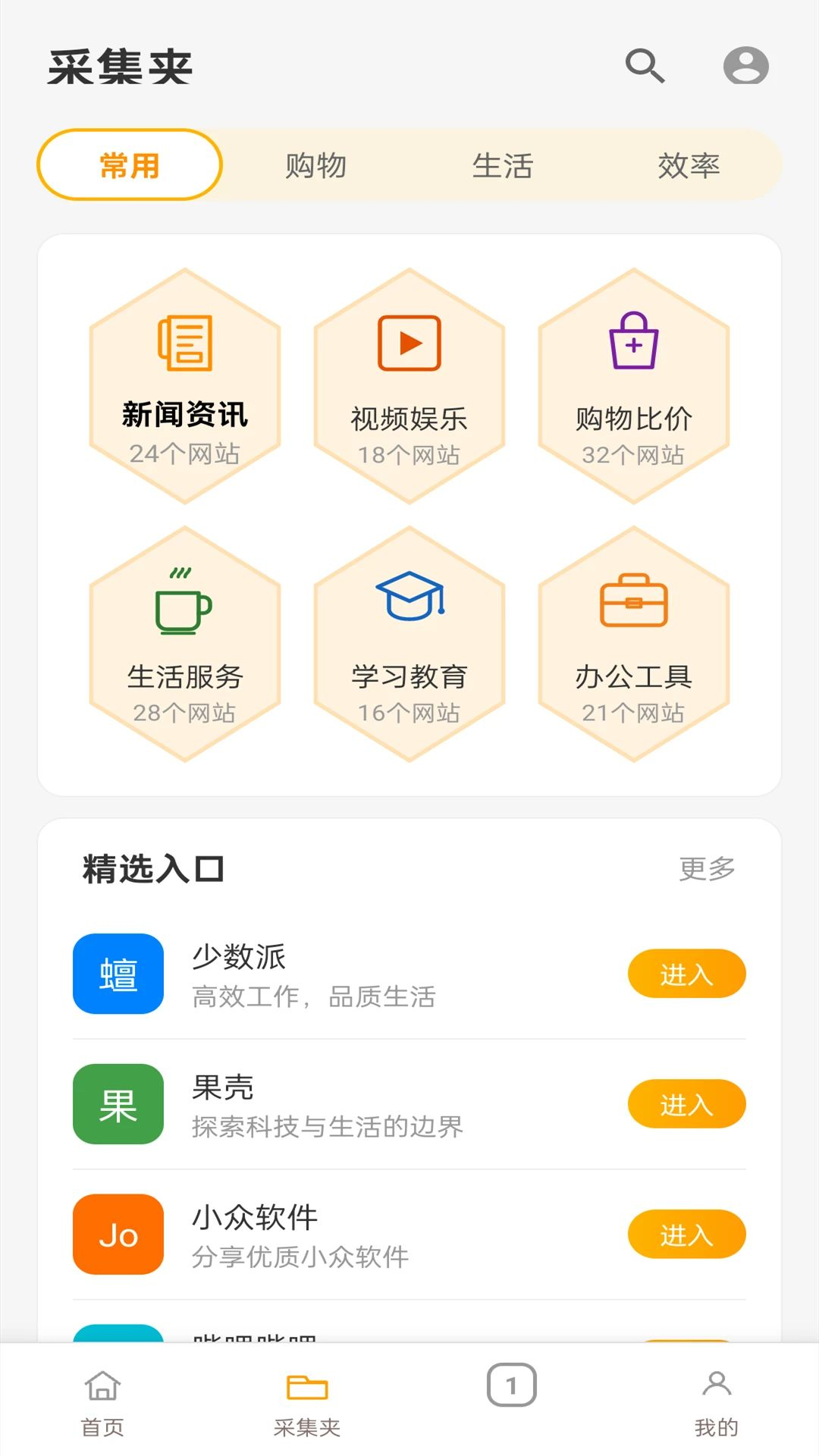



小蜜蜂浏览器是一款专注于为用户提供清爽、流畅上网体验的移动端浏览器工具。它的核心设计理念是“轻巧如蜂,便捷如蜜”,力求在功能丰富与操作简洁之间取得完美平衡。无论是日常浏览资讯、观看视频,还是进行网页搜索,小蜜蜂浏览器都能凭借其出色的渲染引擎和智能省流技术,为用户带来极速且省电的用网感受。软件界面直观友好,功能布局合理,即使是初次接触的智能手机用户也能快速上手,轻松享受移动互联网的便利与乐趣。
小蜜蜂浏览器内置了深度优化的极速渲染引擎,能够智能预加载常用网站资源,大幅缩短网页开启时间。无论是复杂的桌面版网页还是轻量的移动站点,都能做到秒开响应,滚动操作顺滑跟手,彻底告别长时间的白屏等待和卡顿加载,让每一次点击都即刻获得反馈。

内置强大的广告拦截模块,能够有效识别并屏蔽恼人的弹窗广告、悬浮广告以及视频前贴片广告。这不仅能净化阅读界面,还能显著减少不必要的流量消耗和电量损耗。用户可以专注于内容本身,享受一个清净、无干扰的阅读环境,大幅提升信息获取效率。
特别定制的夜间模式,不仅将背景调暗,更通过算法调整了文字对比度与色温,减少蓝光对眼睛的刺激。在光线较暗的环境下使用,能有效缓解视觉疲劳。同时支持自定义调节屏幕亮度,用户可根据周围光线环境灵活设置,无论是深夜阅读还是白天户外使用,都能找到最舒适的观看状态。
流畅的多标签页切换与管理功能,让用户在不同网页任务间轻松跳转。支持标签页的缩略图预览、一键关闭全部、新建隐身标签等实用操作。无论是查阅资料、对比商品还是同时登录多个应用,都能像在电脑上一样高效管理,井然有序。
内置了功能完善的下载管理器,支持多线程加速下载,可随时暂停与继续任务。支持查看下载进度、文件大小及存储路径,并提供文件搜索功能。对于需要从网页下载应用安装包或文档资料的用户来说,这一功能非常实用,让资源获取更为集中和便捷。
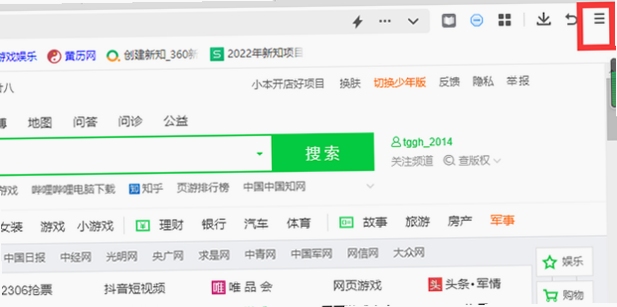
| 软件名称 | 功能优势 | 推荐指数 |
|---|---|---|
| UC浏览器 | 资讯丰富,视频播放流畅 | ★★★★★ |
| QQ浏览器 | 腾讯生态整合,文件管理强大 | ★★★★★ |
| 猎豹浏览器 | 轻巧快速,界面简洁 | ★★★★☆ |
| 火狐浏览器 | 注重隐私,扩展性丰富 | ★★★★☆ |
| Chrome浏览器 | 谷歌服务同步,稳定安全 | ★★★★★ |
| 搜狗浏览器 | 上网加速,网盘资源下载方便 | ★★★★☆ |
许多用户希望在点击链接时直接通过小蜜蜂浏览器打开。设置方法很简单:首先确保你已经安装了小蜜蜂浏览器,然后进入手机的“系统设置”,找到“应用管理”或“默认应用”选项。在其中找到“浏览器”或“打开链接”的分类,点击后从列表中选择“小蜜蜂浏览器”即可。完成设置后,所有网页链接都将默认使用小蜜蜂浏览器打开,享受其快速、清爽的浏览体验。
小蜜蜂浏览器在安全方面采用了多重防护机制。它不会强制收集用户的个人敏感信息,并且内置了恶意网址拦截库,能在访问风险网站时发出警告。为了更好地保护隐私,建议用户在设置中开启“不跟踪”请求,并定期清除浏览记录和Cookie。此外,利用其“隐身模式”浏览敏感内容,能最大程度地避免本地记录留存,让上网行为更加私密安心。
如果在安装小蜜蜂浏览器时提示“解析包错误”或“安装失败”,首先请确认下载的APK文件是否完整。可以尝试删除后重新下载。其次,请检查手机的“安全设置”中是否允许“未知来源”应用的安装,这是安卓系统安装第三方应用的必要权限。如果仍然无法解决,可能是手机系统版本过低,建议检查手机系统是否满足应用所需的最低版本要求,或者尝试在官方页面下载适配你手机型号的专属安装包。
查看全文






抖你语音app官方版下载安装v1.9.5 2026手机版
社交 / 137.8M
抖你交友软件官方手机版v1.9.5 2026手机版
社交 / 226.7M
抖你交友v1.9.5 2026手机版
社交 / 226.7M
小蜜蜂浏览器1.0.4 轻巧极速上网
浏览器 / 4.8M
车商记v6.0.8 二手车商专属记账管理工具
工具 / 75.5M
水印相机定位照片打卡v1.0.1.1002 精准打卡
拍照 / 53.7M
稀饭动漫v8.22.00 动漫追番神器
影音 / 30.5M
Gravity Questv1.2.0 重力闯关冒险
益智休闲 / 130.1M
曹操司机app官方版免费下载v2.30.5 2026安卓版
生活 / 206.2M
东方甄选app下载官方最新版本v2.30.6 2026手机版
购物 / 106.3M








