-
宇视云Prov2.2608.0 智能安防管理
- 大小:268.8M
- 时间:2026-08-28 11:37
- 语言:中文
- 系统:Android
 下载
下载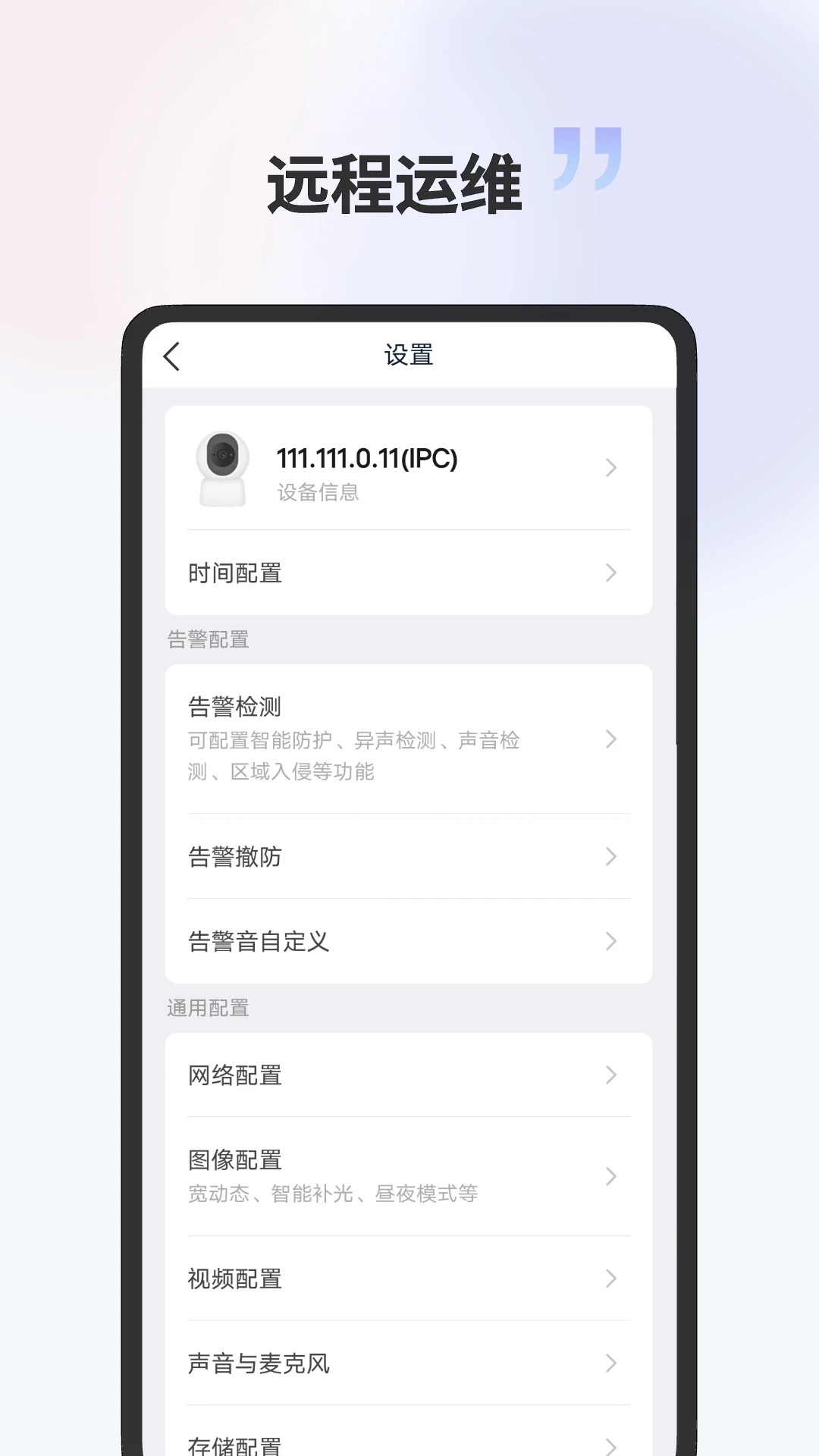
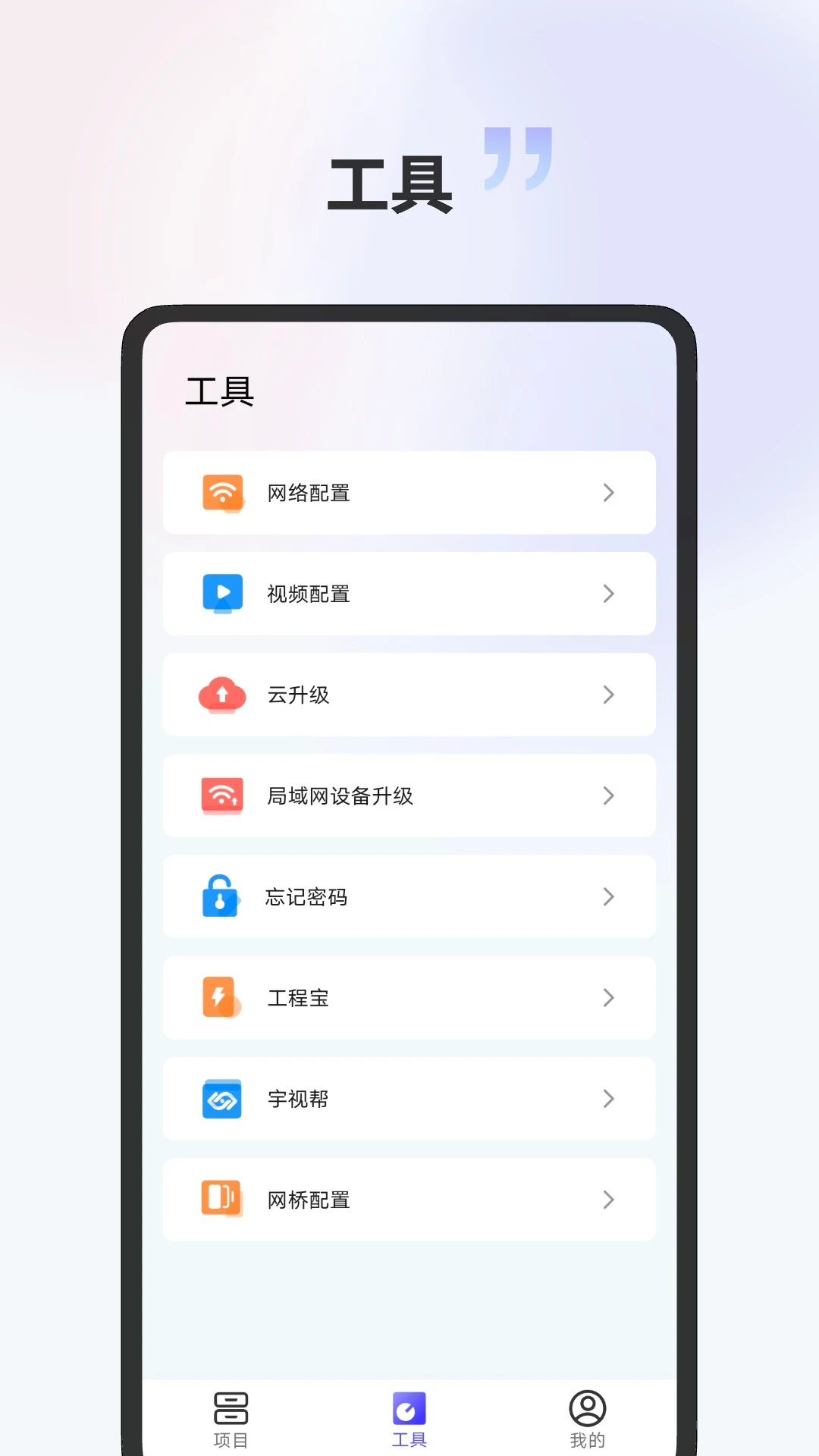
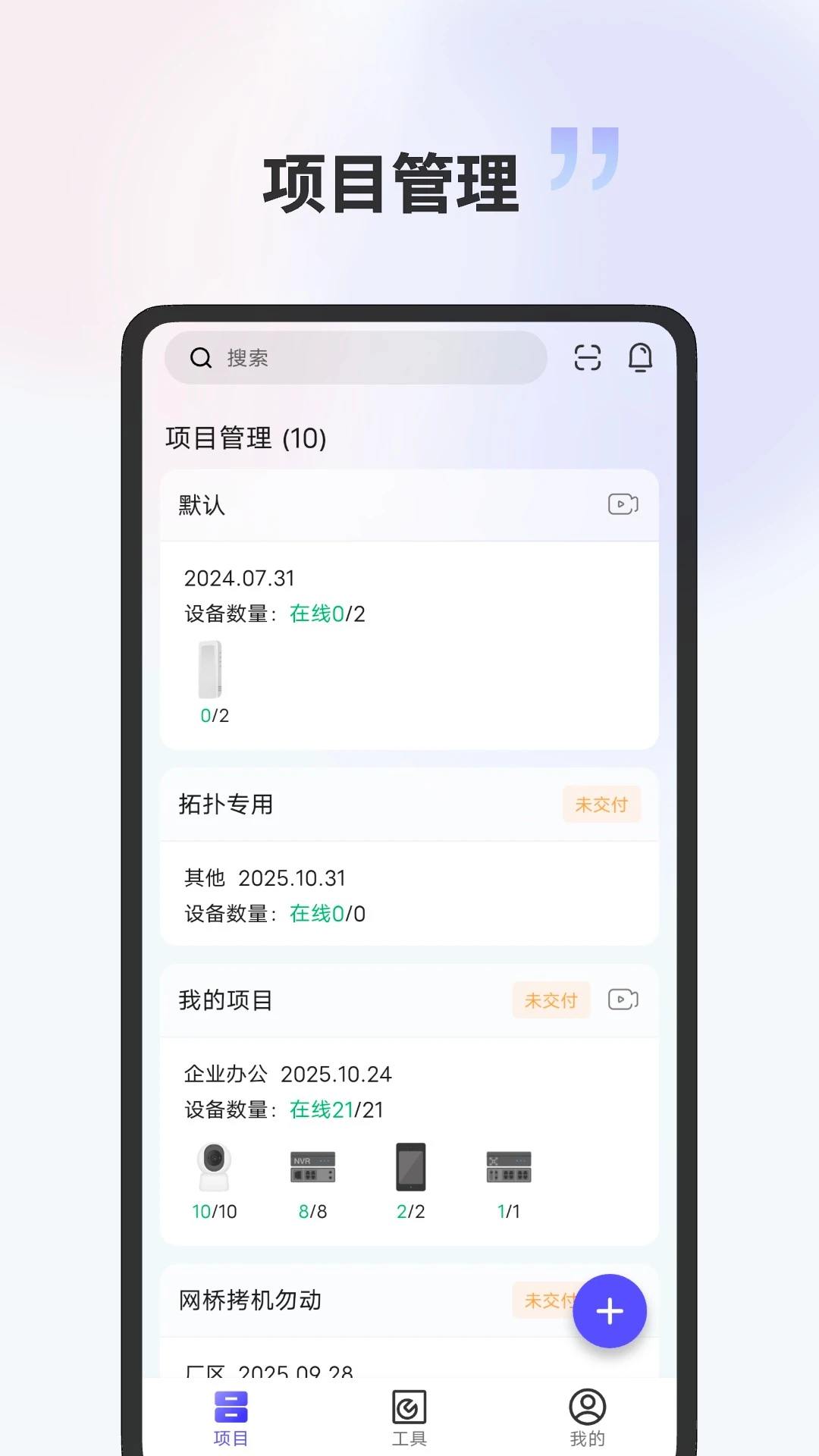
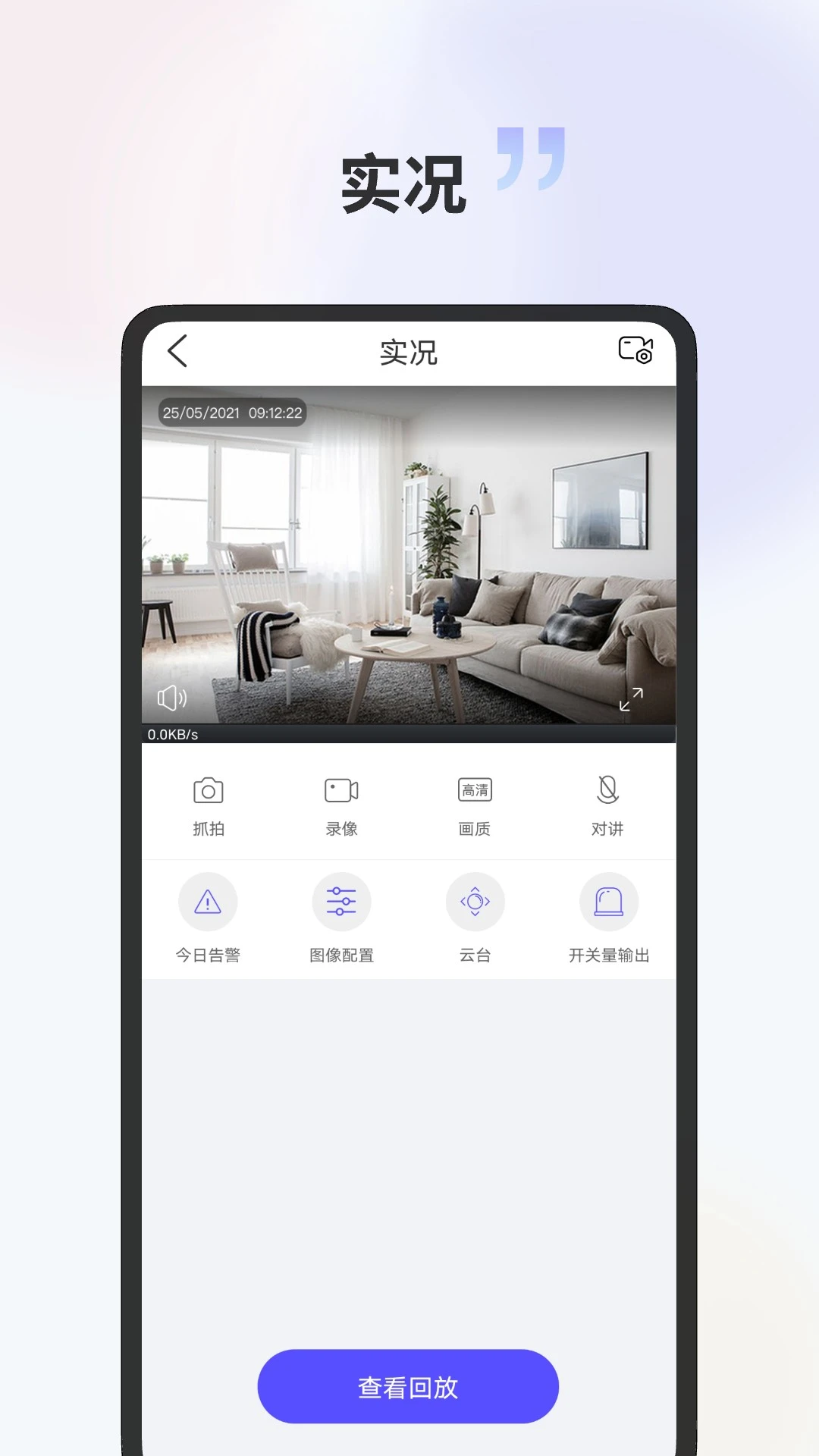
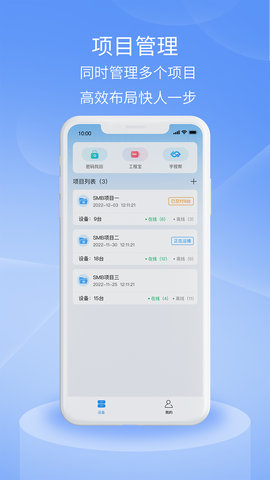
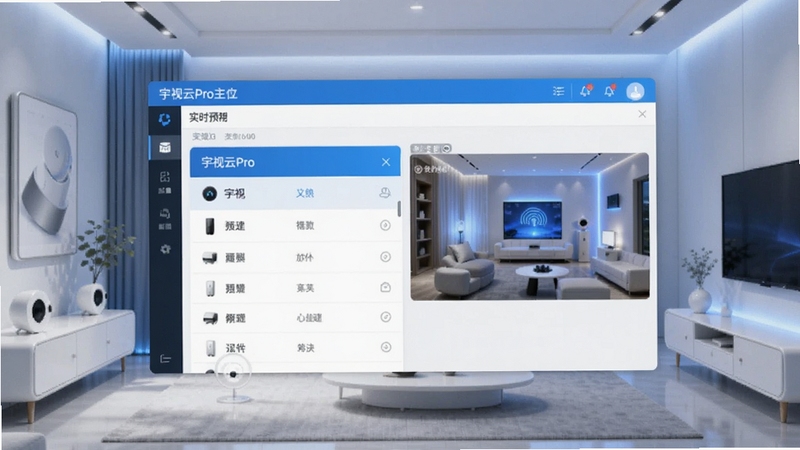
宇视云Pro是一款专为安防监控场景打造的智能管理工具,它打破了传统监控软件的操作壁垒,将设备添加、实时预览、录像回放、云台控制等核心功能整合于一身。无论是家庭看护、小型商铺,还是复杂的工程调试现场,宇视云Pro都能提供流畅、稳定的移动端解决方案。软件界面简洁直观,即便是首次接触的新手用户也能快速上手,轻松管理手头的宇视及第三方IPC、NVR设备,让安全防护尽在掌握。
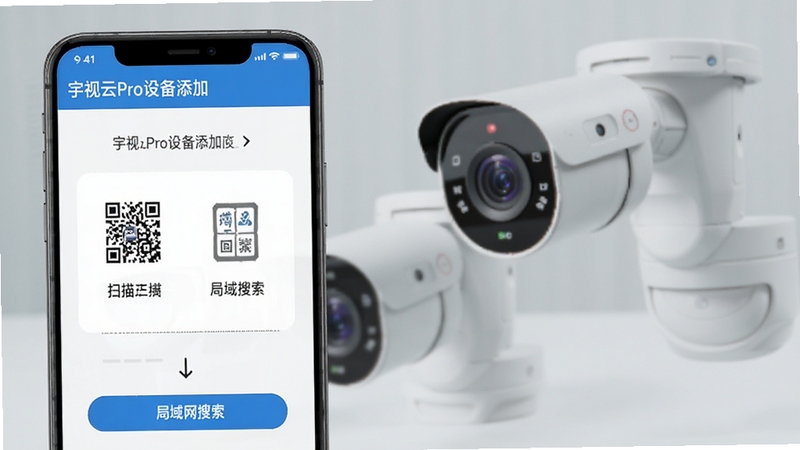
宇视云Pro支持扫描二维码、手动输入序列号以及局域网自动发现等多种添加方式,最快10秒即可完成设备接入。无论你手头是宇视自家设备还是支持ONVIF协议的主流品牌,都能轻松兼容,彻底告别繁琐的配置流程,让设备上线变得如此简单。
支持最高4K分辨率画面流畅输出,并可根据网络环境自动切换标清、高清、超清画质。配合灵敏的云台方向控制,你可以随时调整摄像头视角,实现全方位无死角监控。同时支持双向语音对讲,远程沟通清晰顺畅,无论是看家护院还是照看老人小孩,都能随时随地进行可视化交流。
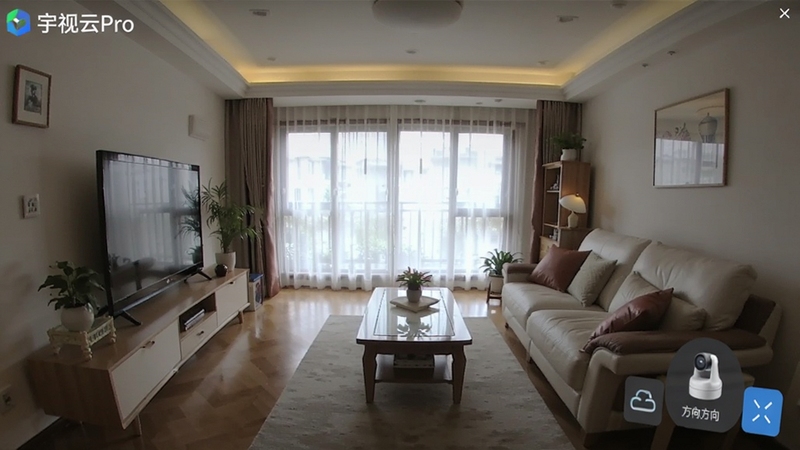
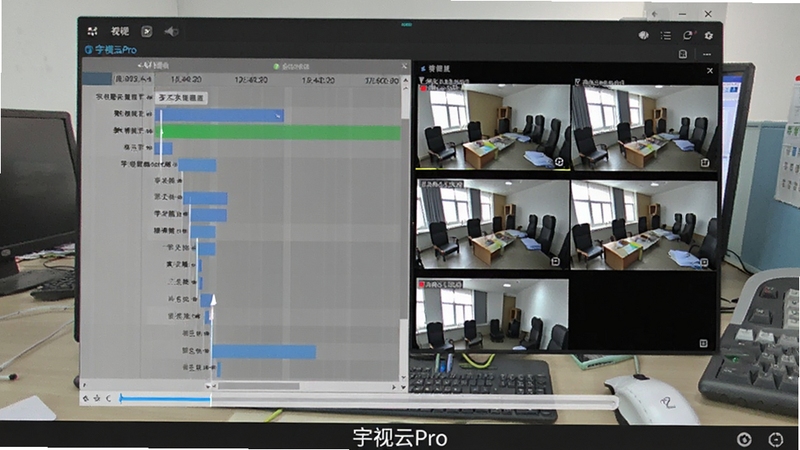
强大的录像管理功能支持按时间轴、事件类型以及智能人形侦测结果进行快速检索,精准定位关键片段。云存储与本地SD卡存储双保险,录像安全无忧。回放过程中支持倍速播放与画面抓拍,让事后取证、事件复盘变得轻松高效,重要的每一刻都能清晰追溯。
| 软件名称 | 核心优势 | 推荐指数 |
| 宇视云 | 官方通用版,稳定可靠 | ★★★★★ |
| 海康助手 | 海康设备专属调试工具 | ★★★★ |
| 大华云监 | 大华设备无缝对接 | ★★★★ |
| 摄像头调试工具 | 综合调试,兼容多品牌 | ★★★ |
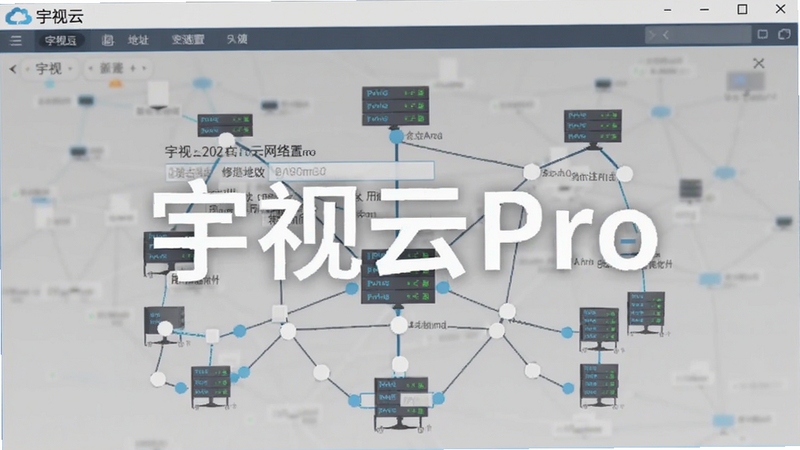
很多用户会混淆宇视云Pro与普通版宇视云。简单来说,宇视云Pro专为工程商、集成商以及高级用户设计,它开放了更多底层调试功能,如修改摄像头IP、ONVIF协议配置、工程宝互联等。而普通版宇视云更偏向于民用级简单查看。如果你需要频繁调试设备或进行复杂组网,Pro版是必然选择;若仅用于日常查看监控,普通版即可满足需求。
遇到连接失败时,首先确认工程宝与手机是否在同一局域网内,并且工程宝的“云服务”功能已开启。然后在宇视云Pro中点击右上角“+”选择“添加工程宝”,输入工程宝屏幕显示的8位验证码即可。若长时间搜索不到,请尝试关闭手机蓝牙或重启工程宝,并检查路由器是否开启了AP隔离功能。
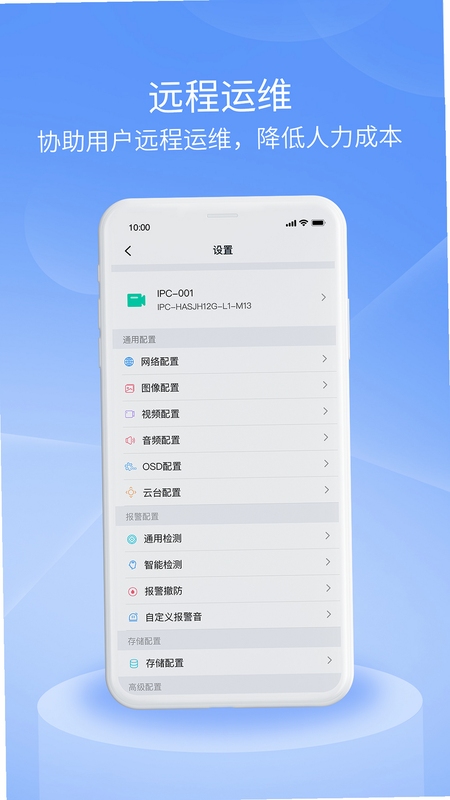
在设备详情页点击“更多设置”>“网络配置”,即可手动修改摄像头的IP、子网掩码及网关。修改后设备将重新连接,请确保新IP与局域网网段一致,否则会导致设备离线。此操作适用于宇视及部分支持ONVIF协议的第三方摄像头,若修改失败请确认是否拥有管理员权限。
查看全文






小鹏定位助手会员直装破解版v2.9.1 2026安卓版
工具 / 25.2M
狙击猎手无限金币无限钻石内置菜单版v7.5.3 2026手机版
飞行射击 / 255.5M
矿工冒险电脑版v1.0.0 2026经典挖矿冒险游戏
电脑游戏 / 109.5M
蓝图大亨电脑版v2.1.0 2026电脑版
电脑游戏 / 248M
宇视云Prov2.2608.0 智能安防管理
工具 / 268.8M
大盗朋克电脑版v1.0.0 2026电脑版
电脑游戏 / 4M
每日薪坊v1.4.6 薪资计算管理
工具 / 23.1M
汐音解析盒下载v1.0 网易云音乐解析工具
工具 / 12.0M
仓库番4v1.0.0 2026手机版
电脑游戏 / 26.1M
Nico稀有圈软件下载官方最新版v8.42.3BDSM亚文化社区安卓版
社交 / 128.6M