-
屏掌控v3.18.10.0 LED控制工具
- 大小:281.6M
- 时间:2026-08-28 12:13
- 语言:中文
- 系统:Android
 下载
下载
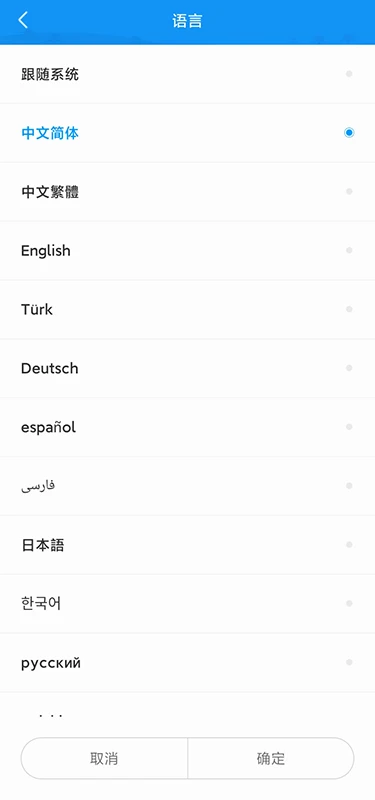
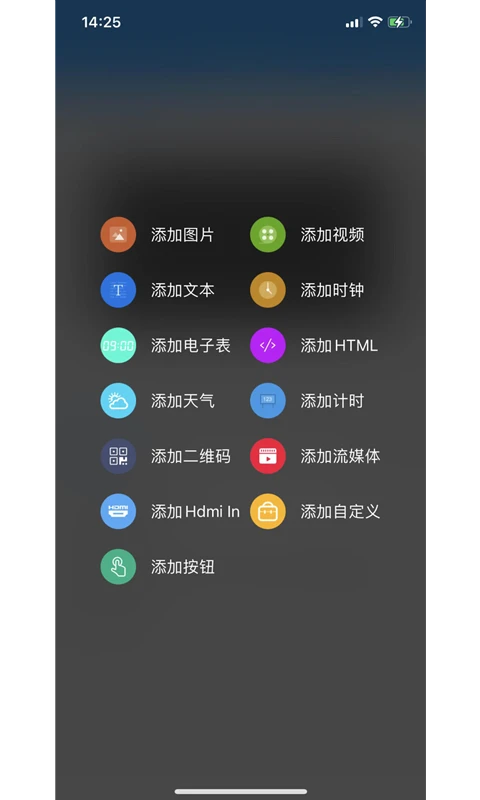
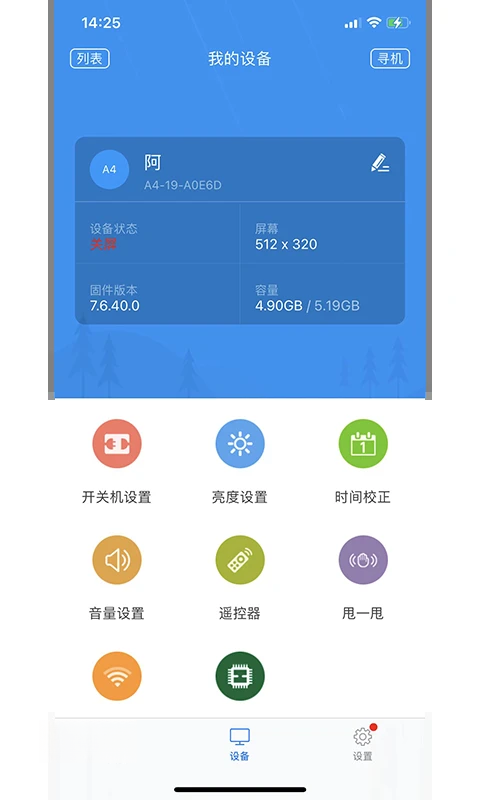
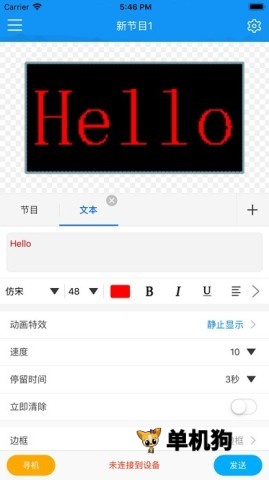
屏掌控是一款专为LED显示屏打造的高效智能控制软件,由灰度科技官方推出,集设备管理、节目编辑、远程监控于一体。它打破了传统LED屏必须依赖电脑和有线连接的限制,让用户通过手机即可完成大屏内容的实时更新与调试,真正实现“掌上操控、随时随地”。无论您是广告运营商、门店店主还是工程安装人员,屏掌控都能显著提升工作效率,降低维护成本,让每一次信息发布都变得简单快捷。
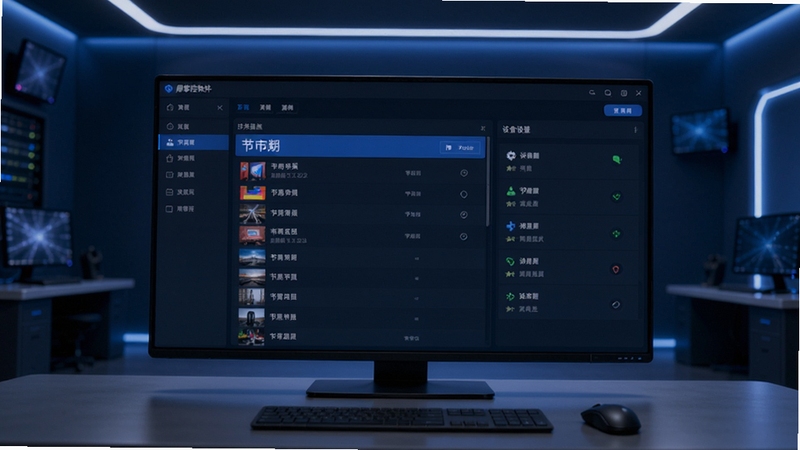
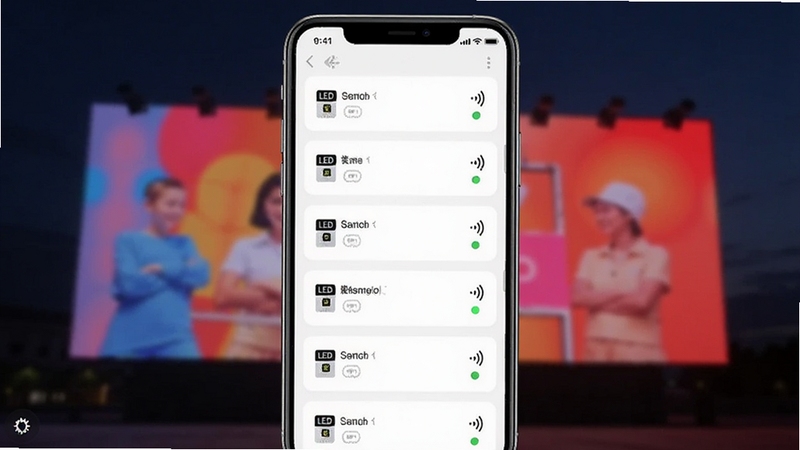
屏掌控支持在同一账号下添加多台LED控制设备,无论是单双色还是全彩屏,都能在一个界面内集中查看在线状态、信号强度及运行时长。用户可对设备进行分组管理,快速切换不同区域的屏幕,特别适合连锁门店或大型楼宇的集中管控,省去逐一调试的麻烦。
内置强大的图文编辑引擎,支持添加文本、图片、时钟、倒计时、表格等常用素材,并自由调整字体、颜色、滚动方式和播放时长。编辑完成后可一键下发至屏幕,无需再跑现场连接U盘或电脑。同时支持定时播放和轮播计划,让信息展示更智能、更规律。
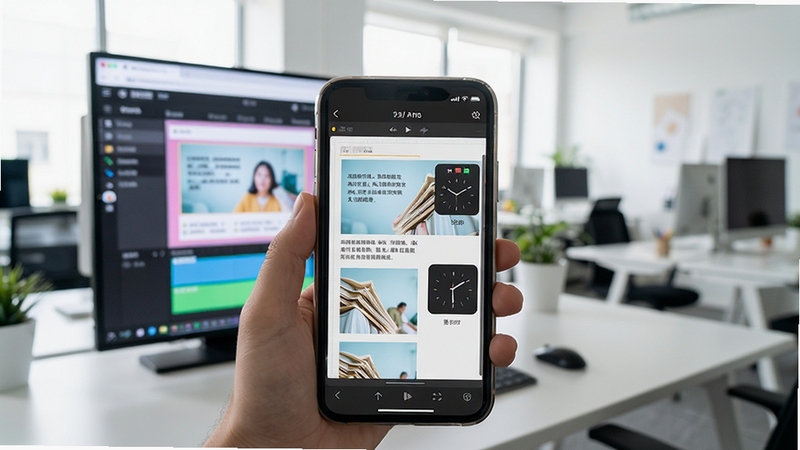
通过屏掌控,您可以在手机端实时预览屏幕显示画面,确保内容无误。软件会自动检测设备离线、信号丢失等异常情况,并通过推送消息第一时间通知管理员,让潜在故障早发现、早处理,有效减少大屏黑屏或花屏带来的负面影响。
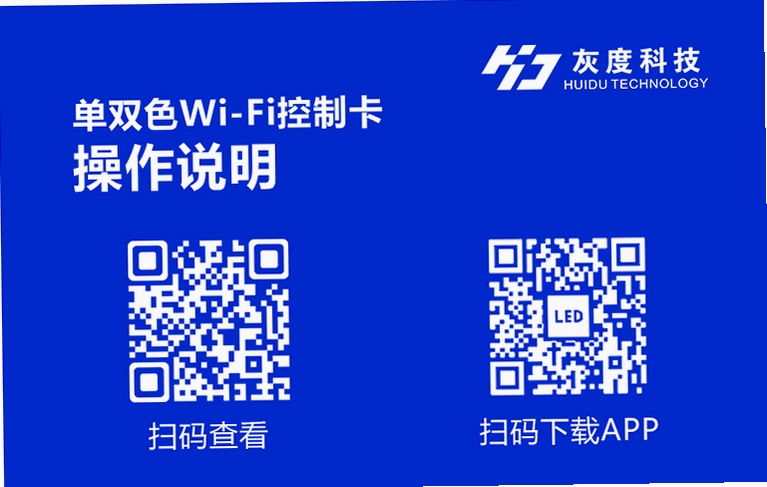
无论是WiFi、网线还是4G模块,屏掌控都提供了清晰的引导流程,扫描设备二维码或输入验证码即可完成配对。软件内置网络诊断工具,当连接失败时可自动检测IP冲突、网关异常等问题,并给出修复建议,即使是初次上手的用户也能轻松搞定。
| 软件名称 | 功能优势 | 推荐指数 |
|---|---|---|
| LED屏控制 | 多屏联动管理 | ★★★★☆ |
| 显示屏软件 | 支持异形屏编辑 | ★★★★☆ |
| 智能广告机 | 云端素材库丰富 | ★★★★★ |
| 广告屏管理 | 多用户协作功能 | ★★★★☆ |
| LED播放器 | 硬件解码流畅 | ★★★☆☆ |
屏掌控不仅在商业广告领域表现出色,在教育、交通、餐饮等行业的应用也日益广泛。例如,学校可以利用它快速更新考场安排或活动通知,餐厅可以通过手机实时调整菜单价格,公交站牌则能通过屏掌控同步车辆到站信息。其灵活的定时功能和远程发布能力,使得信息更新不再依赖专人值守,极大提升了运营效率。
对于户外大型LED广告屏,屏掌控的远程监控功能尤为实用。管理员无需亲临现场,即可通过手机查看屏幕是否正常播放、有无色差或亮度异常,还能根据环境光线自动调节屏幕亮度,既节能又延长屏幕寿命。这种智能化的运维模式,正逐渐成为LED显示行业的标配。
连接设备是使用屏掌控的第一步,也是新手最容易卡住的环节。首先,请确保您的控制卡已正确供电,并处于同一网络环境。打开屏掌控APP,点击首页右上角的“+”号,选择“添加设备”。此时,软件会自动搜索局域网内的控制卡,如果搜索不到,可以点击“手动添加”并输入控制卡的IP地址或设备ID。若设备支持扫码绑定,直接扫描控制卡上的二维码即可快速完成添加。添加成功后,设备会出现在主页列表中,状态显示为“在线”,点击即可进入控制界面。
很多用户反映,手机明明连上了WiFi,但屏掌控依然找不到设备。这种情况通常是因为手机开启了“AP隔离”功能,导致同一WiFi下的设备之间无法互相访问。解决方法很简单:进入路由器管理后台,关闭“AP隔离”或“访客网络”开关。另外,部分安卓手机在连接WiFi时会默认开启“私有MAC地址”,也会影响设备发现,建议在WiFi设置中改为“使用设备MAC地址”。如果以上方法都无效,请尝试用网线将控制卡直接连接电脑,并用屏掌控PC端进行固件升级,然后再使用手机连接。
查看全文





屏掌控v3.18.10.0 LED控制工具
工具 / 281.6M
RyzaChat:AIv1.0.3 AI智能聊天助手
工具 / 585.3M
ACDSee 2020旗舰版激活版2026 专业版 v25.1 全能看图修图神器
效率办公 / 182.6M
武装计划电脑版v1.0.0电脑版
电脑游戏 / 1.50G
我爱喝果汁2025v5.8 趣味赚钱休闲
模拟经营 / 35.5M
大荒天下2电脑版v1.0.0 修仙游戏
电脑游戏 / 204M
锦游俄罗斯方块单机版电脑版v1.0 2026电脑版
电脑游戏 / 5M
刀塔防狼v1.0.0
策略 / 55.3M
太空黑猩猩v1.2.0 2026手机版
电脑游戏 / 543.2M
外星塔防 破解版 Space War TD安卓IOS
策略塔防 / 29.3M