
-
宾果扫描仪1.8.8.13 高效扫描
- 大小:64.8M
- 时间:2026-08-28 23:43
- 语言:中文
- 系统:Android
 下载
下载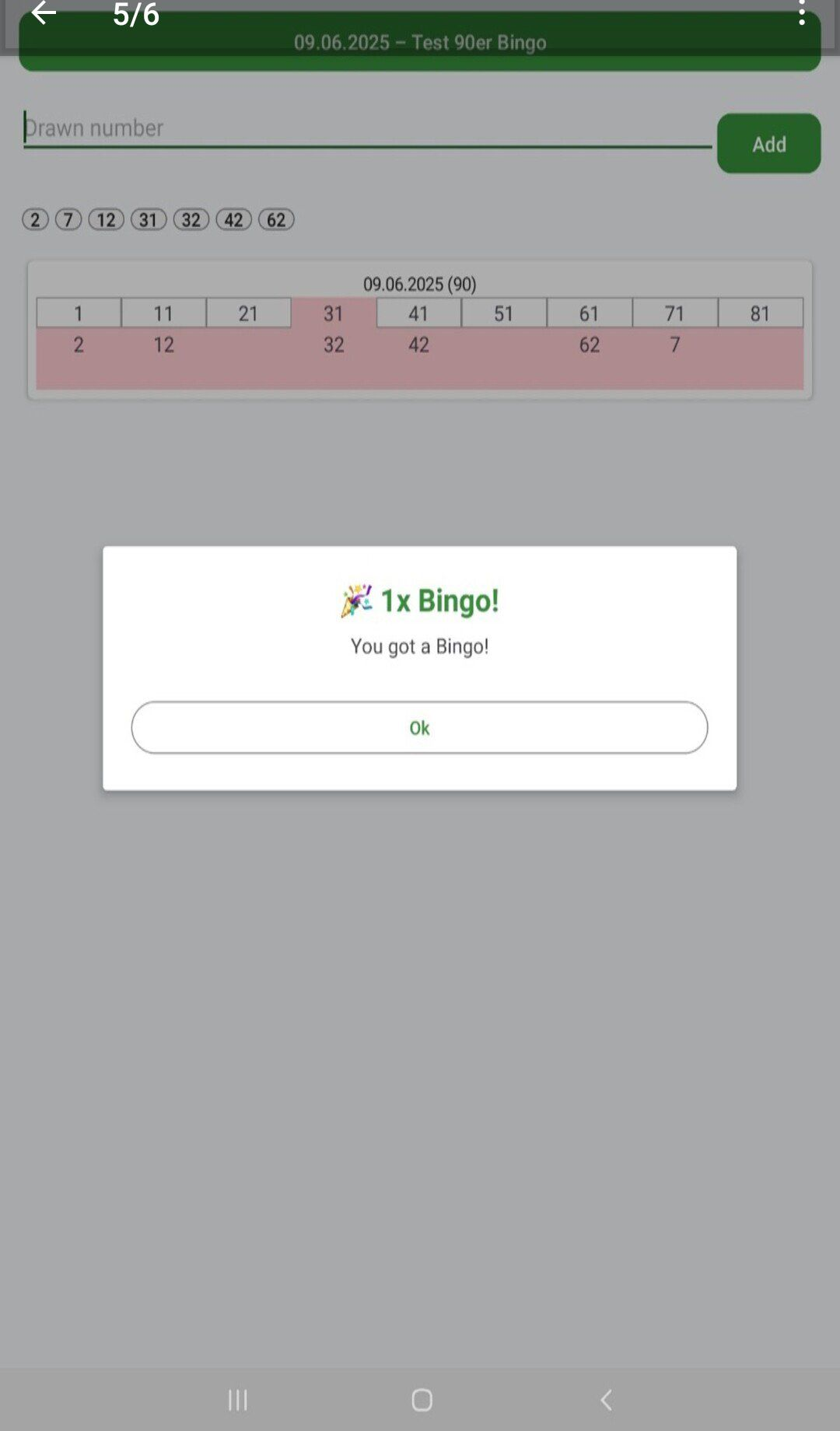
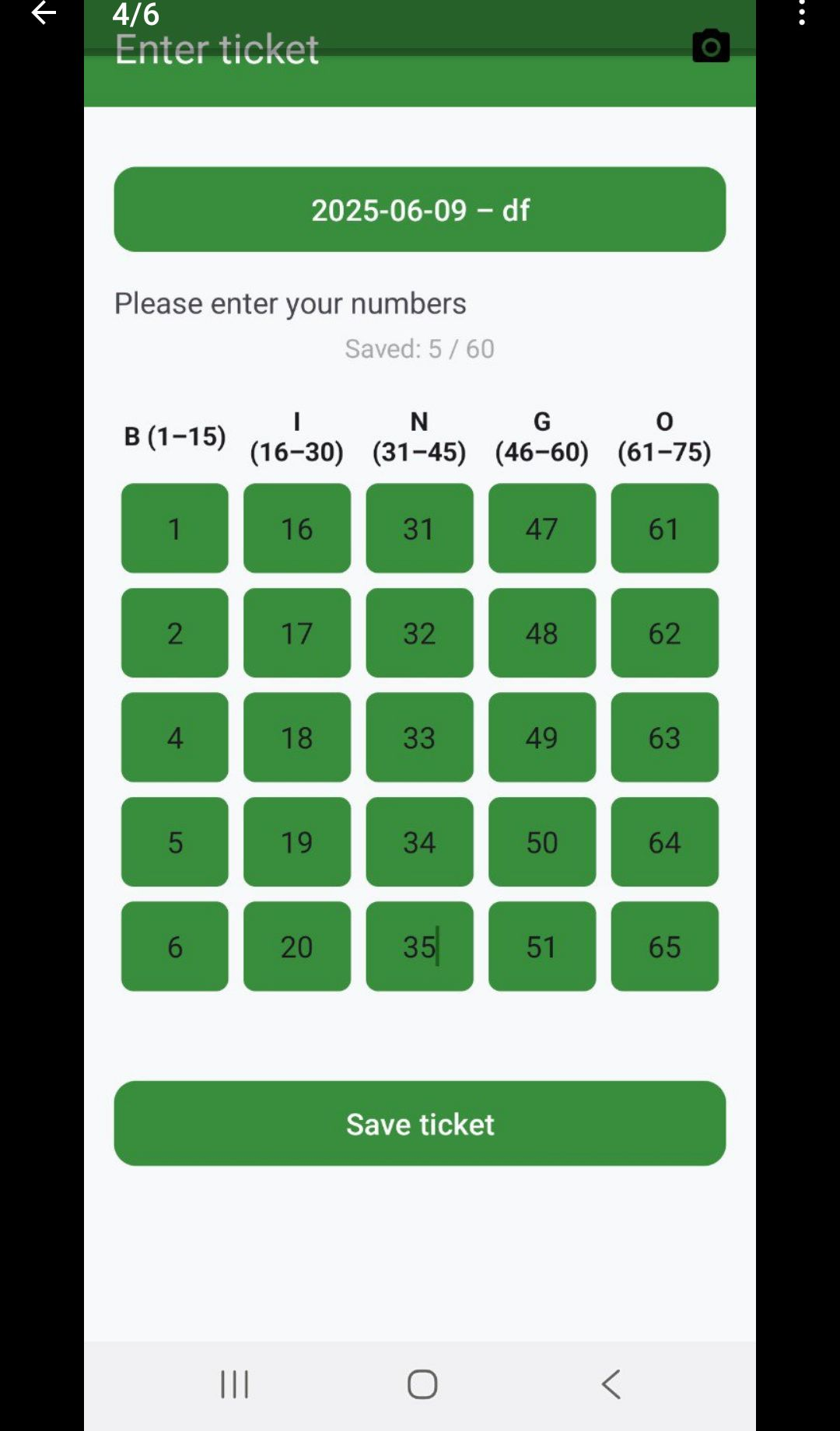
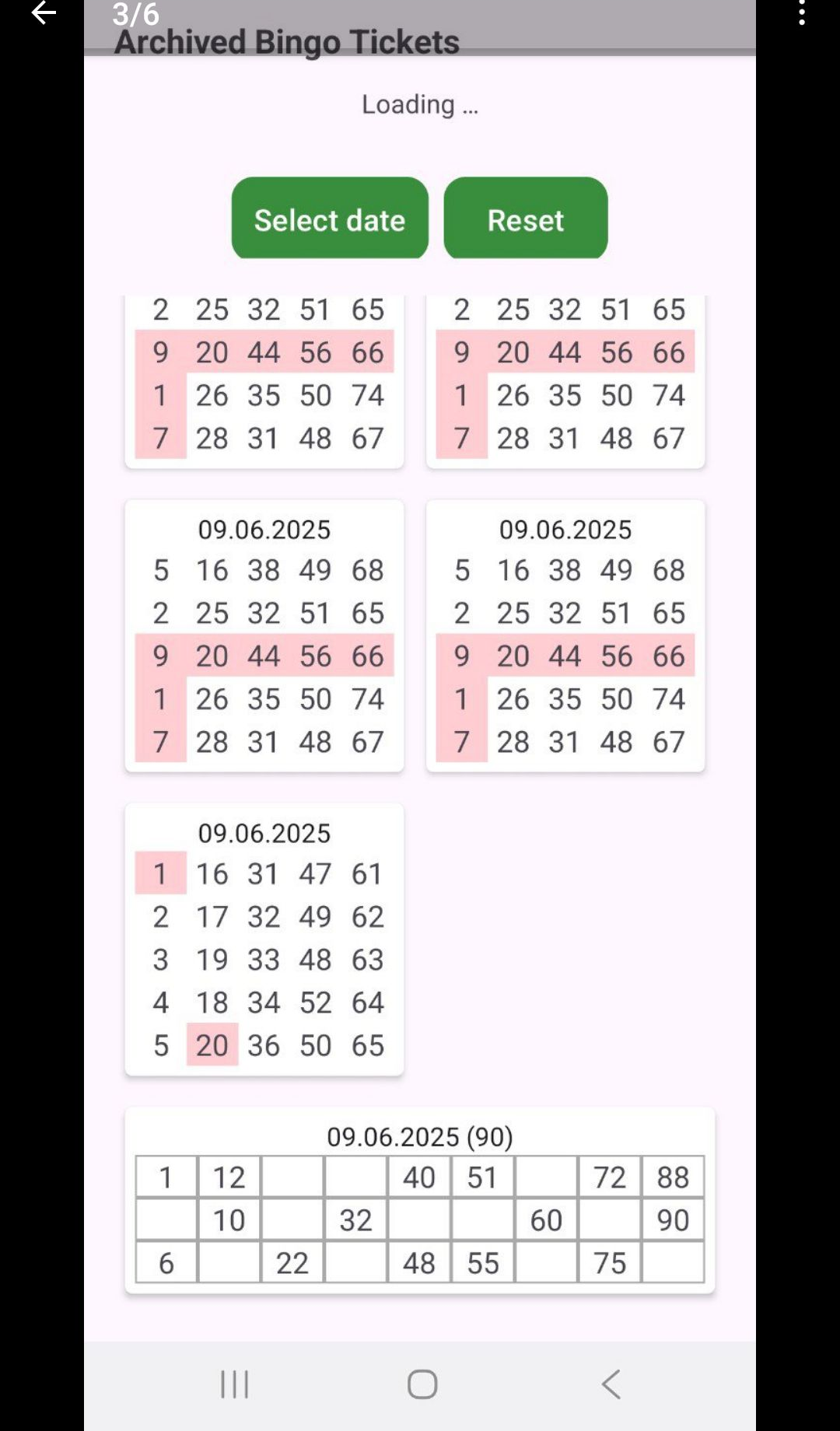
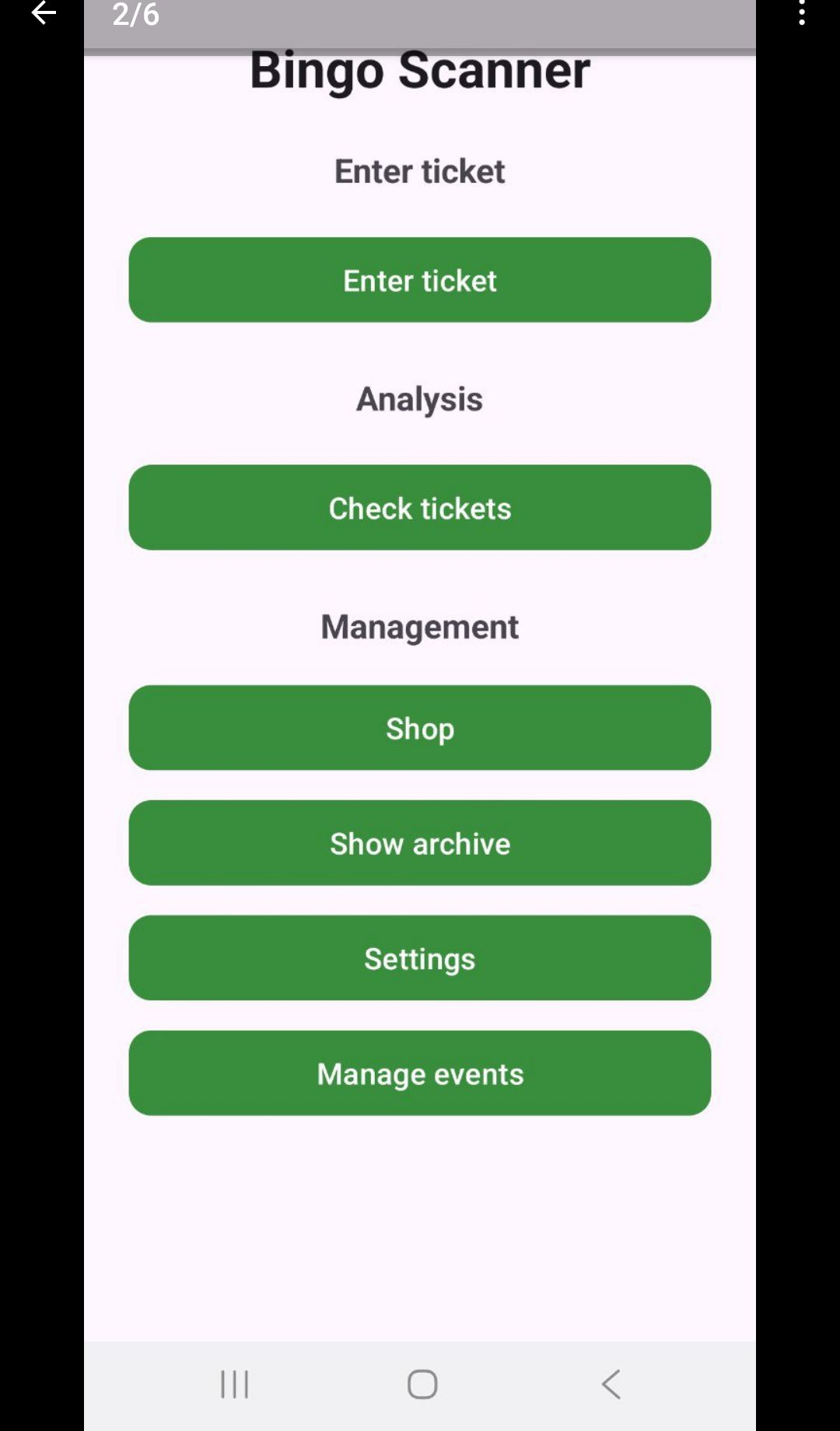
宾果扫描仪是一款集文档扫描、OCR文字识别、图片转PDF等多功能于一体的智能扫描工具,致力于为用户提供高效、便捷的移动端扫描体验。无论是办公学习中的纸质文件、合同票据,还是日常生活中的照片证件,宾果扫描仪都能快速将其转化为清晰的电子文档,并支持多种格式的保存与分享。凭借其精准的成像算法与智能边缘检测技术,宾果扫描仪在复杂光线和倾斜角度下依然能输出高质量扫描件,成为众多用户手机中不可或缺的效率利器。
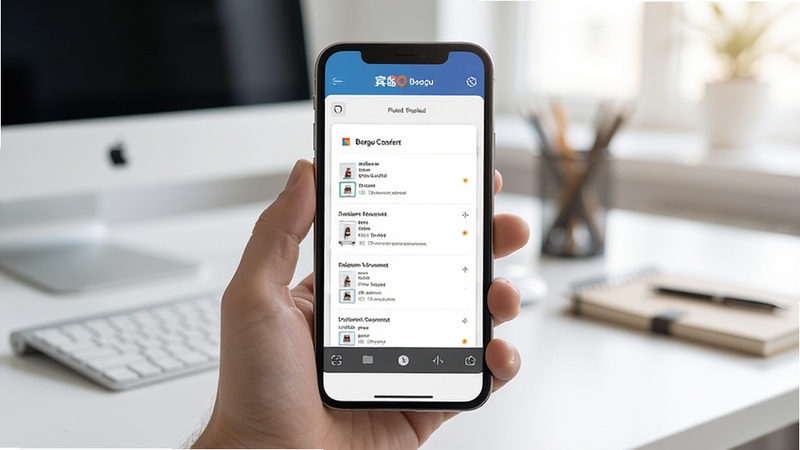
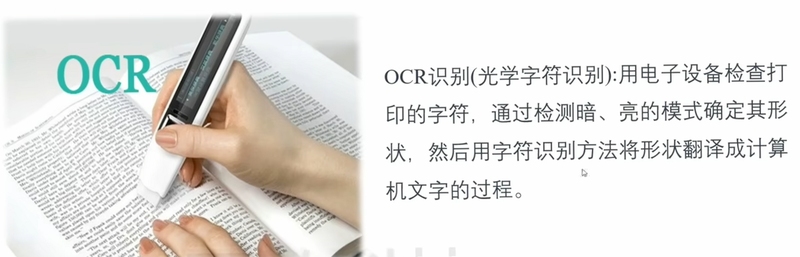
宾果扫描仪内置先进的OCR引擎,支持中英文及多种语言的高精度文字识别。用户只需拍摄或导入图片,即可快速提取图中文字,并支持复制、编辑、翻译等后续操作。无论是印刷体还是手写体,识别准确率都表现出色,极大地方便了资料整理与信息录入工作。
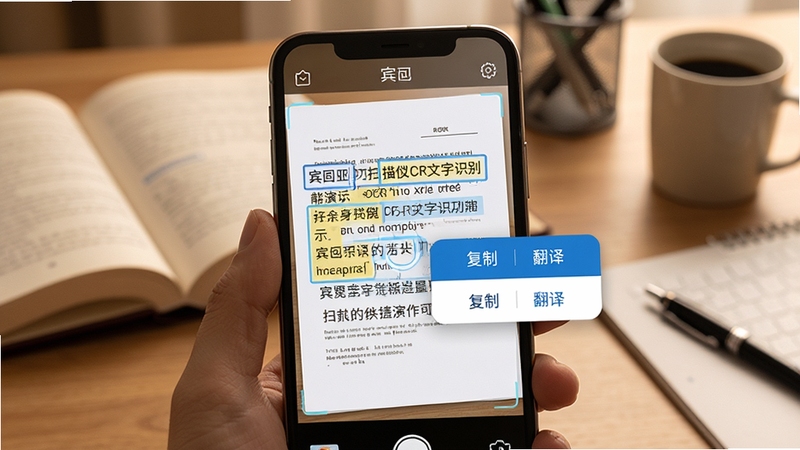
支持将扫描件保存为PDF、JPG、PNG等多种常见格式,满足不同场景下的使用需求。同时,宾果扫描仪支持主流云盘服务(如百度网盘、Dropbox等)的同步备份,扫描文件可随时随地在多设备间共享,确保数据安全与访问便捷。
内置多种图像优化滤镜,可自动校正倾斜、去除阴影、增强对比度,让模糊的拍摄照片瞬间变为清晰的扫描文档。即使是老旧纸张或彩色底纹,也能通过手动调节色差与亮度,获得理想的扫描效果。

| 软件名称 | 功能优势 | 评分 |
| 扫描免费版 | 轻量快速扫描 | ★★★★☆ |
| 智能扫描仪 | AI增强识别 | ★★★★★ |
| 扫描吧 | 多格式输出 | ★★★★☆ |
| 扫描宝 | 文档去阴影 | ★★★★☆ |
| 扫描助手 | 批量处理高效 | ★★★★★ |
在日常办公和学习中,扫描需求无处不在。宾果扫描仪凭借其直观的操作界面、强大的OCR识别能力和灵活的分享选项,成为众多用户的首选工具。无论是快速扫描一份合同,还是将课堂笔记数字化,宾果扫描仪都能在数秒内完成,且扫描质量出色。对比传统扫描仪,它免去了连接电脑的繁琐步骤,让扫描真正实现“随手可得”。
安全是用户最关心的问题之一。宾果扫描仪承诺不会收集用户的任何个人隐私信息,所有扫描文件默认仅保存在本地设备中,用户可自行选择是否上传至云端。软件官方已通过相关安全认证,无恶意插件或广告弹窗,用户可以放心使用。
使用宾果扫描仪的OCR功能非常简单:拍摄或导入图片后,点击“文字识别”按钮,软件会自动识别并高亮文字区域,然后点击“复制”即可将文字提取到剪贴板,支持粘贴到任意应用。识别结果可编辑,准确率高达98%以上,极大提升了文字录入效率。

查看全文






小蚕霸王餐(小蚕惠生活)外卖领券app安卓手机版v3.20.1 2026安卓手机版外卖领券
生活 / 180.4M
万师傅app官方下载最新版本v1.39.9 2026手机版
生活 / 74.8M
台风速报app下载官方最新版2026v1.16.18 2026安卓版
工具 / 29.2M
易奇文化app官方下载安装最新版本v5.0.4 2026手机版
工具 / 184.1M
小蚕惠生活官方下载最新版本v3.20.1 2026手机版
生活 / 125.3M
宾果扫描仪1.8.8.13 高效扫描
工具 / 64.8M
Seraviaxv1.2 智能聊天工具
社交 / 234.7M
应用隐藏计算器2.5.0 隐私保护神器
工具 / 66.7M
快存图v3.6.5 高效图片管理工具
工具 / 82.3M
药兜网3.4.0 医药服务
工具 / 17.4M








