-
灵动桌面组件1.0.7 桌面小组件美化工具
- 大小:79.4M
- 时间:2026-08-29 05:50
- 语言:中文
- 系统:Android
 下载
下载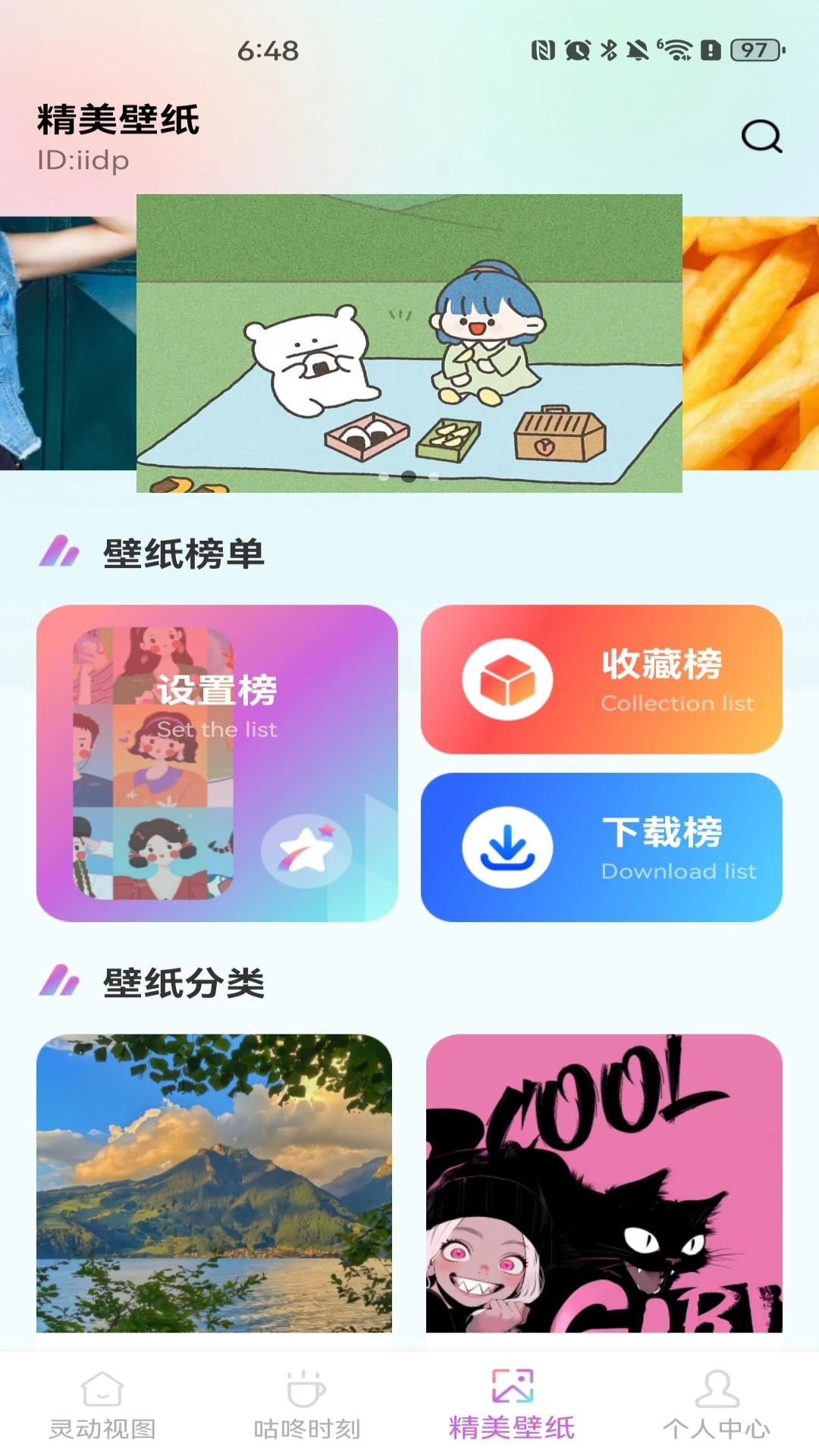
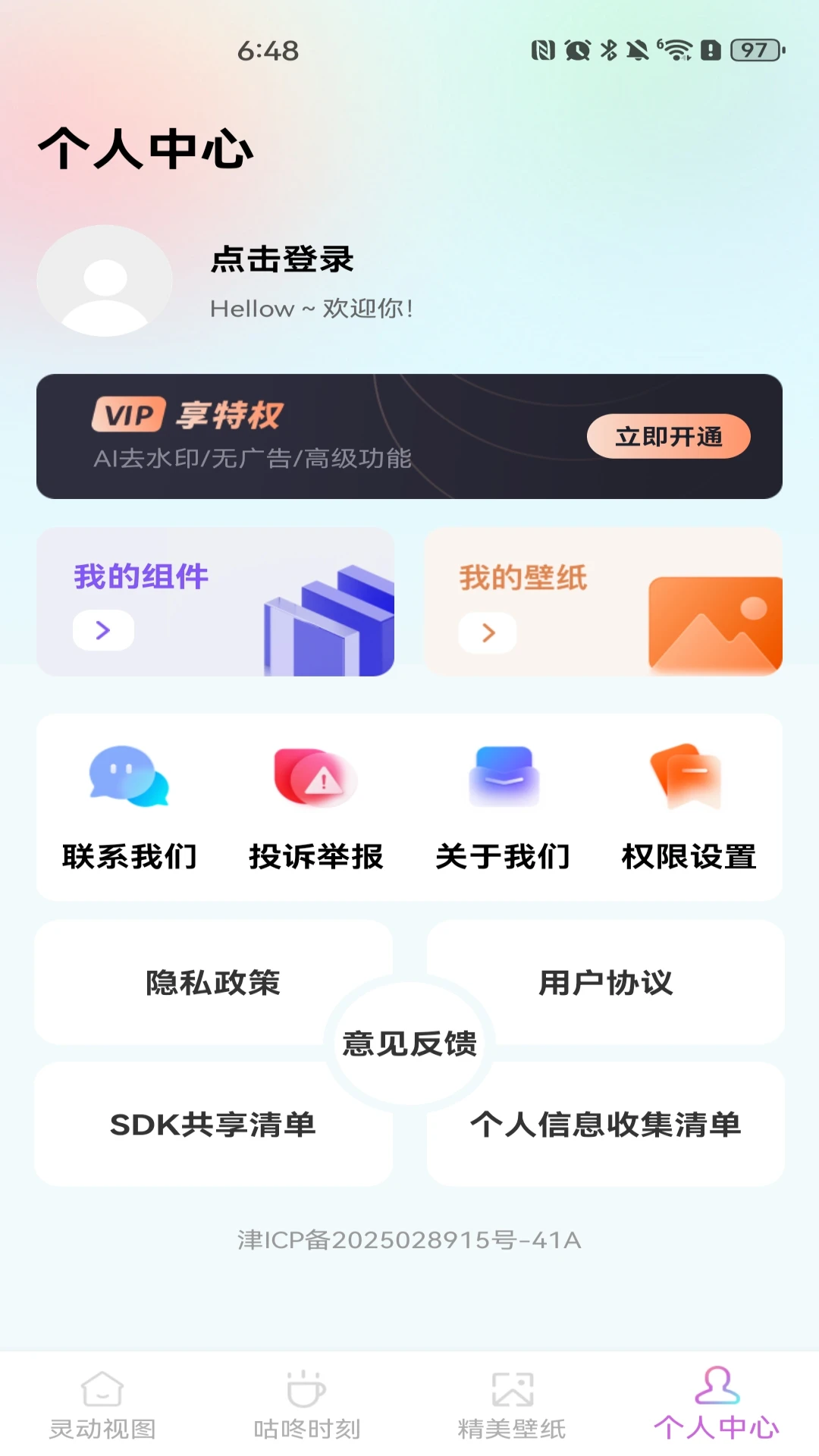
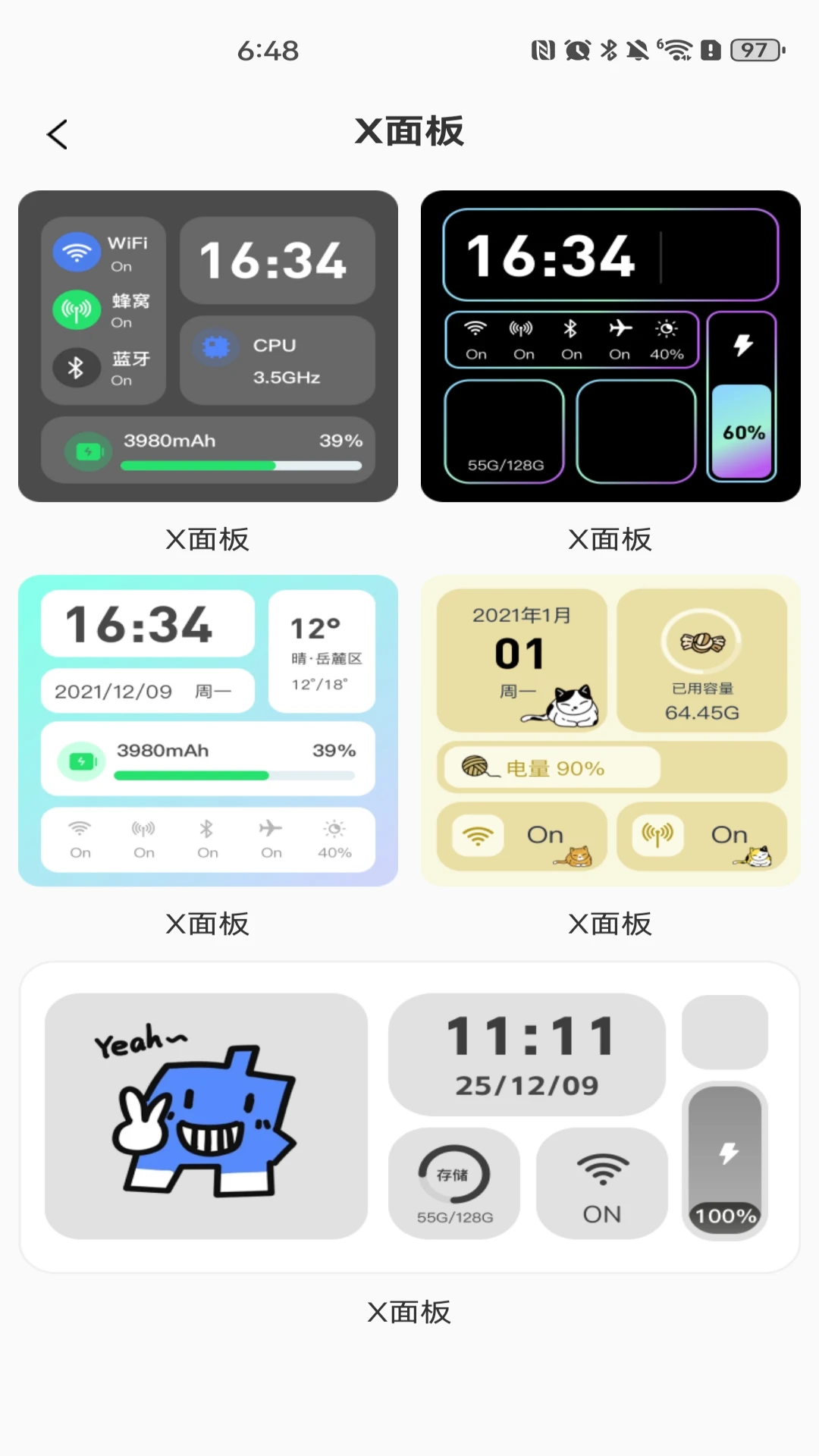

灵动桌面组件是一款专为安卓手机打造的桌面美化与效率增强工具,它巧妙地将灵动岛的交互理念融入传统桌面组件之中,为用户带来全新的触控体验。软件体积轻巧,运行流畅,支持高度自定义,能够将天气、日历、系统状态等核心信息以灵动美观的形式呈现在手机桌面上。无论是追求新鲜感的数码爱好者,还是希望提升操作效率的普通用户,都能通过它让手机桌面变得与众不同,既彰显个性又兼顾实用。
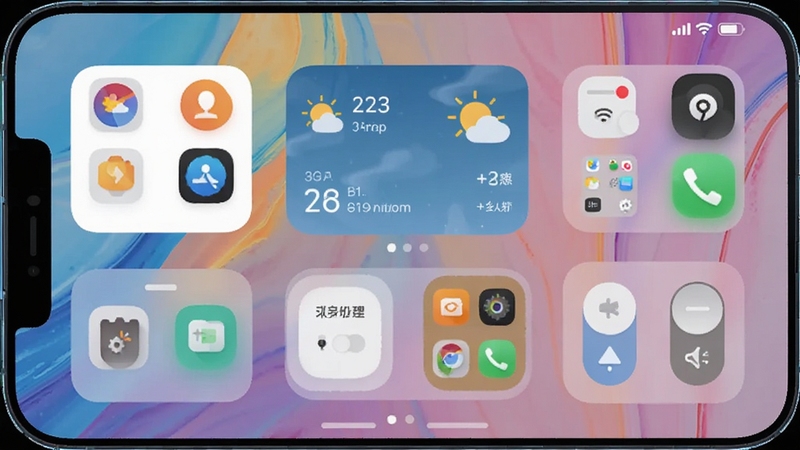
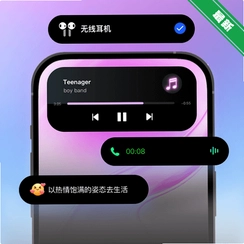
灵动桌面组件将系统通知以灵动岛胶囊样式呈现,来电、短信、应用推送等消息会以优雅的动画形式出现在屏幕顶部,用户无需解锁即可快速查看与处理,大幅减少操作步骤,让信息获取变得更加高效直观。

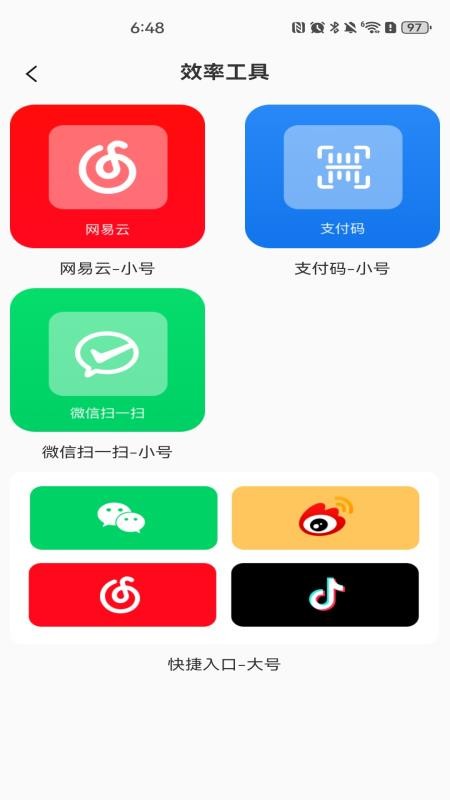
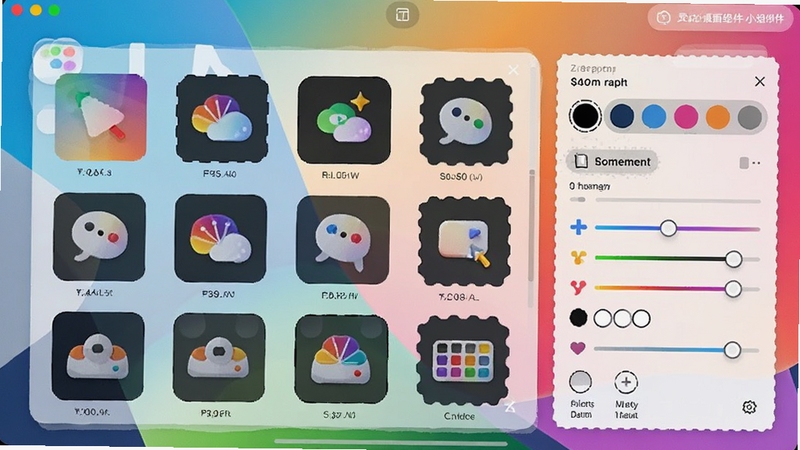
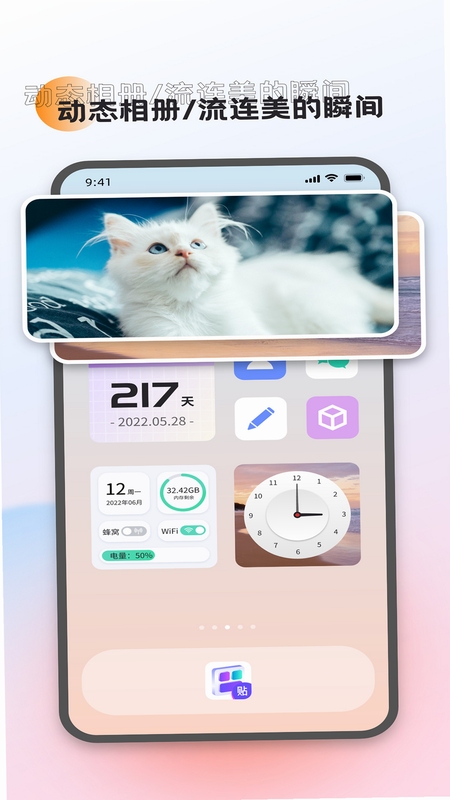
内置丰富的小组件模板,涵盖时钟、日历、天气、系统状态、快捷启动、语录等多种分类。每个组件都支持深度自定义,包括尺寸、字体、颜色、背景、透明度等参数,用户可以根据自己的审美偏好自由搭配,打造独一无二的专属桌面风格。
根据时间、地点、使用习惯自动切换桌面组件组合。例如工作日早晨自动显示日程与通勤信息,晚间切换为助眠模式并展示明日天气。智能化的场景适配让手机桌面更加贴心,真正实现『越用越懂你』的个性化体验。

采用轻量级渲染引擎,组件切换无卡顿、无掉帧,同时针对不同机型进行深度适配,确保在低端机型上也能流畅运行。在提供丰富功能的同时,严格控制电量与内存占用,让美化与性能兼得。
| 软件名称 | 功能优势 | 推荐指数 |
|---|---|---|
| 灵动岛桌面小组件 | 仿灵动岛交互,消息提醒更生动 | ★★★★☆ |
| 灵动小组件万能手机桌面 | 组件丰富,自定义程度高 | ★★★★☆ |
| 灵动桌面主题 | 主题风格多变,一键换肤 | ★★★★ |
| 桌面小组件包 | 海量组件资源,持续更新 | ★★★★ |
| 智能桌面组件 | 智能推荐,情景切换流畅 | ★★★☆ |
| 灵动面板小组件 | 快捷开关面板,操作便捷 | ★★★★ |
灵动桌面组件提供了丰富多样的主题皮肤,用户可以通过两种途径获取:一是进入软件内置的主题商店,在“我的主题”或“皮肤中心”中预览并下载喜欢的风格,下载后点击“应用”即可生效;二是使用自定义功能,在“组件设置-外观”中手动调整背景图、字体颜色、透明度等,打造专属风格。
打开灵动桌面组件,在需要设置透明背景的组件右上角点击“编辑”按钮,进入编辑界面后找到“背景”选项,将背景色设置为“透明”或调整透明度滑块至0%,保存后即可实现透明效果。透明背景能让组件完美融入不同壁纸,提升桌面整体美感。
灵动桌面组件是一款正规的桌面美化工具,已通过主流应用商店的安全检测。软件仅申请实现核心功能所必需的权限,如“显示在其他应用上层”用于悬浮通知、“通知使用权”用于读取通知内容,所有数据均在本地处理,不会收集或上传用户隐私信息,用户可以放心使用。
查看全文






小宇宙app官方下载最新版本v3.0.1 2026手机版
影音 / 55.2M
小宇宙app安卓最新版2026v3.0.1 2026手机版
影音 / 55.2M
小宇宙播客app最新版v3.0.1 2026手机版
影音 / 55.2M
小宇宙播客app2026最新版下载安装v3.0.1 2026安卓版
影音 / 55.2M
战争与文明应用宝版手游下载安装v1.9.3安卓版
角色扮演 / 437.0M
灵动桌面组件1.0.7 桌面小组件美化工具
个性化 / 79.4M
圈速大师v1.3.1 赛道计时工具
赛车竞速 / 341.7M
柚子商城v1.4.4 购物赚钱神器
生活 / 46.7M
代驾司机计费助手v1.0.6 智能计费工具
工具 / 69.7M
代驾司机计费助手v1.0.6 计费工具
出行 / 69.7M








