
-
PDF扫描王V7.8.27 全能扫描仪
- 大小:37.1M
- 时间:2026-08-29 23:33
- 语言:中文
- 系统:Android 7.0以上
 下载
下载

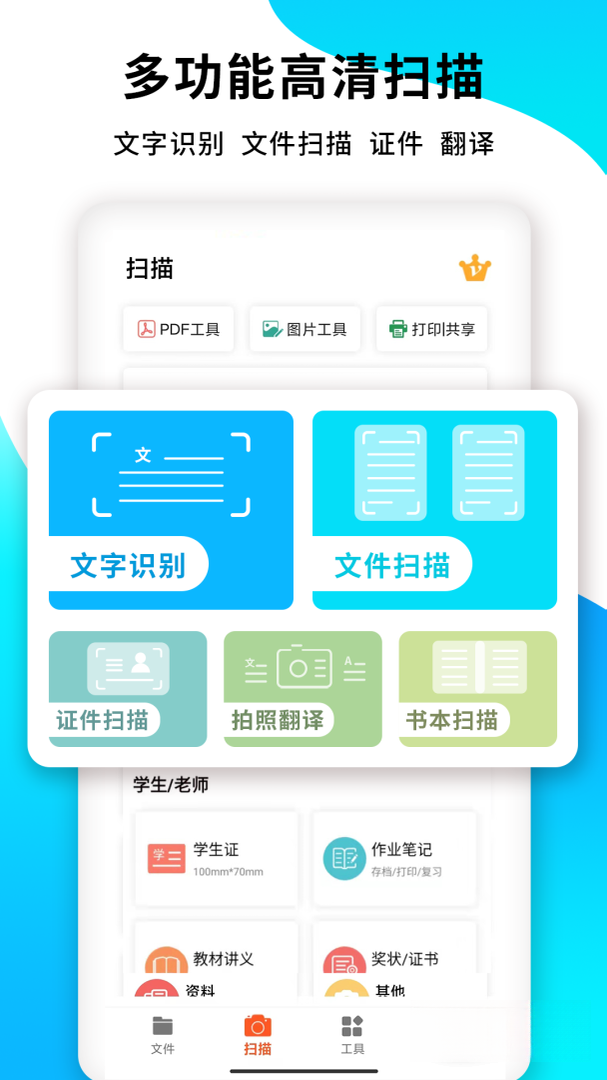
PDF扫描王是一款专为移动端打造的智能文档扫描与PDF处理工具,集高清扫描、文字识别、格式转换、图片编辑等多功能于一体。它能够将手机摄像头变身便携扫描仪,快速将纸质文件、合同、票据、证件等转化为清晰的PDF或图片,并支持一键分享、打印、云端存储。无论是办公学习还是日常生活,PDF扫描王都能帮助用户高效管理数字文档,提升信息处理效率,让扫描变得简单又专业。
PDF扫描王采用先进的图像增强算法,可自动识别文档边界、纠正倾斜、去除阴影与背景杂质,生成媲美专业扫描仪的高清画质。同时支持多页连续扫描、自动分页,并可按需调整色彩模式(彩色、灰度、黑白),满足不同场景的扫描需求。无论是白纸黑字还是彩色票据,都能获得清晰锐利的扫描结果。
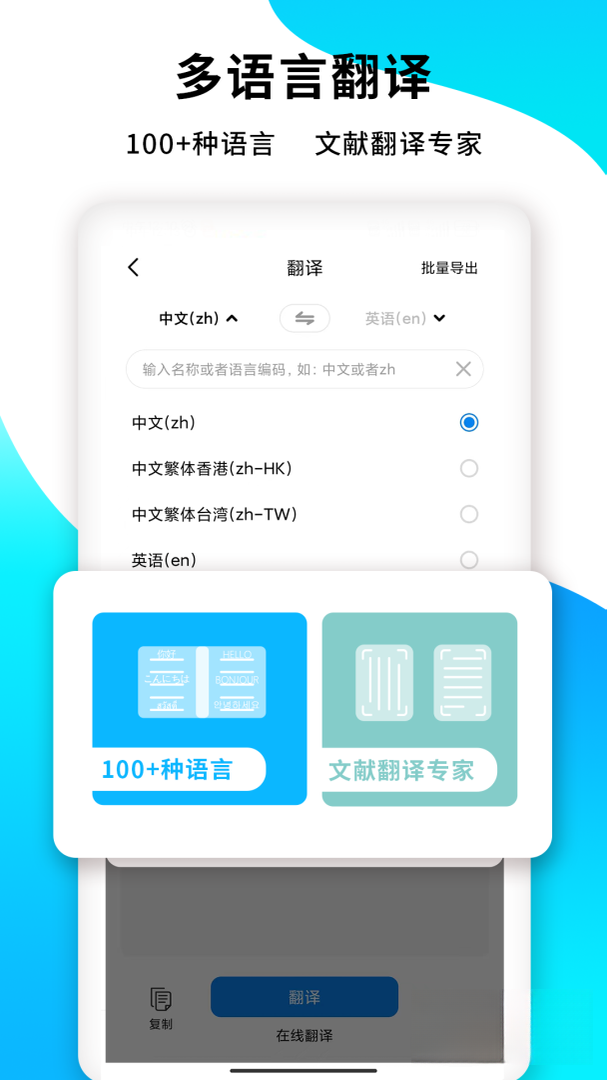
内置强大的OCR文字识别引擎,支持中英文及多种语言,可精准提取图片中的文字内容,并支持复制、编辑、搜索、翻译等操作。识别后的文字保留原始排版,可导出为TXT或Word文档,方便二次编辑与分享。对于经常处理文档、做笔记、整理资料的用户来说,这一功能极大提升了信息录入与整理效率。
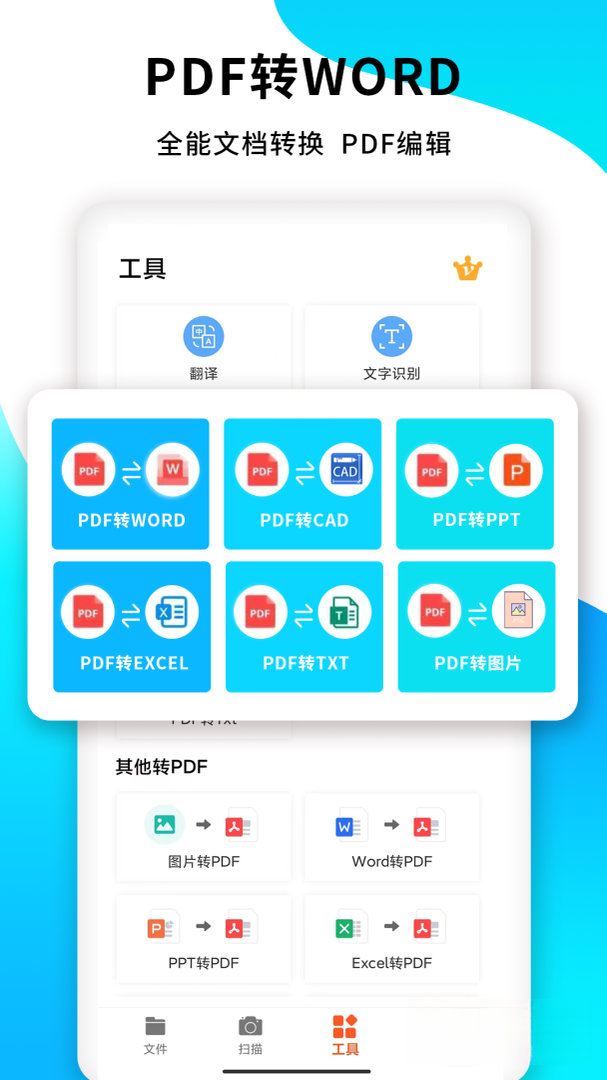
支持将PDF文件批量转换为Word、Excel、PPT、图片等多种格式,转换过程保留原始排版与清晰度。同时提供PDF合并、拆分、压缩、加密、水印等实用功能,用户可根据需求灵活处理PDF文档。无论是工作汇报、学习资料还是合同文件,都能轻松搞定格式转换与文档管理。
重视用户数据安全,支持为扫描文档设置密码、添加水印,防止信息泄露。所有处理均在本地完成,可选开启云端同步,采用加密传输与存储,确保个人隐私与商业机密的安全。同时,应用无恶意插件,无频繁弹窗,为用户提供纯净的使用环境。
很多用户在处理工作文件时,常需要将PDF中的内容提取到Word中编辑。PDF扫描王提供了便捷的转换功能:打开应用,选择“PDF转换”工具,导入需要转换的PDF文件,选择输出格式为Word,点击转换即可。转换后的文档可保留大部分排版,对于文字型PDF效果尤佳。如果PDF是扫描件(图片型),建议先使用OCR识别,再导出为Word,这样得到的文字可编辑且准确率高。此功能在移动端和电脑端均可通过云服务配合使用,操作简单。
PDF扫描王采用免费+高级功能订阅的模式。基础扫描、OCR识别(有限次数)、PDF转换等核心功能可免费使用,但部分高级功能如批量转换、去水印、云存储扩容等需开通VIP。不过对于大多数个人用户,免费版本已足够满足日常需求。应用内无强制付费,用户可以放心使用。若遇到无法使用的功能,可查看会员权益说明,按需订阅。
如果您扫描的文档带有水印(如其他应用添加的),可以使用PDF扫描王的“图片编辑”功能,选择“去水印”工具,框选水印区域,应用会自动识别并消除。注意,此功能仅对非嵌入式水印有效,且需在高级版中提供一定次数。若水印覆盖面积大,建议重新扫描或使用原始文件。此外,在扫描设置中可关闭自动添加水印的选项,避免新文档被加印。
部分用户反馈在应用内点击“下载”功能时,提示“未下载”或“下载失败”。这通常是因为网络不稳定或存储权限未开启。解决方法:1. 检查网络连接,切换至稳定的WiFi;2. 在手机设置中允许PDF扫描王访问存储空间;3. 清理应用缓存后重试;4. 确保系统版本兼容(Android 7.0以上)。若仍无法解决,可到官方社区反馈或检查是否有新版本更新。此问题不影响扫描功能,仅影响云端下载。
查看全文






掌心长兴官方app(长兴便民服务平台)5.5.1 2026手机版
生活 / 47.4M
PDF扫描王V7.8.27 全能扫描仪
拍照 / 37.1M
球球体育4.9.6.7 体育赛事直播
体育竞技 / 25.2M
SmartPiEMS配电监控系统v1.6.10 配电能效管理
工具 / 54.1M
浙里办查浙江高考成绩appv7.39.0 2026手机版
工具 / 88.0M
绽放(Grow Blossom)游戏v0.1 2026官方中文版
益智休闲 / 22.3M
VERLIES IIv2026.1.0 2026电脑版
电脑游戏 / 179M
重制十七岁v0.1.0-android 安卓试玩版
恋爱养成 / 655.0M
RPG类(RPG Game)v1.0 角色扮演冒险
角色扮演 / 177.5M
新重庆app官方免费版v9.6.8 2026手机版
生活 / 101.3M








