
-
Wizlink(微智联)v1.0.6 智能连接工具
- 大小:108.4M
- 时间:2026-09-28 14:07
- 语言:中文
- 系统:Android
 下载
下载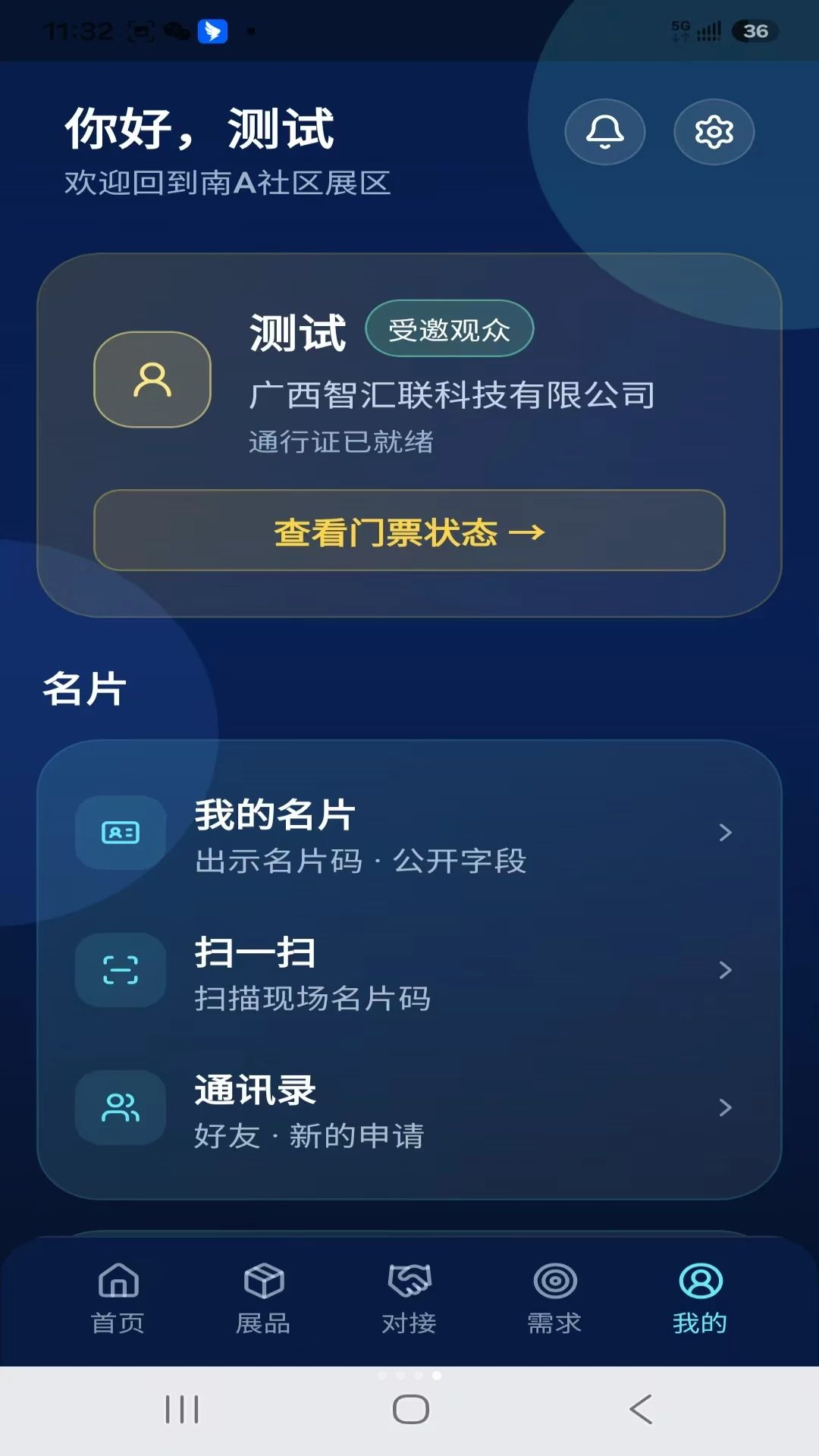
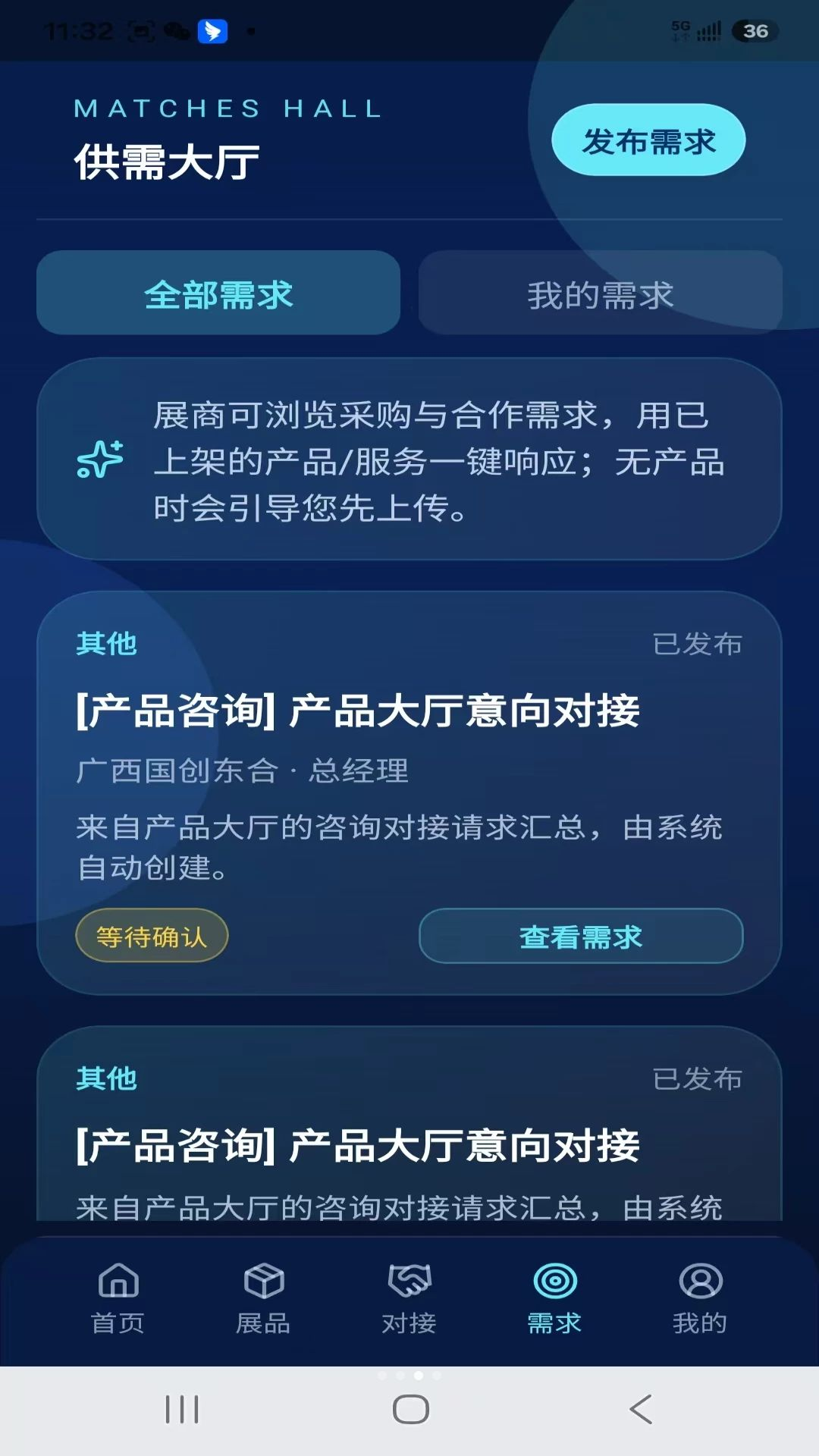
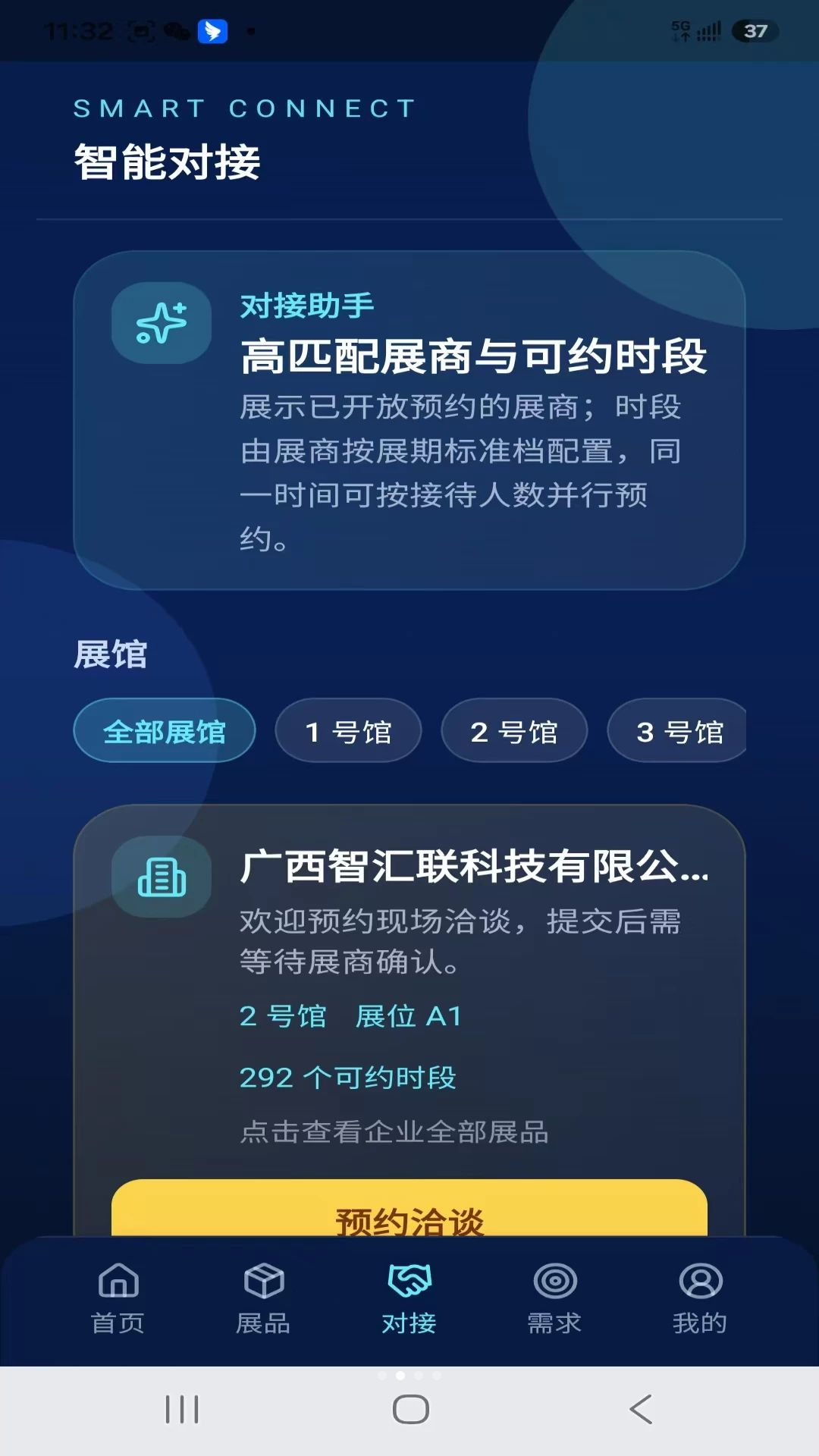
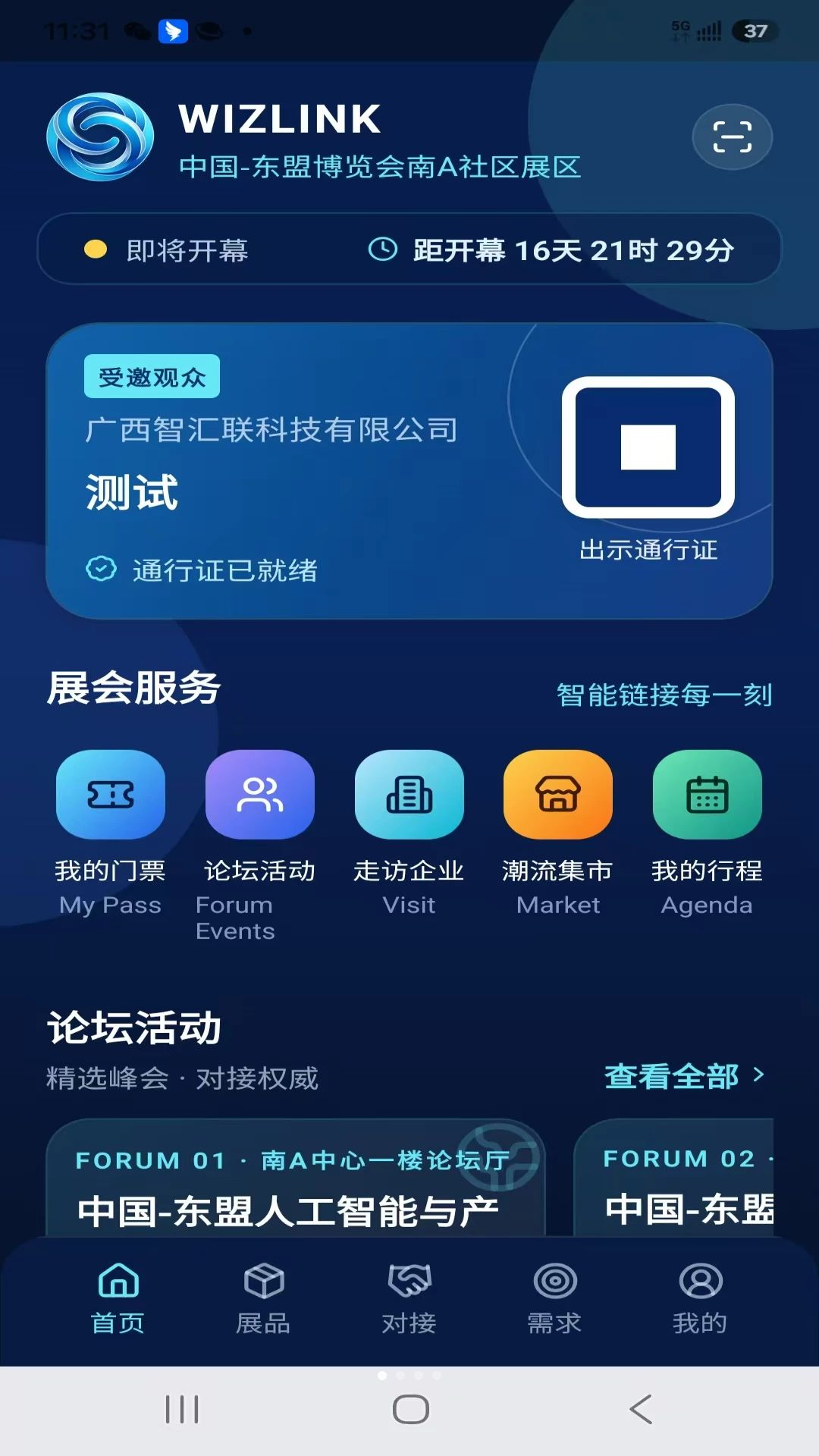
Wizlink(微智联)是一款专注于跨设备高效互联与文件传输的智能工具,旨在为用户提供稳定、安全、极速的无线数据交换体验。无论是手机与电脑之间的文档互传,还是平板与笔记本之间的屏幕协作,Wizlink都能通过智能网络优化技术,实现秒级连接与高速传输,彻底告别数据线的束缚。软件界面简洁清爽,操作流程直观明了,即便是初次接触的新手用户也能在几分钟内轻松上手,让多设备协同办公与娱乐分享变得更加从容自如。
你是否遇到过智能家居配网失败、打印机找不到网络,或者多设备切换繁琐的情况?Wizlink(微智联) v1.0.6 正是为解决这些痛点而生。它是一款专注于智能设备快速发现与稳定连接的辅助工具,致力于降低用户配置门槛,让“联网”这件事变得像插拔电源一样自然。
在 v1.0.6 版本中,我们重点优化了设备搜索算法。智能扫描引擎能自动识别局域网内的待配网设备,无需手动输入复杂的IP地址或MAC码。只需点击“开始连接”,系统便会引导你完成Wi-Fi信息填充与握手协议。此外,新增的断线重连监测功能,能在设备意外离线时发出温和提醒,并尝试自动恢复连接,确保护照你的数字生活不断联。
相比传统设置方式,Wizlink 的优势在于轻量化与兼容性。安装包小巧,不占用过多内存,且支持主流品牌的智能摄像头、扫地机器人、智能插座等设备。对于数码小白、家庭用户以及需要频繁调试设备的IT运维人员来说,它是提升效率的好帮手。我们不追求花哨的功能堆砌,只专注把“连接”这一件事做到极致稳定。
本次更新主要聚焦于体验细节打磨:
1. 修复已知Bug:解决了部分安卓机型在后台运行时连接中断的问题。
2. 优化UI布局:调整了按钮间距与字体大小,单手操作更舒适。
3. 提升搜索速度:设备发现响应时间平均缩短约15%,大幅减少等待焦虑。
建议所有用户及时升级,以获得更流畅的使用体验。
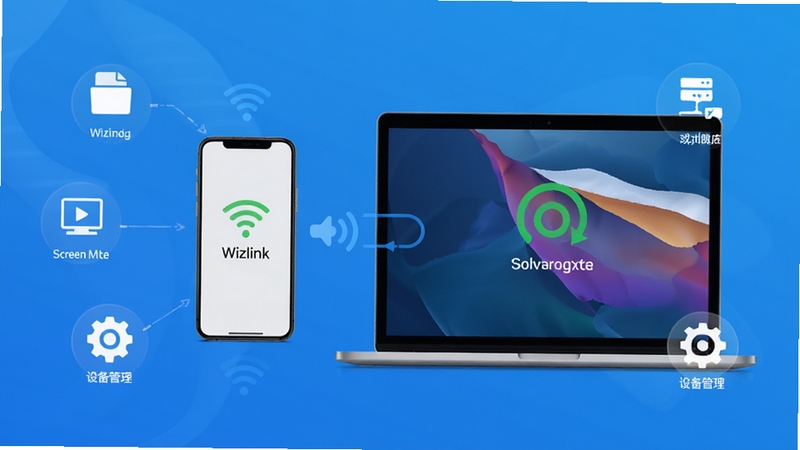
Wizlink搭载自研的传输加速协议,能够智能识别当前网络环境并自动选择最优传输通道,无论是局域网内的文件批量发送,还是跨网段的远程数据同步,均可实现比传统蓝牙快数倍的传输速度。传输大文件时,进度条实时反馈,剩余时间精准预估,让等待变得透明可控。

通过Wizlink,用户可同时连接多台设备,并形成统一的设备管理列表。支持设备间的快速切换与文件定向推送,无需反复配对。电脑端可轻松访问手机相册、文档目录,手机端亦能远程调取电脑中的资料,真正实现数据互通有无,提升工作与生活效率。
所有通过Wizlink传输的数据均采用AES-256位加密技术,确保内容在传输过程中不被窃取或篡改。设备连接需经过双向验证,有效防止陌生设备非法接入。传输完成后不留任何缓存记录,全方位守护用户隐私安全,让每一次数据交换都安心无忧。
Wizlink支持Windows、macOS、Android、iOS等主流操作系统,并具备智能文件类型识别能力。图片、视频、文档、安装包等文件均可自动归类展示,方便用户快速查找与管理。同时,软件还支持剪贴板跨设备共享,复制文字即可在另一台设备上直接粘贴,流畅体验一气呵成。
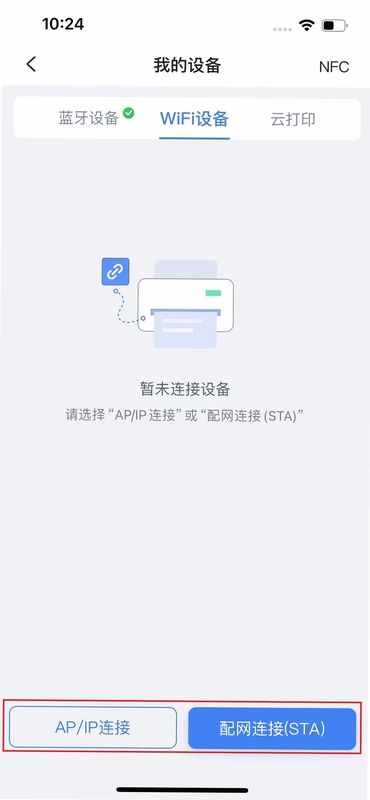
Wizlink不仅支持手机与电脑之间的互联,还兼容部分智能电视设备。用户只需确保电视与手机处于同一局域网,并在电视端安装对应的Wizlink接收端应用,即可将手机上的视频、图片一键投射到电视大屏上。对于不支持安装应用的电视,可以通过DLNA协议进行推送,操作同样简单快捷。这项功能极大地方便了家庭娱乐场景下的内容分享。
传输速度主要取决于网络环境、设备硬件性能以及文件类型。在5GHz Wi-Fi环境下,传输速度通常可达到20MB/s以上,而2.4GHz频段则会相对较慢。此外,如果设备后台运行大量占用网络的应用,也会影响传输效率。建议在传输前关闭不必要的联网程序,确保Wizlink获得充足的带宽资源。
Wizlink内置了完整性校验机制,每次传输完成后都会自动比对文件哈希值,确保文件在传输过程中未发生损坏或数据丢失。若检测到异常,软件会提示重新传输。同时,断点续传功能可有效应对网络波动引起的传输中断,无需重新开始整个任务,大大提升了可靠性。
Wizlink高度重视用户隐私保护,所有传输均经过端到端加密,且不会将任何文件数据上传至云端服务器,完全属于点对点直传模式。应用本身不收集用户的个人信息,也不包含任何广告插件。用户可以放心使用,但请注意从官方渠道下载正版应用,避免安装来路不明的修改版。

查看全文





led魔宝app

菜管家代销版HDv1.2.7 生鲜代销管理
工具 / 36.2M
华尚生活v1.0.62 社交电商零售
购物 / 203.3M
KMStation官方下载中文安卓版v1.8.2KMS韩国追星购物平台
购物 / 40.0M
沙子填充:方块拼图v0.3.7 休闲解压拼图
益智休闲 / 177.5M
微聊生成器app官方下载最新版本v1.17 一键制作聊天对话截图
工具 / 89.2M
人人查询v2.0.2 信息查询工具
工具 / 19.2M
PBBGMv1.0 像素动作冒险
动作冒险 / 1.25G
Anime High School Simulator动漫高中模拟器最新手机版本v3.0.9 2026官方中文版
模拟经营 / 88M
数字心动app官方下载最新版20265.86.0_2026最新版跑步健身
健康 / 152.0M
见马鞍山app空中课堂官方最新版v3.0.3 2026官方中文版
教育 / 57M










 传说法师Wizard of Legend电脑版v1.0.0 202
 天猫精灵app下载官方免费版v8.27.3 2026安卓
 MIUI10小爱同学提取包apkv2.10.42非小米手机
 小米米家模块机器人app下载官方版v1.0.12
 Wizardry Schemav1.0.5 安卓ios
 涂鸦智能app官方下载安装2026最新版v7.0.0安
 yeelight pro app最新版v1.2.1 2026官方中文