
-
Kevcam1.2.18 多功能相机工具
- 大小:202.1M
- 时间:2026-09-01 06:20
- 语言:中文
- 系统:Android
 下载
下载
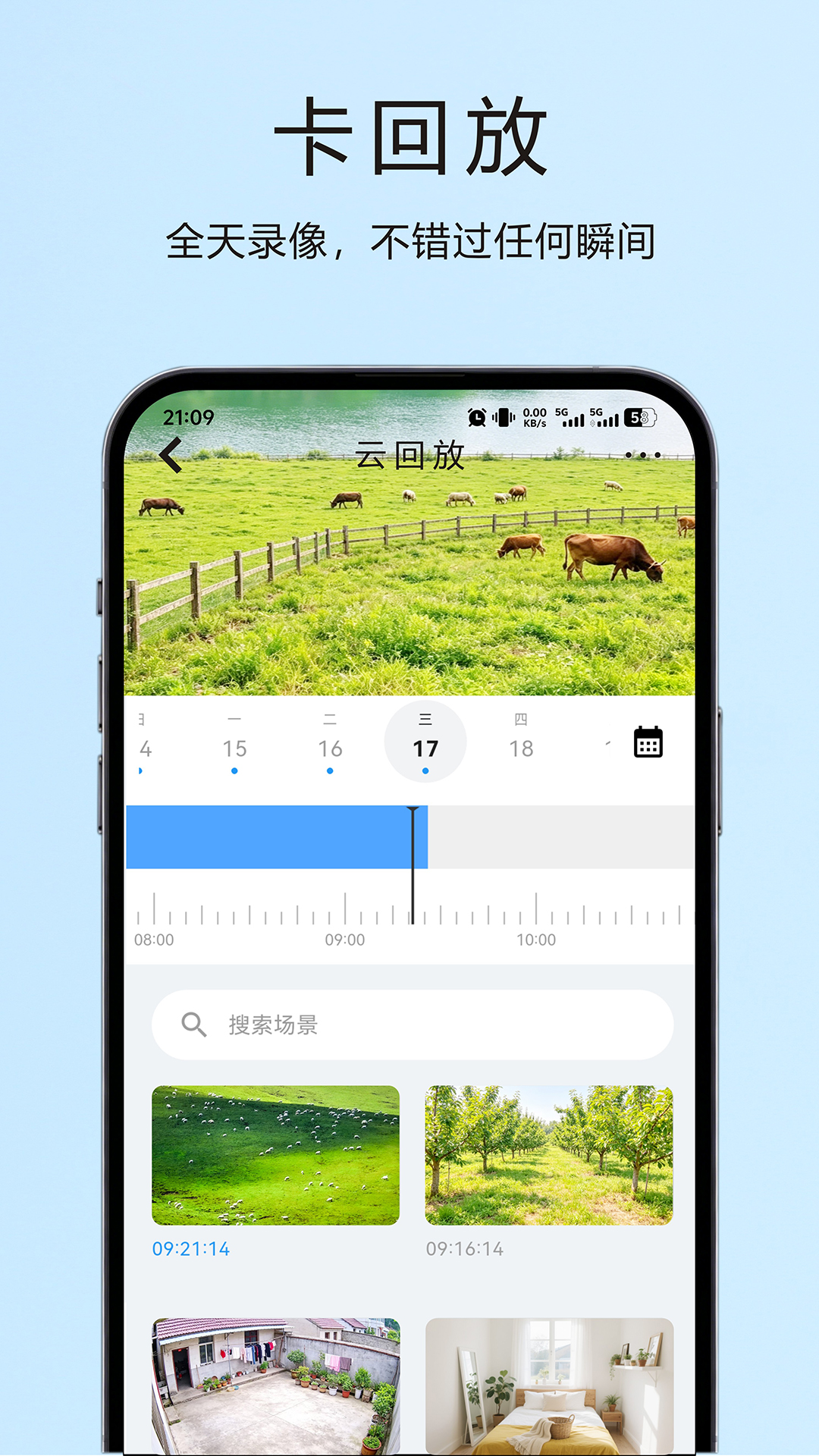
Kevcam是一款集拍摄、编辑与分享于一体的多功能相机应用,它打破了传统相机软件的单一模式,将专业级的拍摄参数调节与趣味十足的创意玩法巧妙融合。无论你是热衷于记录生活的摄影爱好者,还是追求高效便捷的普通用户,Kevcam都能凭借其简洁直观的操作界面和丰富实用的功能模块,让你轻松捕捉每一个精彩瞬间。软件内置了多种智能场景识别与实时美颜算法,能够根据环境光线自动优化成像效果,让每一张照片都拥有媲美专业设备的高质感。同时,Kevcam还提供了强大的后期编辑工具,从基础裁剪调色到创意滤镜叠加,一站式满足你的所有美化需求,让手机摄影变得更加简单而富有乐趣。
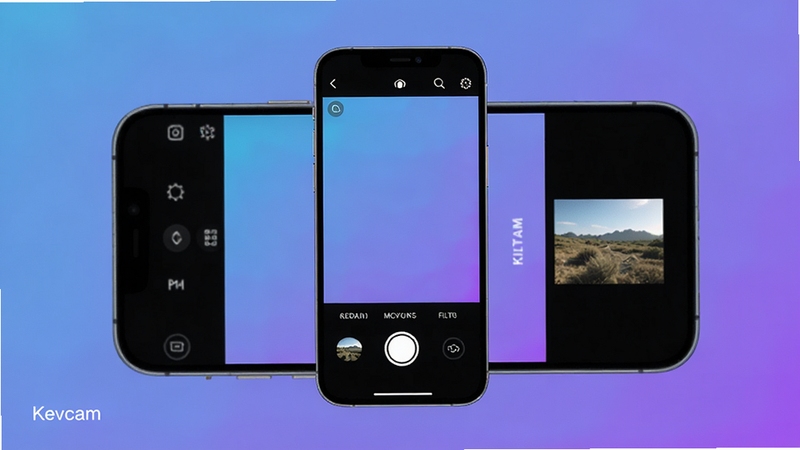
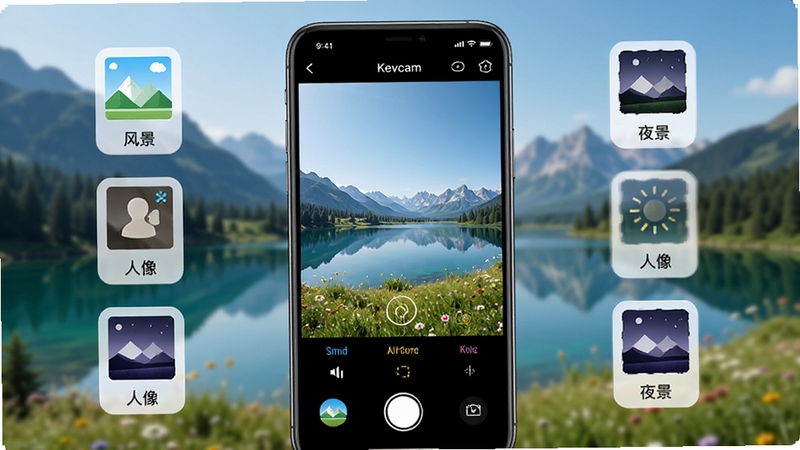
Kevcam内置了先进的AI智能场景识别系统,能够自动检测当前拍摄环境,涵盖人像、风景、夜景、美食、文档等数十种常见场景。系统会智能匹配最合适的拍摄参数,如曝光补偿、白平衡、ISO感光度等,无需手动调整即可获得理想曝光与色彩还原。这一功能对于摄影新手尤为友好,大大降低了专业拍摄的门槛,让你随手一拍就是大片质感。
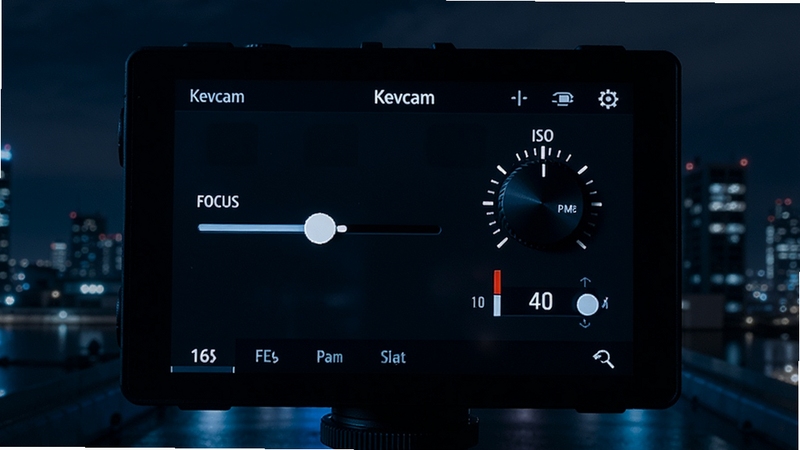
对于追求更精细画质的进阶用户,Kevcam提供了完整的手动控制面板。你可以自由调节对焦距离、快门速度、ISO、白平衡以及曝光补偿等核心参数,配合直方图与水平仪辅助工具,实现精准构图与曝光控制。无论是拍摄流光溢彩的城市夜景,还是捕捉稍纵即逝的动感瞬间,Kevcam都能为你提供专业级的创作自由度,让手机摄影真正媲美专业相机。
Kevcam的人像模式搭载了全新升级的美颜算法,支持磨皮、瘦脸、大眼、亮眼等多项精细化调节,并能实时预览美颜效果。同时,人像增强功能可智能识别面部轮廓,进行光影重塑,使人像五官更加立体自然。无论是视频通话还是自拍合影,Kevcam都能让你时刻展现自信光彩,而且美颜效果自然不假面,保留肌肤真实质感。
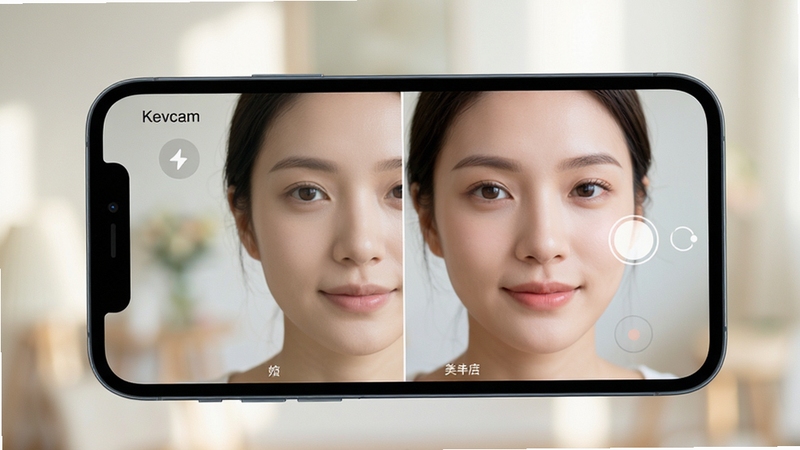
内置超过上百款精心调校的创意滤镜,涵盖复古胶片、日系清新、黑白艺术、赛博朋克等多种风格,并支持实时预览与强度调节。此外,Kevcam还提供了丰富的特效贴纸、文字水印以及动态光效,让你轻松制作出独具个性的创意作品。所有滤镜均采用无损算法,保留更多画面细节,让创意表达不受画质限制。
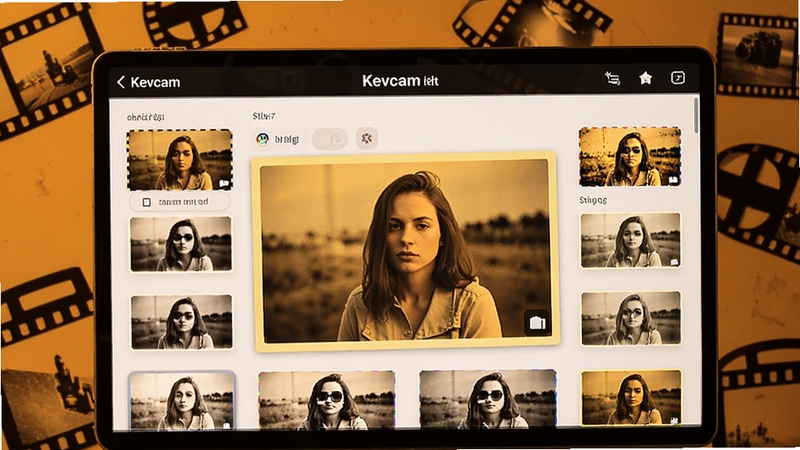
Kevcam内置了功能强大的图片编辑工具,支持裁剪、旋转、透视校正、局部调整等操作,还提供了去雾、降噪、超分辨率等高级增强功能。完成编辑后,你可以通过内置的分享功能一键将作品发送至各大社交平台,并且支持批量处理与多格式导出,极大提升了创作效率。无论是发布社交动态还是打印收藏,Kevcam都能满足你的需求。
| 软件名称 | 核心优势 | 用户评分 |
|---|---|---|
| 某某相机 | 专业级手动控制 | ★★★★☆ |
| 拍照天才 | AI智能场景优化 | ★★★★★ |
| 影像魔术师 | 海量创意滤镜 | ★★★★☆ |
| 美颜拍拍 | 自然美颜算法 | ★★★★☆ |
| 夜景摄影师 | 超级夜景模式 | ★★★★★ |
在日常使用中,Kevcam提供了多种拍摄模式以满足不同场景需求。智能模式适合大多数普通场景,它会自动调整所有参数,你只需按下快门即可。而专业模式则适合有一定摄影基础的用户,可以手动调整ISO、快门速度等,拍摄出更具创意的作品。此外,人像模式背景虚化效果自然,适合拍摄人物特写;夜景模式则通过多帧合成技术,提升暗光环境下的画质。建议新手先从智能模式开始使用,逐渐熟悉各项功能后再尝试其他模式,这样能更快上手并拍出满意的照片。
Kevcam官方承诺应用内不含任何恶意代码,也不会窃取用户隐私。所有数据均经过加密传输,并且可以随时在设置中清除历史记录。关于广告,免费版会有少量的第三方广告,但不会影响正常使用,而且不会在拍摄界面弹出,仅在退出应用时展示。如果你对广告比较敏感,可以通过内购解除广告,支持一下开发者。
要编辑手机相册中的照片,只需打开Kevcam,点击底部的“相册”图标,进入后选择需要编辑的图片,然后点击“编辑”按钮即可进入编辑界面。在编辑界面,你可以进行裁剪、调色、添加滤镜等操作,完成后点击右上角的保存按钮,编辑后的图片会保存在Kevcam的专属相册中,你也可以选择导出到系统相册。整个过程非常简单直观,无需将图片导入特定文件夹。
照片模糊通常是对焦不准或手抖导致的。建议拍照时点击屏幕上的主体进行对焦,并保持手机稳定。在光线不足的环境下,可以开启夜景模式或使用三脚架。如果拍摄运动物体,可以将快门速度调高,但需要相应提高ISO,以保证曝光正常。另外,确保摄像头镜头清洁,无指纹或灰尘,也能有效提升照片清晰度。
查看全文






LiberLive安卓下载最新版本v3.8.0 2026安卓版
工具 / 255.1M
51Talk无忧英语app官方版下载安装v6.7.5 2026手机版
教育 / 198.4M
快递员小扁担下载最新版本v4.5.4 2026手机版
生活 / 78.9M
咔么租赁v3.4.0.8.1 2026安卓版
工具 / 64.0M
jalapa新疆Badam维语输入法app手机版v8.0.1 2026安卓手机版维语输入法
工具 / 72.5M
直升机作战 Birds of Gloryv1.0.1 2026官方中文版
飞行射击 / 27.0M
Kevcam1.2.18 多功能相机工具
拍照 / 202.1M
玄门封神内购版v1.0.1安卓版 修仙手游内购破解版
角色扮演 / 85.3M
作弊的汤姆 Cheating Tomv1.0.9 2026官方中文版
益智休闲 / 40.1M
霹雳战机破解版v1.1 2026官方中文版
破解游戏 / 17.9M