-
汐颜扫描文档2.1 高效扫描识别工具
- 大小:77.1M
- 时间:2026-09-09 11:32
- 语言:中文
- 系统:Android
 下载
下载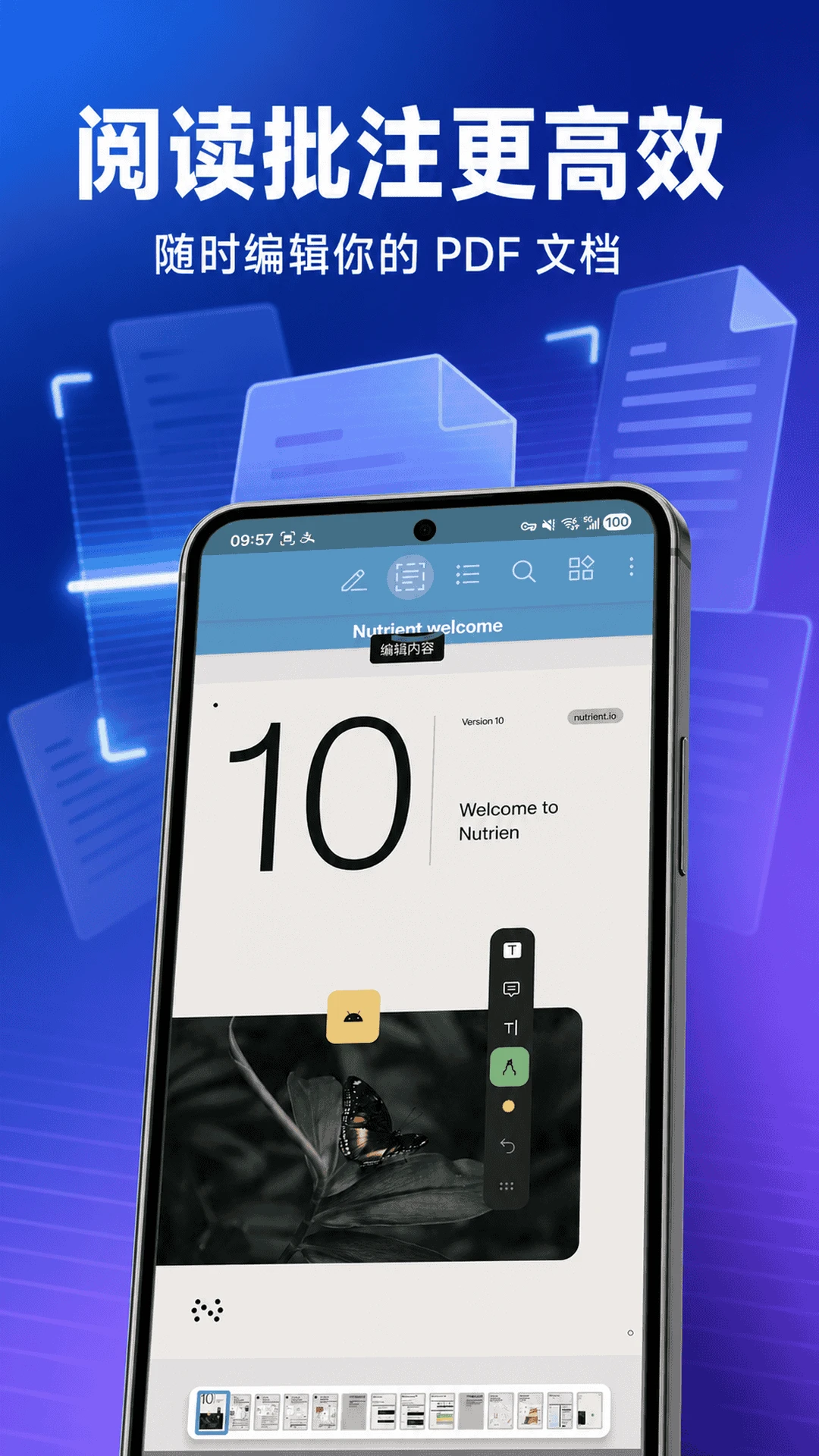
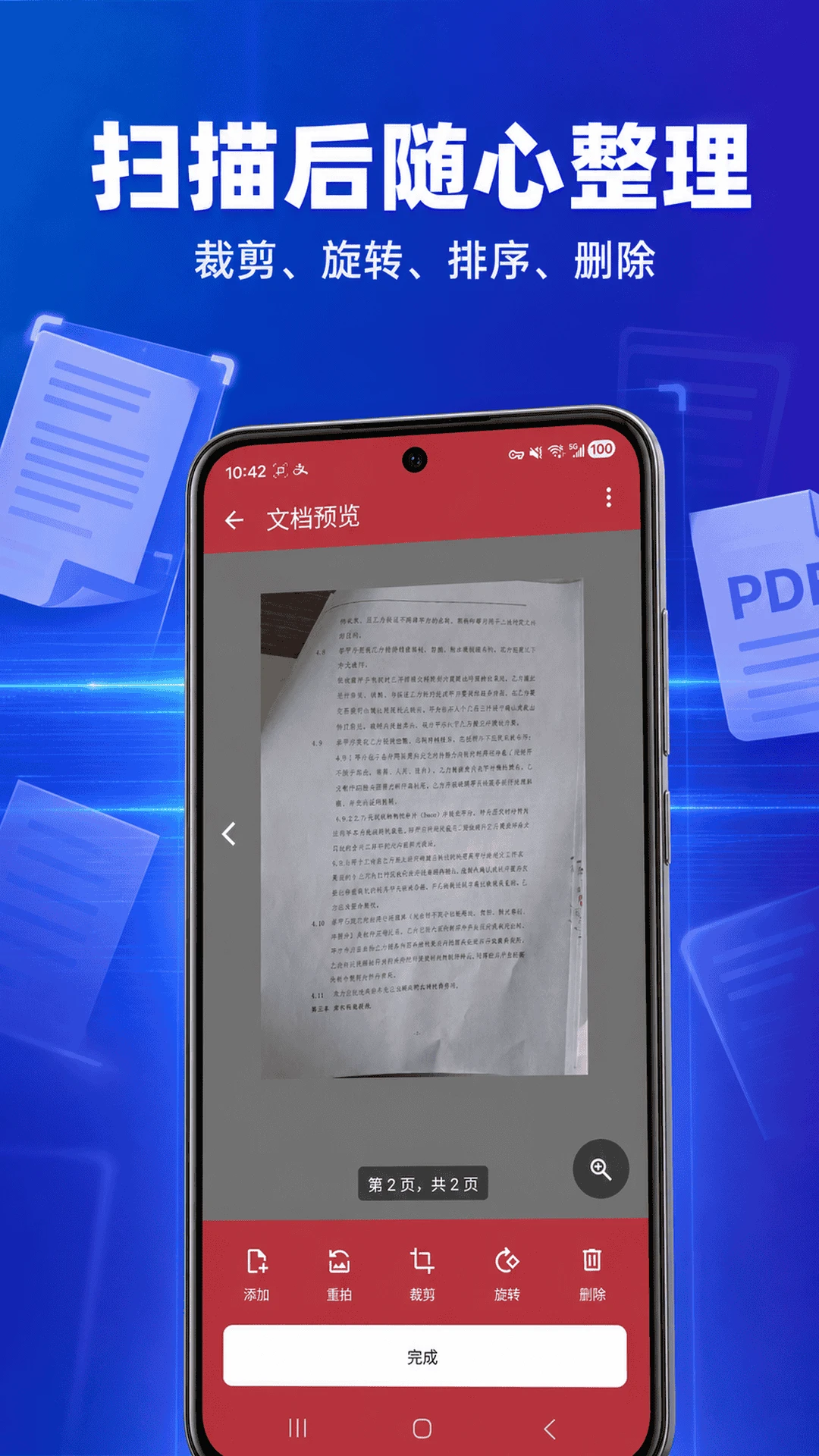
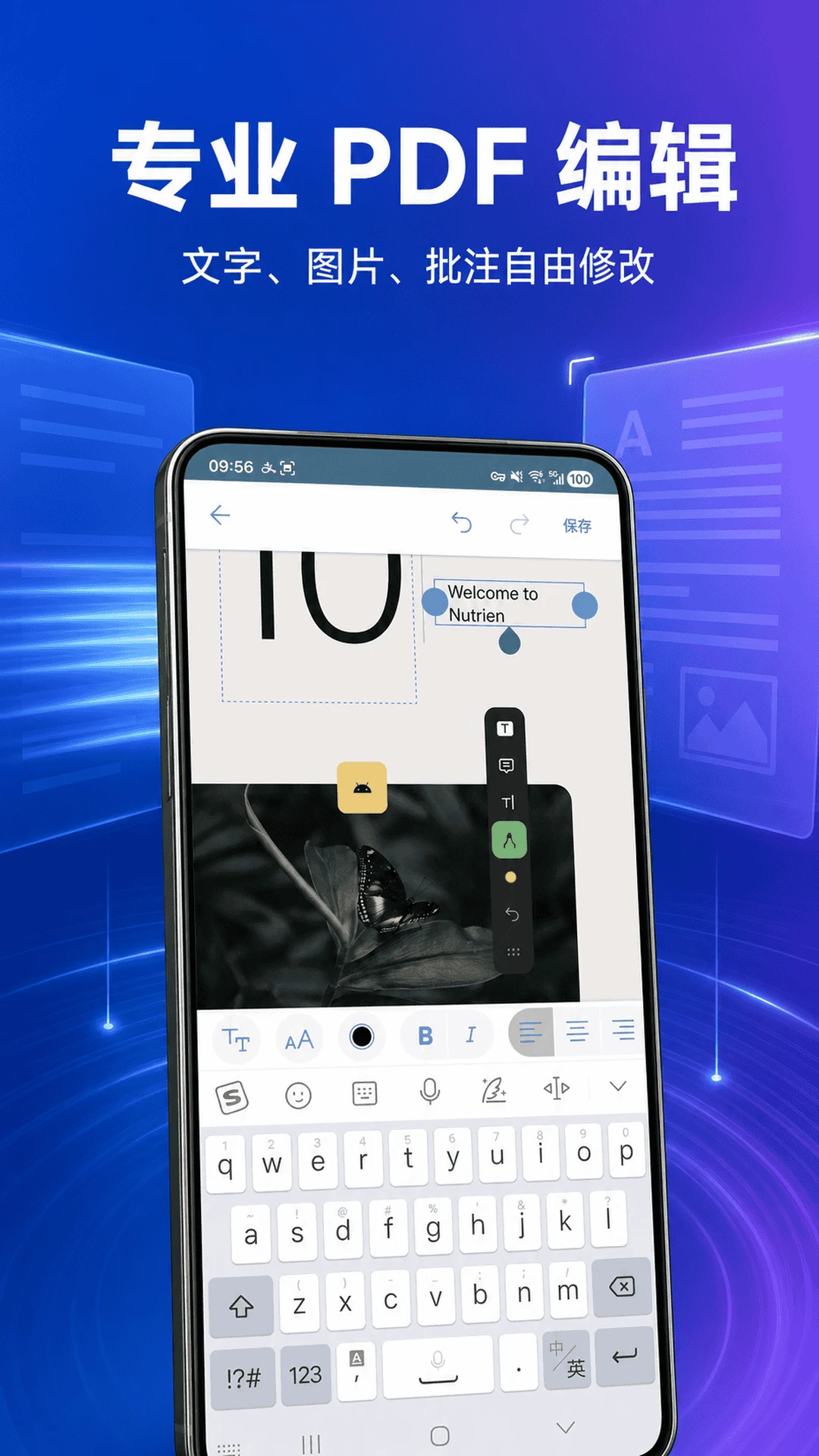
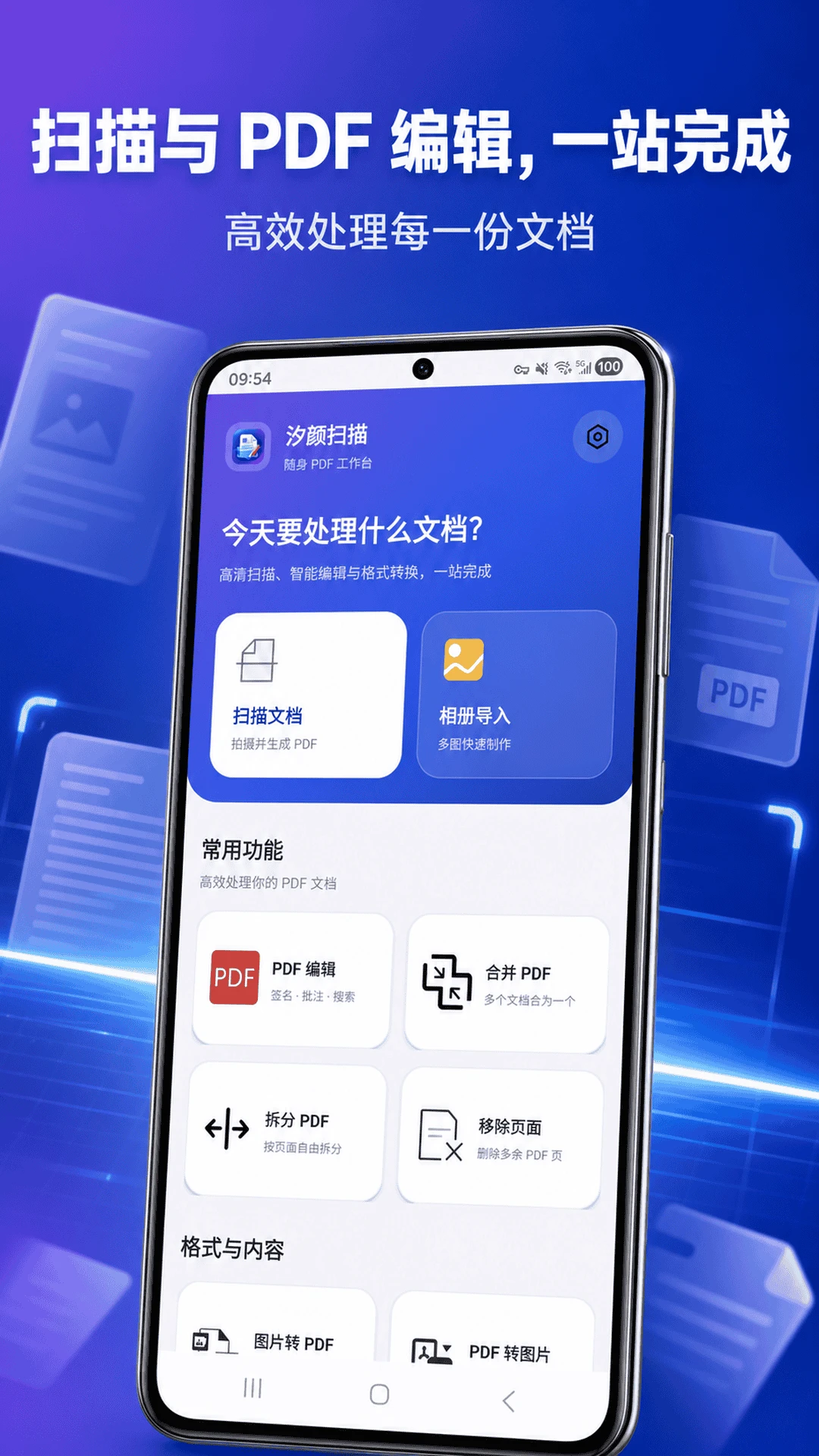
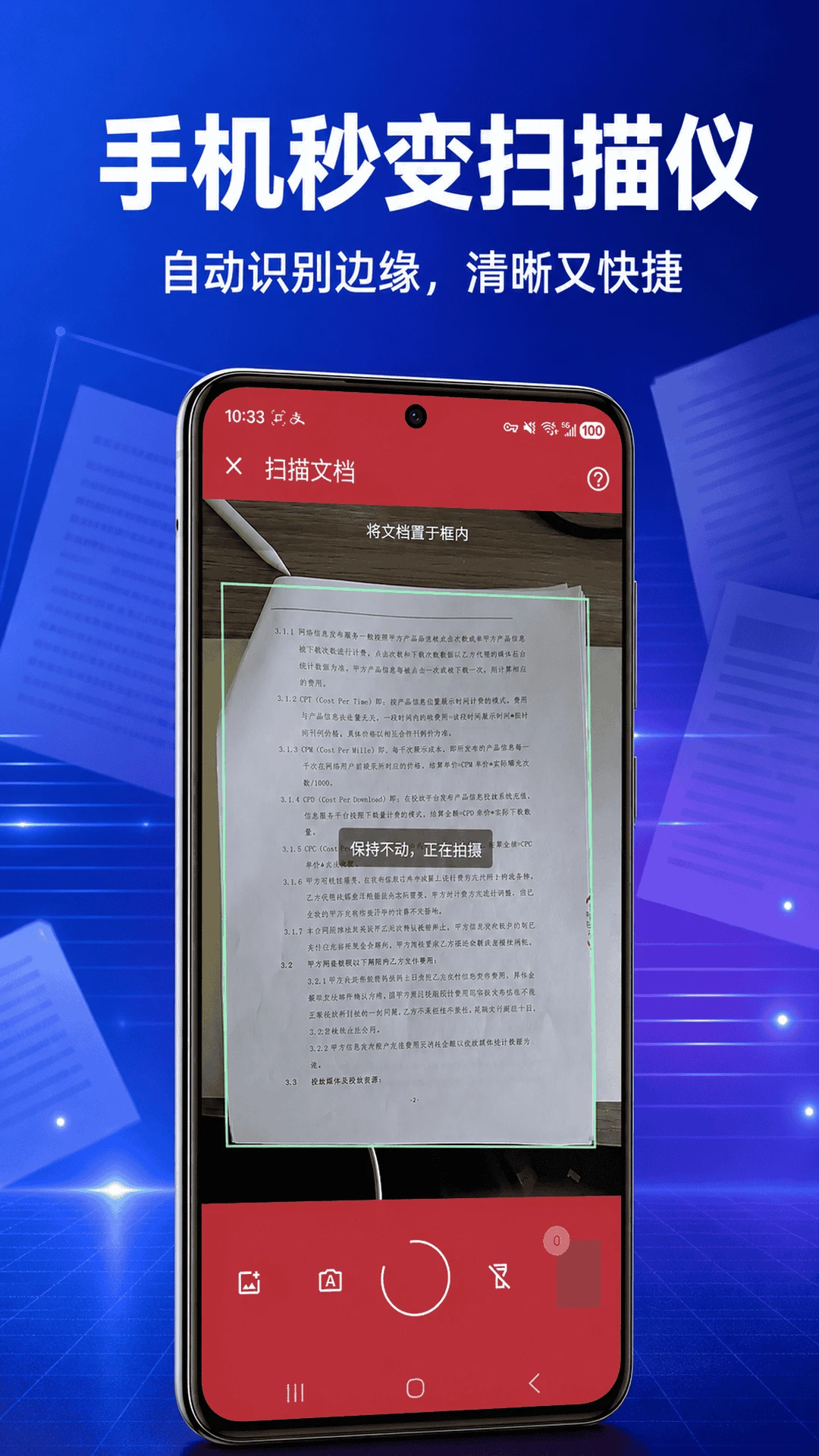
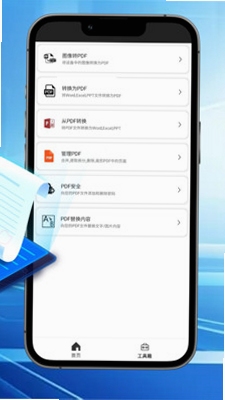
汐颜扫描文档是一款专为移动端打造的智能文档扫描与识别工具,它能够将您的手机摄像头瞬间变为随身扫描仪,无论是合同、发票、笔记还是书籍页面,均可快速电子化保存。软件采用先进的图像处理技术,自动裁剪、增强与矫正,配合高精度OCR文字识别,轻松提取图片中的文字信息,支持导出为PDF或图片格式,满足办公、学习等多种场景需求,让文档管理变得高效而有序。
依托于智能算法,应用能够精准识别文档边界,即使是倾斜或弯曲的纸张也能自动矫正。同时内置多种图像优化模式,可去除阴影、增强对比度,确保扫描出的每一页都清晰锐利,文字边缘平滑无噪点,即便在光线不足的环境下拍摄,也能得到理想效果。
内置强大的OCR引擎,支持中英文及多种语言混排识别,准确率高,识别速度快。扫描完成后,您可以直接对图片中的文字进行复制、编辑和搜索,将不可编辑的扫描件转化为可重复利用的文本数据,大大提升信息录入效率,是办公人士和学生群体的得力助手。
支持将扫描结果一键导出为PDF或多页TIFF图片,方便您通过邮件、云盘等方式分享与存储。内置文档管理器,支持自定义标签、文件夹分类和全文检索功能,即使积累了大量文件也能轻松查找,让您的数字文档库井井有条,工作学习效率倍增。
注重用户数据隐私,所有扫描与识别操作均在设备本地完成,无需上传云端,确保您的敏感信息不会泄露。无论是商业合同还是个人笔记,都可以放心使用,为您提供安全可靠的文档数字化服务。
| 软件名称 | 功能优势 | 推荐指数 |
|---|---|---|
| 手机扫描仪 | 快速扫描,支持多格式 | ★★★★☆ |
| 文档扫描器 | 智能裁剪,文字识别准 | ★★★★☆ |
| 扫描全能王 | 功能全面,云存储便捷 | ★★★★★ |
| 百度扫描吧 | 支持多语言识别 | ★★★★ |
| Adobe Scan | 专业级扫描效果 | ★★★★★ |
| 扫描宝 | 轻量快速,操作简单 | ★★★★ |
| 手机文档扫描 | 支持批量处理 | ★★★★ |
| 智能扫描 | AI增强,识别精准 | ★★★★☆ |
在众多扫描软件中,汐颜扫描文档以其轻巧的体积、强大的本地识别能力和对用户隐私的尊重脱颖而出。它不强制联网,无广告干扰,专注于核心扫描体验,适合对文档安全性和扫描效率有较高要求的用户。无论是商务人士处理会议资料,还是学生整理课件笔记,都能在数秒内获得高品质的电子文档,极大简化工作流程。
扫描后的文档默认保存在应用内部存储,您可以通过导出功能将文件保存到手机相册或指定文件夹,也可直接使用系统分享功能发送至微信、钉钉等社交办公软件。对于需要长期归档的文件,建议定期连接电脑进行备份,或使用网盘同步功能,确保数据不丢失。此外,软件支持打印功能(需要系统支持),方便您直接输出纸质版。
在使用汐颜扫描文档完成扫描后,点击底部工具栏中的“识别文字”按钮,软件会自动对图像中的文字进行识别,并生成可编辑的文本层。您可以选择全部复制或部分选取,粘贴到其他应用中。对于识别结果,可进行手动校对,以提高准确率。此功能尤其适合摘录书籍、名片信息录入等场景,大大节省手动输入时间。
在汐颜扫描文档中,您可以连续拍摄多张页面,拍摄完成后,软件会自动将当前所有图片归入同一个扫描任务。点击右上角的“导出”按钮,选择PDF格式,即可将全部页面合并为一个PDF文件。若需调整顺序,可在缩略图列表中长按拖动。该功能非常适合扫描合同、书籍等需要整体归档的资料。
若扫描结果模糊,首先检查拍摄时手机是否稳定,建议将手机放置在支架上或双手握持。其次,调整拍摄角度,避免反光和阴影。在软件内,您可以使用“增强”功能,选择“黑白”或“增强”模式,提升对比度。若文字仍不清晰,可尝试提高分辨率设置(如有高级选项)。同时,确保镜头干净无污迹。经过优化后,扫描效果通常会有明显改善。
查看全文






星云星空app官方下载v2.0.1随身AI心理聊愈软件
健康 / 597.5M
汐颜扫描文档2.1 高效扫描识别工具
工具 / 77.1M
金灯塔v1.0.0 仓储管理助手
工具 / 44.4M
文字搜打撤文字搜打撤v0.12 趣味文字消除
益智休闲 / 96.0M
未来洞app官方下载v2.0.5 2026手机版
社交 / 114.9M
健康煲汤100道v2.0.1 煲汤食谱大全
社交娱乐 / 30.0M
葫芦问1.0 趣味问答休闲
益智休闲 / 48.3M
Lotus音乐app官方下载v1.9.0无损音乐大全
影音 / 4.0M
成丰货运货主端手机app官方版v6.4.4 2026手机版
生活 / 92.5M
一站答题王红包版游戏下载官方最新版v3.8.2 2026手机版
益智休闲 / 53.2M