
-
视频豆豆app官方下载最新版v3.9.2专业视频特效剪辑工具
- 大小:223.6M
- 时间:2026-09-10 11:59
- 语言:中文
- 系统:Android
 下载
下载
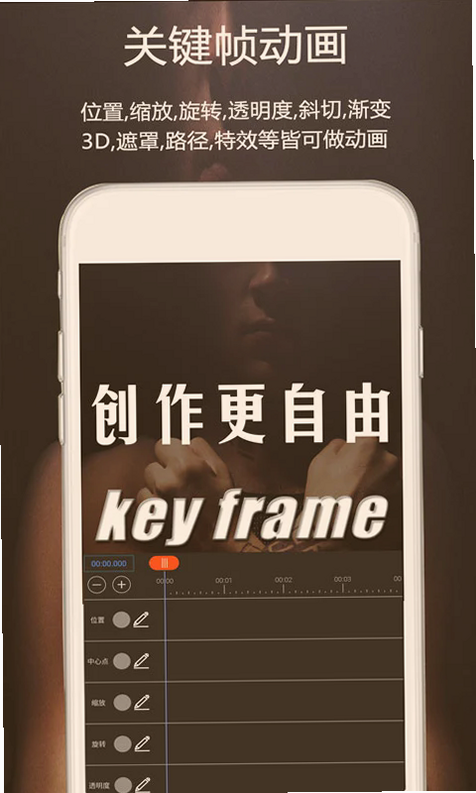

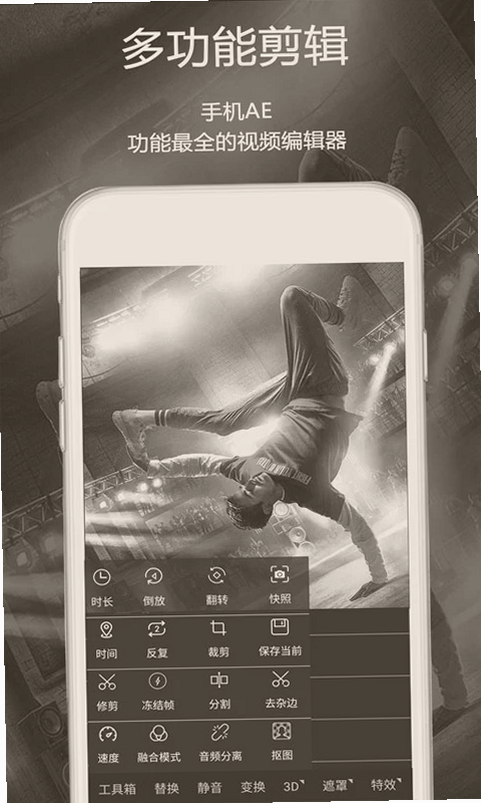

视频豆豆是一款面向移动端的专业视频特效剪辑工具,软件以“特效丰富、操作简单、导出高清”为核心特点,内置超过200种视觉特效、动态滤镜、转场动画和文字模板,支持多轨道时间线编辑、关键帧动画、画中画、绿幕抠像等进阶功能。无论是短视频创作者、Vlog博主,还是普通用户记录生活,视频豆豆都能帮助你在手机上快速完成专业级的视频后期制作。软件完全免费下载,部分高级素材需要开通会员,但基础特效和剪辑功能已能满足日常创作需求。
海量特效库:提供超过200种动态特效,包括故障风、粒子、光效、火焰、闪电等,一键拖拽即可应用,实时预览效果。
多轨道编辑:支持视频、音频、文字、贴纸、画中画等多轨道叠加,每个轨道可独立调整透明度、混合模式和时长。
智能抠像与绿幕:内置AI智能抠像功能,无需绿幕也能精准分离人物与背景,支持色度键抠像,方便合成创意画面。
关键帧动画:可对视频、文字、贴纸的位置、缩放、旋转、透明度设置关键帧,制作流畅的动画效果。
高清导出:支持720P、1080P、2K甚至4K分辨率导出,码率可调,满足不同平台上传要求。
音频编辑:支持音频分离、变速、变调、淡入淡出,内置音乐库和音效库,可提取视频中的音频。
字幕与配音:提供自动识别语音生成字幕功能,支持手动添加字幕并自定义字体、颜色、描边、动画。

第一次使用视频豆豆,可以按照以下步骤快速完成一个短视频剪辑:
新建项目:打开软件后点击“新建项目”,选择视频比例,然后从相册导入需要剪辑的视频或照片。
基础剪辑:在时间线上拖动视频两端裁剪时长,点击“分割”按钮可切断视频,删除不需要的片段。长按片段可拖动调整顺序。
添加特效:点击底部“特效”按钮,浏览分类,点击即可应用到当前片段。拖动特效轨道两端可调整特效持续时间。
添加文字:点击“文字”按钮,输入内容后可在预览区拖动位置,在样式面板中修改字体、颜色、描边、阴影和动画效果。
添加音乐:点击“音频”按钮,可以从音乐库选择背景音乐,或导入本地音频。使用“提取音频”功能可从其他视频中获取声音。
导出视频:点击右上角“导出”,选择分辨率和帧率,等待渲染完成即可保存到相册或直接分享到抖音、快手等平台。
实用小技巧:在调整关键帧时,先移动时间线到起始位置,点击菱形图标添加第一个关键帧,然后移动时间线到结束位置,改变画面参数,系统会自动生成第二个关键帧,从而实现平滑动画。另外,使用“画中画”功能时,可以通过混合模式让两层画面融合得更自然。
视频豆豆适用于广泛的用户群体:短视频创作者可以利用丰富的特效和模板快速产出爆款内容;Vlog博主可以通过多轨道编辑和关键帧制作精美的日常记录;电商卖家可以制作产品展示视频,添加文字和贴纸突出卖点;学生和教师可以用于制作课件视频或校园活动记录;普通用户也能轻松上手,为家庭视频添加趣味特效和音乐。无论是零基础小白还是有一定剪辑经验的用户,都能在视频豆豆中找到适合自己的创作方式。
Q1:视频豆豆是免费的吗?
视频豆豆提供免费下载和使用,基础剪辑功能、大部分特效和滤镜均可免费使用。部分高级特效、无水印导出和独家素材需要开通VIP会员,具体价格可在软件内查看。
Q2:导出的视频有水印吗?如何去除?
免费用户导出的视频默认带有视频豆豆水印。开通VIP会员后可去除水印,或者在导出设置中选择“无水印导出”并完成会员验证。
Q3:软件支持离线使用吗?
大部分剪辑功能和已下载的特效素材支持离线使用。但部分在线音乐、云模板和AI功能需要连接网络才能正常使用。
Q4:为什么导出视频时提示存储空间不足?
高清视频导出会占用较大存储空间,请确保手机剩余存储空间至少为视频时长的3倍。建议定期清理缓存或删除不需要的项目文件。
Q5:如何将项目同步到其他设备?
视频豆豆支持通过账号登录同步项目草稿。在“我的”页面登录账号后,开启云同步功能,即可在不同设备上继续编辑同一项目。
为了提供完整的功能,视频豆豆可能会申请以下权限:存储权限(读取和保存视频、图片、音频文件);相机权限(拍摄视频或照片直接导入编辑);麦克风权限(录制配音或音频);网络权限(下载在线素材、同步项目、展示广告);通知权限(推送更新提醒和活动消息)。所有权限均可在手机设置中随时关闭,关闭后不影响已下载素材的离线编辑。
查看全文






请不要抛弃我游戏移植汉化版下载安卓免费版v1.0官方正版
恋爱养成 / 195.7M
视频豆豆app官方下载最新版v3.9.2专业视频特效剪辑工具
工具 / 223.6M
OH Private浏览器下载v4.1.7轻量无痕无广告安卓浏览
浏览器 / 4.0M
Miji(觅迹)app官方下载v1.1.2 短视频探店地址提取美食地图工具
生活 / 26.6M
叙界AI文游模拟器下载免费安卓版v1.0.0官方正版
工具 / 7.3M
皮肤宝库app下载官方最新版v6.6.1领永久免费皮肤
工具 / 35.4M
intoLivepic下载2025最新版v1.2.0 2026手机版
工具 / 137.1M
植物大战僵尸泰拉瑞亚版重制版下载安卓免费版v2.0.0 2026安卓手机版
策略塔防 / 18.2M
UC浏览器下载安装官方最新版v1.1.0.21双核双引擎
网络浏览 / 212.3M
铁路帝国Railroad Empirev6.5.0 模拟经营手游
模拟经营 / 726.8M










