-
PDF编辑转换v4.28 全能编辑转换
- 大小:4.8M
- 时间:2026-09-13 08:54
- 语言:简体中文
- 系统:Android
 下载
下载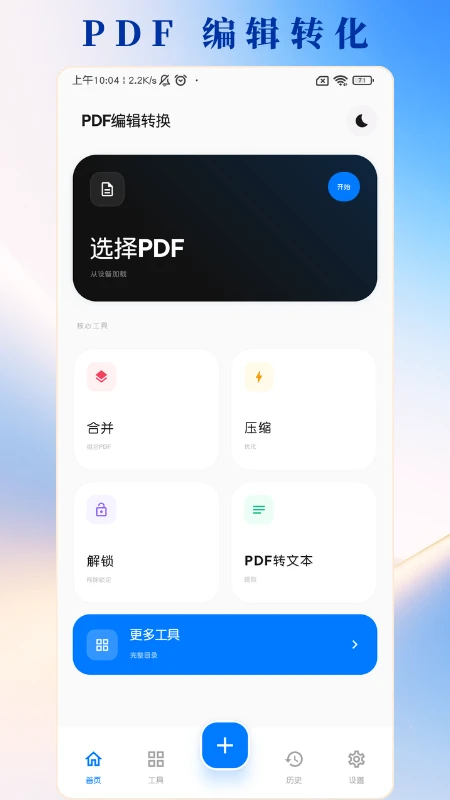
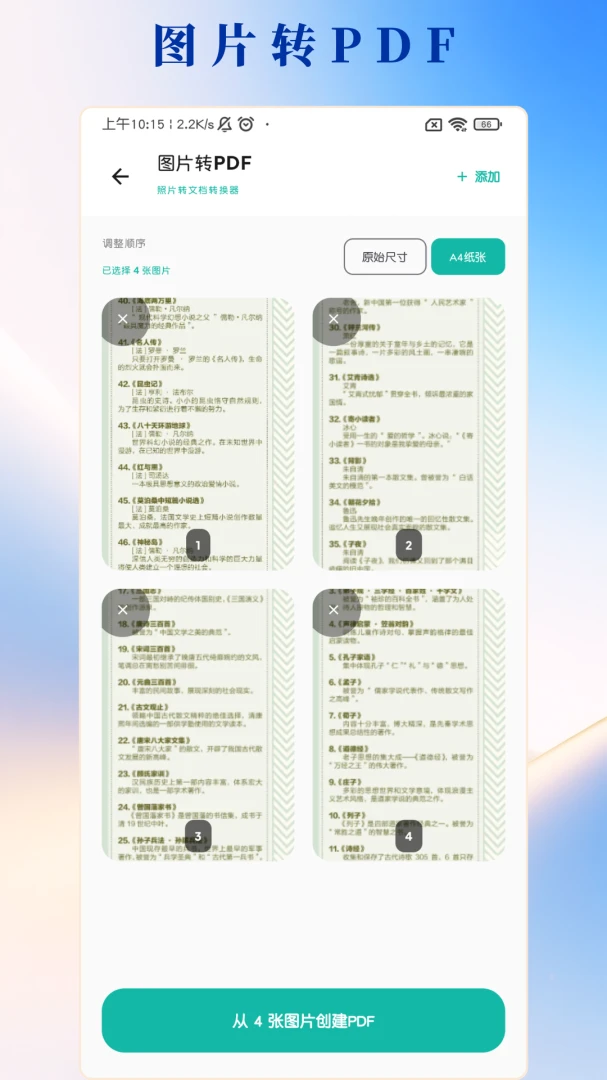
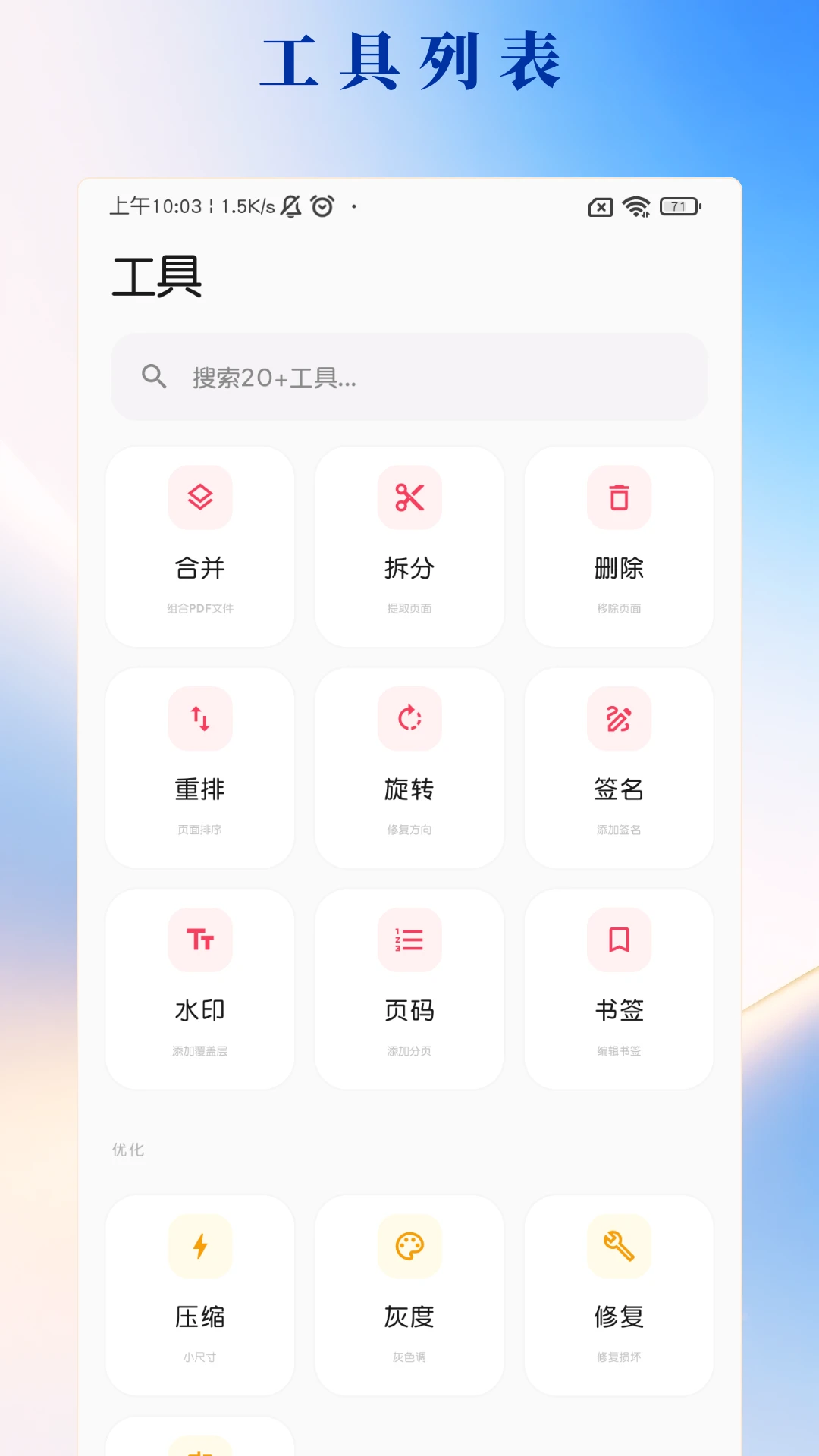
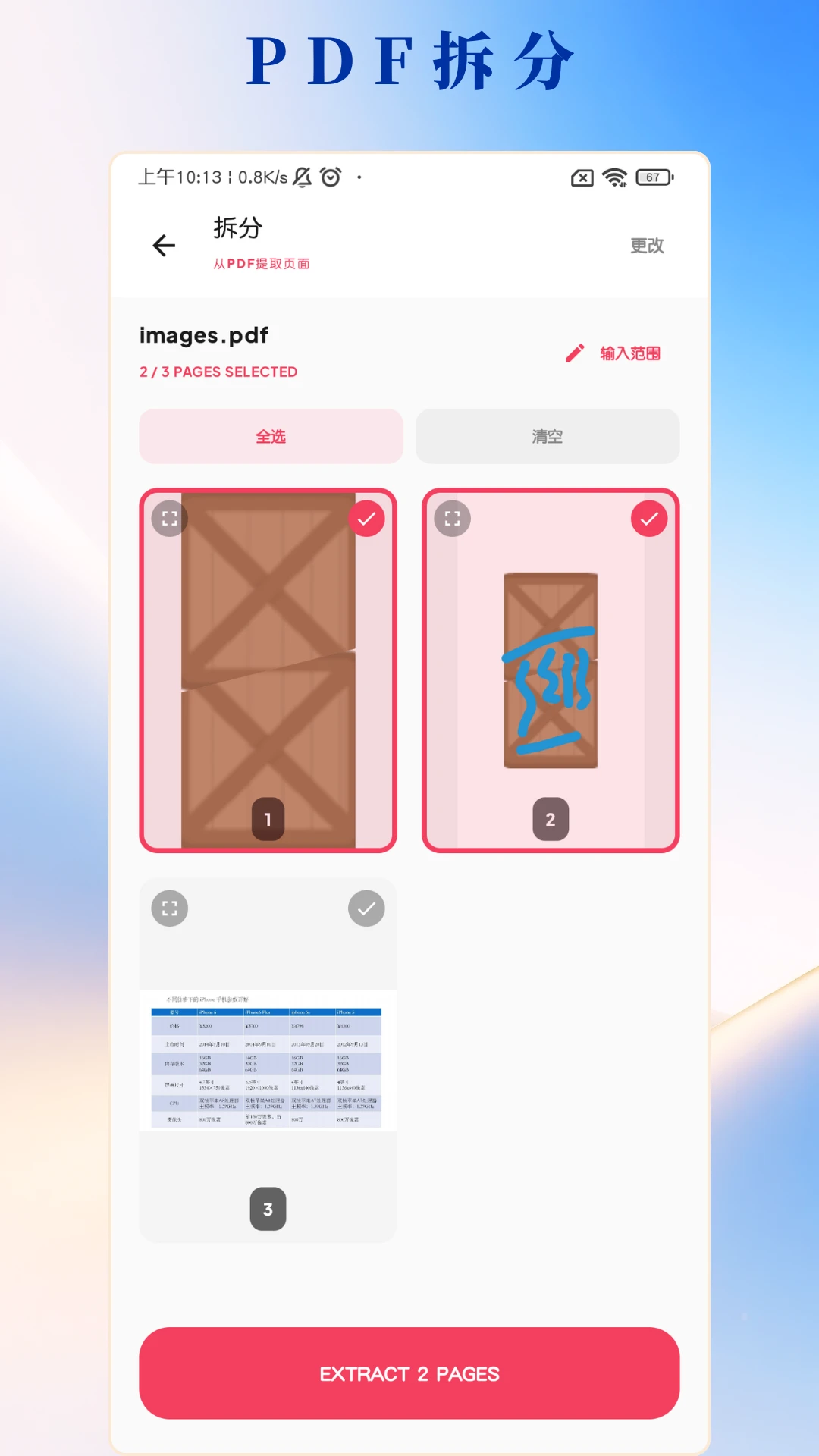
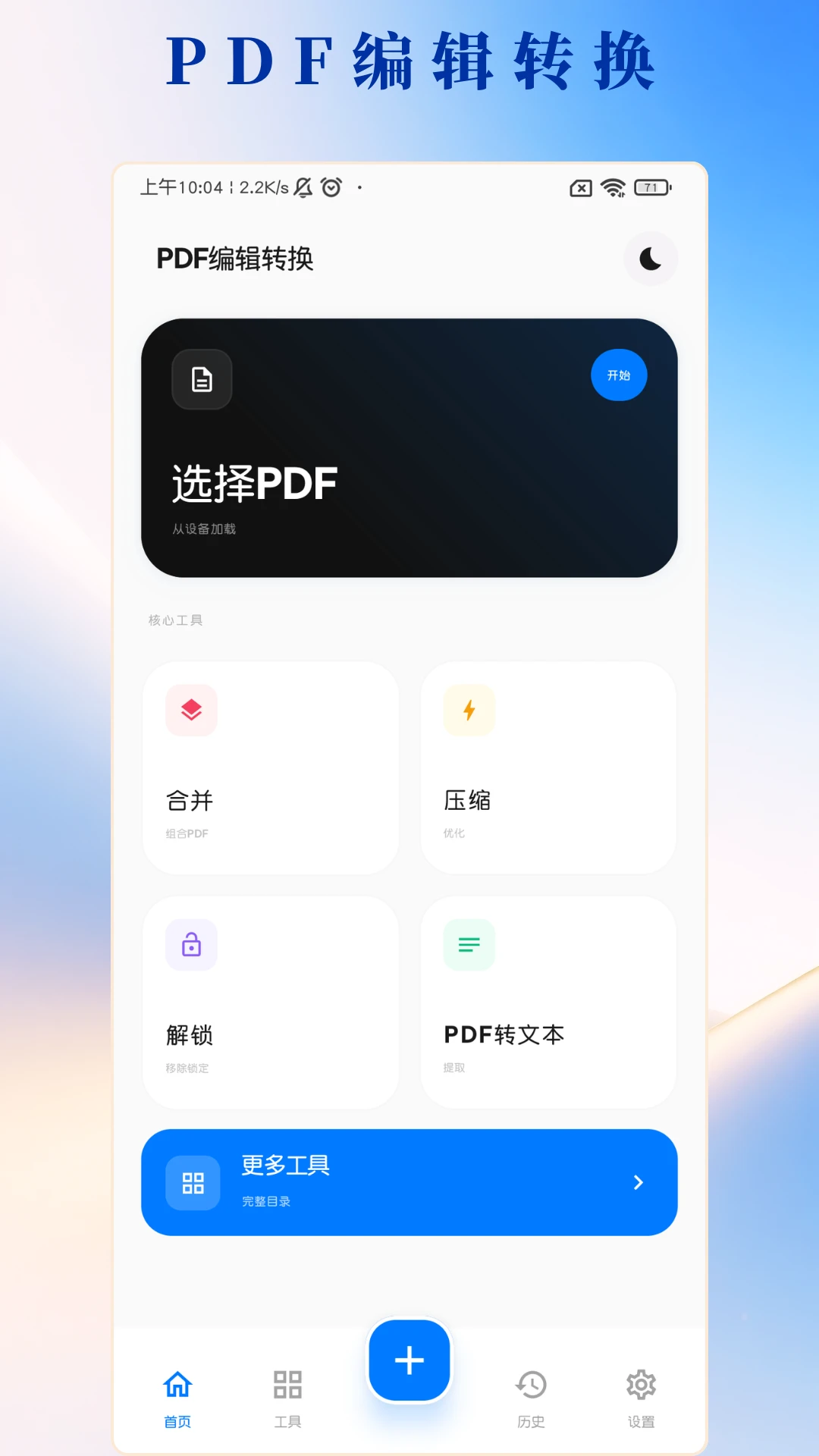
PDF编辑转换是一款专为安卓用户打造的高效文档处理工具,集PDF阅读、编辑、格式转换与文件管理于一体。无论您是需要修改合同条款、提取图片文字,还是将PDF转为Word或PPT,这款应用都能在手机上轻松完成。官方版界面简洁,操作直观,无需复杂学习即可上手,尤其适合学生、职场人士及自由职业者随时处理紧急文档任务。其核心优势在于本地化处理引擎,转换速度快且排版还原度高,同时支持批量操作,大幅提升办公效率。
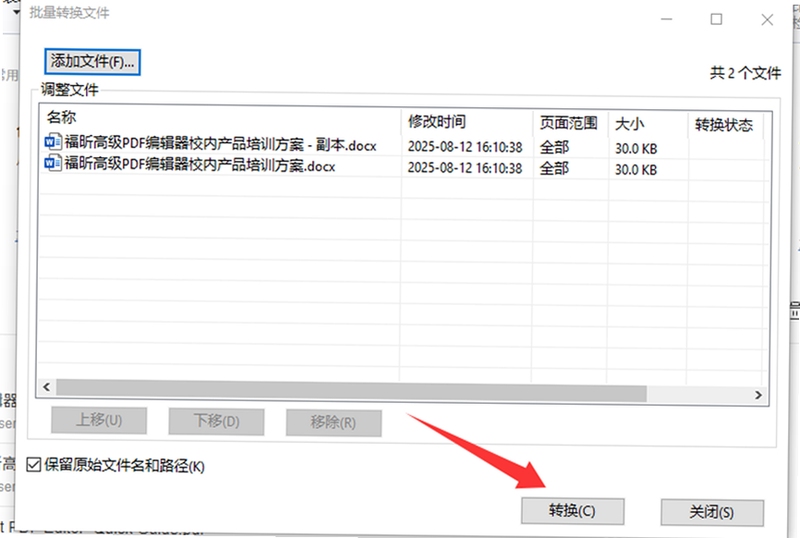
支持将PDF文件精准转换为Word、Excel、PPT及TXT等格式,亦可反向将Office文档导出为PDF。转换后保留原始字体、图片与表格布局,减少二次排版烦恼。移动端实测转换一份10页文档仅需数秒,且支持批量队列处理,满足多文件连续作业需求。
提供页面合并、拆分、旋转、删除及提取功能,用户可像翻阅实体书一样拖拽调整页面顺序。新增水印添加与页码插入工具,方便为文档添加版权标识或整理归档。编辑过程中支持实时预览,避免误操作导致内容丢失。
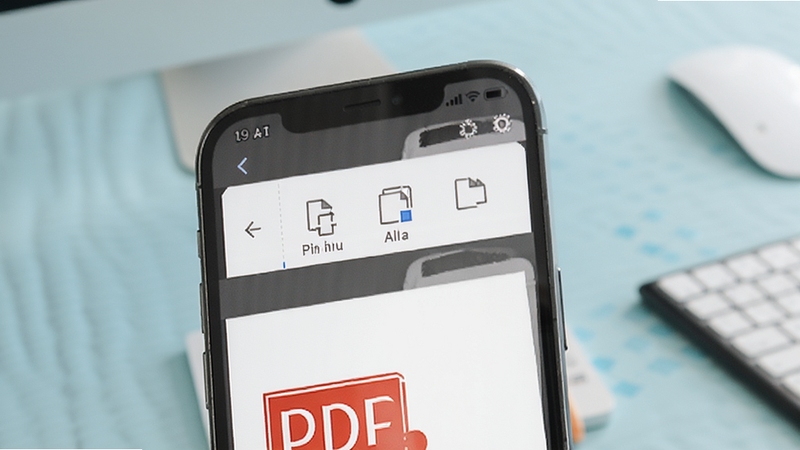
内置OCR光学字符识别模块,可直接从扫描版PDF或图片中提取可编辑文字。识别语种覆盖中英文及数字符号,准确率满足日常办公需求。提取结果可一键复制或导出为TXT文本,省去手动录入的繁琐流程。

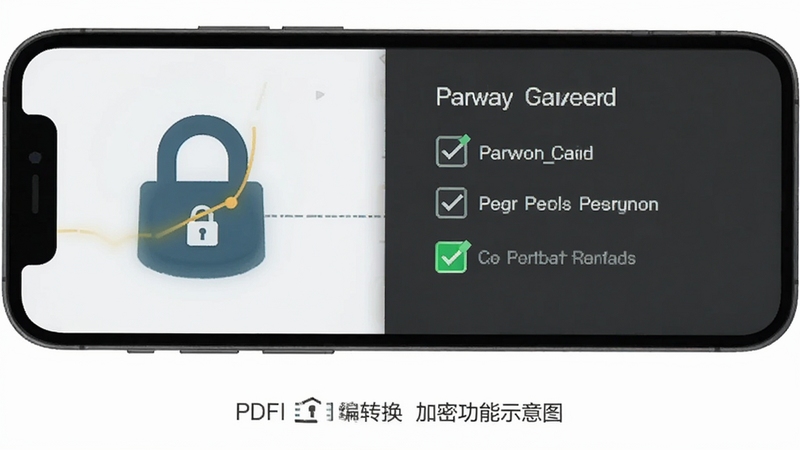
支持为PDF文件设置打开密码与权限密码,限制他人打印、复制或修改内容。加密过程在本地完成,文件不上传服务器,有效保护商业机密与个人隐私。同时可移除已知密码的PDF限制,便于合法备份与分享。
初次安装PDF编辑转换,请优先授予「存储权限」与「读取媒体文件」权限,否则无法扫描本地文档。
移动端用户注意:安卓11及以上系统建议在设置中开启「所有文件访问权限」,确保转换后的文件能正常保存至Download文件夹。
高危避坑:切勿从非官方渠道下载所谓「破解版」,此类安装包常捆绑恶意插件,可能导致隐私泄露或手机扣费。
电脑端用户若使用模拟器运行,请确保模拟器已开启VT虚拟化支持,否则转换大文件时易出现闪退。
优化技巧:转换前关闭后台其他大型应用,预留至少2GB运行内存,可显著降低卡顿概率。
若遇到「加载失败」或「解析错误」,请检查源文件是否损坏,尝试用WPS或Adobe Acrobat重新保存后再导入。
部分机型在Android 13下需手动允许「安装未知应用」权限,否则无法更新组件。
温馨提示:转换后的文件默认保存在「PDF编辑转换」专属文件夹内,建议定期清理缓存以释放存储空间。
如需处理加密PDF但忘记密码,可尝试使用站内搜索「PDF密码移除工具」查找辅助方案。
闪退问题通常与系统WebView版本过低有关,前往应用商店更新Android System WebView即可解决。
后台管控方面,建议将本应用加入电池优化白名单,防止转换中途被系统强制休眠中断。
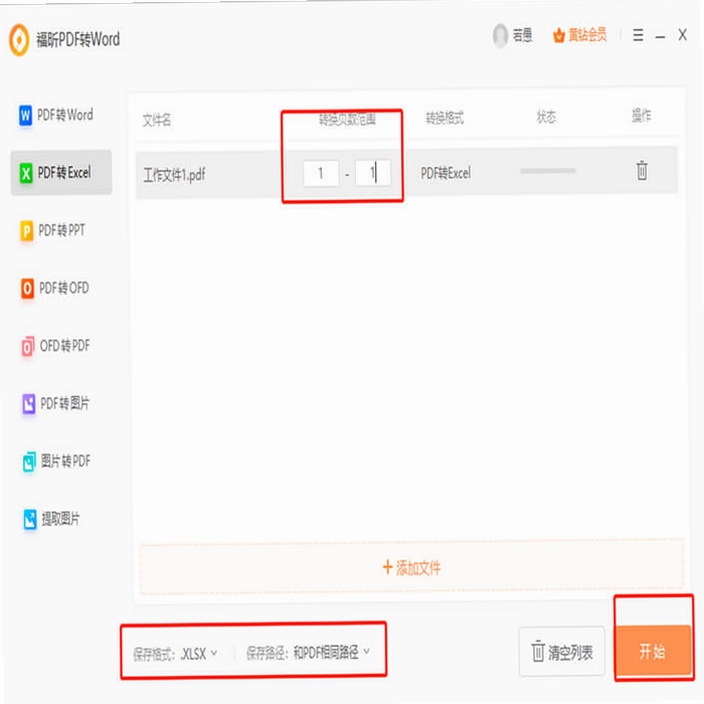
简单来说,PDF编辑转换器就是手机上的「文档瑞士军刀」。它解决了PDF格式本身不易修改的痛点,让普通用户无需电脑就能完成文字替换、图片插入、页面重组以及格式另存。例如,您收到一份PDF格式的简历,想修改其中一段经历,直接打开本应用即可像编辑Word一样调整文字。又或者需要将一份PPT讲义转为PDF分享给同事,一键导出即可。它把过去需要专业软件才能完成的操作,压缩到几步点击之内,大幅降低了文档处理门槛。
当然可以。PDF编辑转换器是一款常规应用,不包含系统级锁定,您可以通过长按桌面图标拖入卸载区,或进入手机设置中的应用管理找到「PDF编辑转换」点击卸载。卸载后本地已保存的转换文件不会自动删除,建议提前将重要文档备份至云盘或电脑。若您只是暂时不需要,也可选择「停用」而非卸载,以便日后快速恢复使用。需要注意的是,卸载前请确认没有正在进行的转换任务,避免文件损坏。
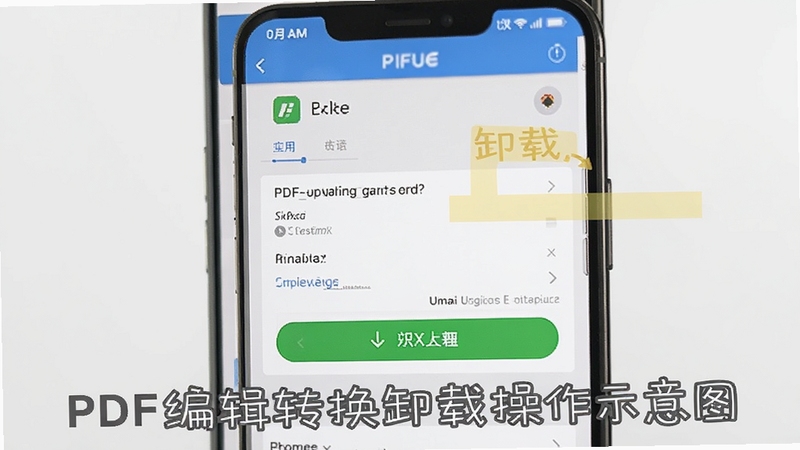
会保存,但保存位置和方式取决于您的操作。默认情况下,所有转换、编辑后的文件都会存储在手机内部存储的「PDF编辑转换」文件夹中,您可以在应用内「我的文件」列表直接查看。若您开启了「自动备份至云盘」功能,文件还会同步到绑定的云空间。请注意,未主动点击「保存」的编辑内容仅暂存于缓存中,退出应用后可能丢失。建议每次完成关键修改后,手动点击右上角保存按钮,并定期导出至外部存储卡或分享给文件传输助手,以防误删。
查看全文






链签-区块链智能合同管理软件v{package_version_name} 智能合同管理
效率办公 / 96.7M
PDF编辑转换v4.28 全能编辑转换
效率 / 4.8M
老来网社保认证app下载官方2025最新版v9.5.5 2026安卓版社保认证
生活 / 146.1M
飞啾app官方下载v1.28.0运动生活社区
生活 / 160.7M
实时海拔v1.4.5 精准海拔测量
工具 / 47.4M
悟空安全电脑版免费下载v26.0.0.1001新一代安全软件
系统工具 / 180.7M
徕识水印相机v1.0.5 水印拍照工具
拍照 / 23.7M
数字心动app下载官方最新版5.85.0_2026官方最新版
健康 / 151.2M
CoStudy2024安卓最新版7.7.2_2026自习室打卡
教育 / 125.7M
国家反诈中心电脑版下载v2.0.24公安反诈软件
系统工具 / 42.7M









