
-
简单投屏app官方下载最新版v1.0.7无线投屏工具
- 大小:27.2M
- 时间:2026-09-14 11:07
- 语言:中文
- 系统:Android
 下载
下载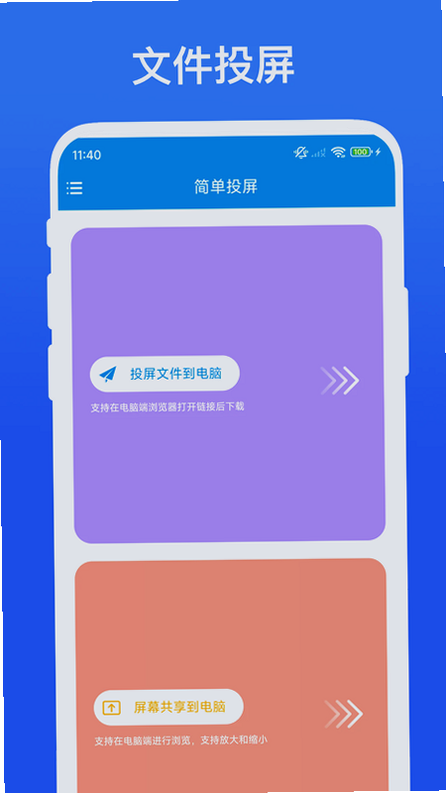
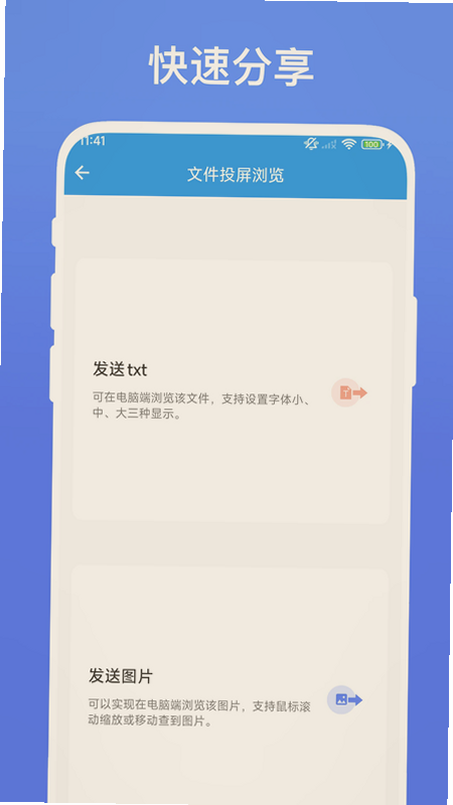
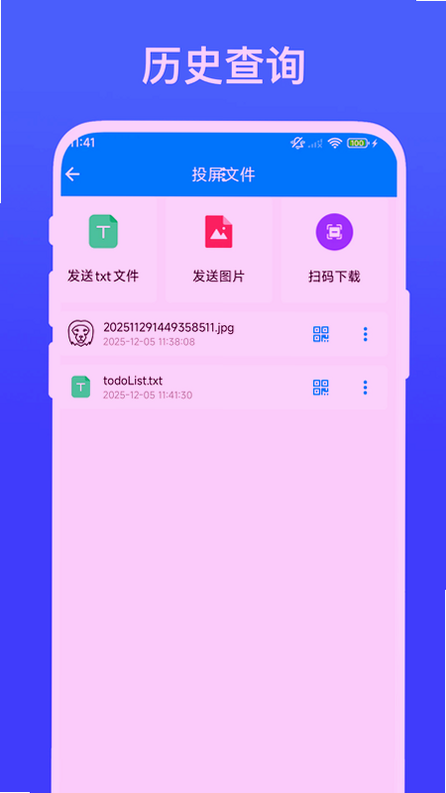
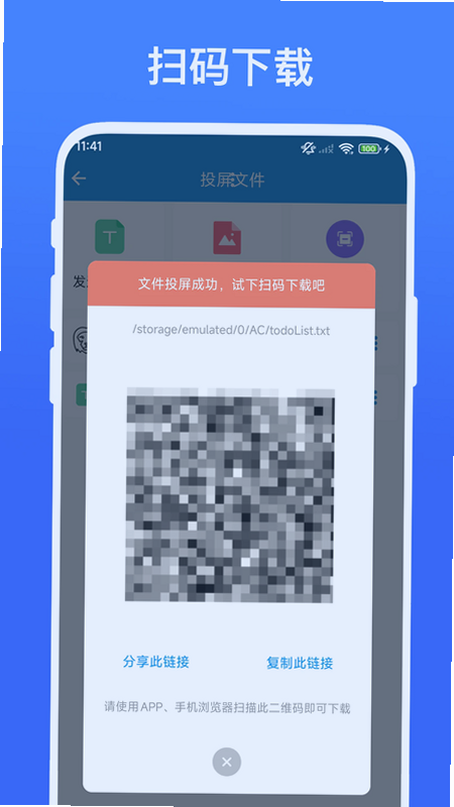
简单投屏app是一款专注于手机无线投屏到电脑的实用工具,能够帮助用户将安卓手机的屏幕内容实时镜像到Windows电脑上,无需借助数据线,通过WiFi局域网即可完成连接。该软件适用于办公演示、在线教学、手游直播、家庭影音分享等多种场景,操作门槛低,连接速度快,画质清晰稳定,是替代传统HDMI线缆投屏的高效方案。
无线屏幕镜像:通过WiFi局域网实现手机与电脑的无线连接,无需USB数据线,摆脱线缆束缚,投屏延迟低,画面同步流畅。
高清画质传输:支持720P、1080P甚至更高分辨率的屏幕镜像输出,画质清晰细腻,色彩还原度高,满足办公演示和影音娱乐需求。
音画同步:投屏过程中手机端的声音可同步传输至电脑端播放,观看视频、玩游戏时音画一致,体验更沉浸。
多设备管理:支持多台手机轮流投屏或同时连接,方便会议中多人切换演示,提升协作效率。
反向控制(部分场景):在特定模式下,用户可通过电脑端对手机进行简单操作,如翻页、点击等,便于演示控制。
兼容性强:适配主流安卓手机品牌,包括华为、小米、OPPO、vivo、荣耀、三星等,兼容Windows 7/8/10/11操作系统。
低延迟优化:采用自研传输协议,针对局域网环境进行优化,投屏延迟可控制在毫秒级,满足实时操作需求。
隐私安全:投屏数据仅在局域网内传输,不经过云端服务器,保障用户隐私安全。
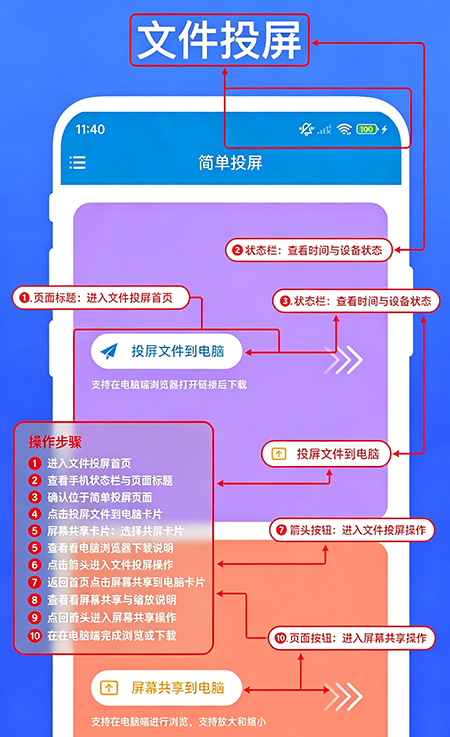
很多用户第一次使用投屏工具时,容易在连接环节遇到问题。下面提供一套完整的原创实测教程,帮助大家快速上手简单投屏app。
第一步:环境准备
确保手机和电脑连接在同一个WiFi网络下(建议使用5GHz频段,传输更稳定)。
在电脑端下载并安装简单投屏的PC接收端程序(可从官网或本站下载)。
在安卓手机端安装简单投屏app v1.0.6。
第二步:启动与连接
打开电脑端的接收程序,界面会显示一个投屏码或二维码。
打开手机端简单投屏app,点击\"扫码投屏\"或\"输入投屏码\",与电脑端建立连接。
首次连接时,手机端会弹出\"投屏权限\"请求,点击\"立即开始\"即可。
第三步:投屏操作与技巧
连接成功后,手机屏幕画面会实时显示在电脑窗口中。此时可以打开手机上的任意应用,电脑端同步显示。
若画面出现卡顿,可在app设置中将分辨率调整为720P,或关闭其他占用带宽的应用。
投屏过程中,手机端可以正常操作,电脑端仅作为显示输出,不会影响手机性能。
如需结束投屏,在手机端点击\"停止投屏\"或直接关闭app即可。
避坑提示:部分安卓手机开启\"隐私模式\"或\"投屏保护\"后,投屏画面会黑屏,需在手机设置中关闭相关选项。另外,如果电脑防火墙拦截了投屏程序,请将简单投屏加入白名单。
职场办公人士:在会议室进行PPT演示、数据报表展示时,无需携带转接线,手机一键投屏到电脑或投影仪,提升会议效率。
在线教育师生:老师可通过投屏将手机上的教学APP、习题讲解过程实时展示给学生;学生也可将手机画面投到电脑上,方便录屏复习。
手游主播与玩家:将手机游戏画面投屏到电脑大屏上,配合录屏软件进行直播或录制精彩片段,视野更广,操作更爽。
家庭影音用户:把手机上的电影、电视剧、照片投屏到电脑显示器或连接电视的大屏幕上,与家人共享欢乐时光。
技术测试人员:开发或测试安卓应用时,通过投屏在电脑上实时查看手机运行状态,方便调试和演示。
Q1:简单投屏app需要连接互联网吗?
A:不需要。简单投屏基于局域网传输,只要手机和电脑连接同一WiFi即可,即使没有外网也能正常投屏。但首次下载安装时需要网络。
Q2:投屏画面模糊怎么办?
A:请检查手机端app的分辨率设置,建议选择1080P;同时确保WiFi信号强度良好,避免距离路由器过远。如果网络环境较差,可适当降低分辨率以换取流畅度。
Q3:投屏有声音吗?如何同步音频?
A:v1.0.6版本支持音画同步。在手机端app的设置中开启\"音频同步\"选项即可。部分手机品牌需在系统设置中允许\"投屏音频采集\"权限。
Q4:为什么搜索不到电脑设备?
A:请确认电脑端接收程序已启动,并且手机和电脑在同一网段。如果仍然搜索不到,可以尝试手动输入电脑端显示的IP地址进行连接。另外,检查电脑防火墙是否允许了简单投屏的通信。
Q5:简单投屏app是免费的吗?
A:该软件提供免费版本,基础投屏功能完全免费。部分高级功能(如多设备同时投屏、去广告等)可能需要付费解锁,具体以app内说明为准。
优化了投屏连接速度,首次连接时间缩短约30%。
新增对Android 14系统的兼容支持。
修复了部分机型投屏时音频不同步的问题。
改进了画面传输算法,降低了高动态场景下的延迟。
修复了已知的闪退和连接不稳定问题。
为了保障投屏功能的正常运行,简单投屏app会申请以下重要权限:
网络访问权限:用于局域网内设备发现和数据传输,是投屏的核心权限。
屏幕捕获权限:用于获取手机屏幕画面并传输到电脑端,该权限仅在投屏过程中生效。
音频录制权限:用于采集手机内部音频并同步传输,实现音画同步。
存储权限:用于读取本地图片、视频等文件,方便用户投屏本地媒体内容。
悬浮窗权限:用于在投屏过程中显示快捷控制按钮,方便随时停止或调整投屏。
所有权限均需用户手动授权,且投屏数据仅在本地局域网内传输,不会上传至任何服务器,充分保障用户隐私安全。
查看全文





简单投屏app官方下载最新版v1.0.7无线投屏工具
工具 / 27.2M
大神捕鱼高爆版最新下载v6.7.0 安卓版
休闲桌游 / 1M
笔默AI文游模拟器官方下载最新版v1.0.0手机版
阅读 / 7.2M
slauncher基岩版启动器下载安卓免费版v1.4.9安卓免费版
工具 / 10.7M
湖北科信app下载官方版v4.8.4 2026官方中文版
教育 / 96.1M
趣游捕鱼华为渠道版下载官方正版v3.2最新免费版
休闲桌游 / 134.6M
Mira ai聊天软件下载安卓免费版v1.0.4全天候陪伴ai恋人
社交 / 52.4M
附近夜约app免费下载安卓手机版v1.3.3官方版
社交 / 138.4M
lost in blue汉化完整安卓版v1.58.0 2026官方中文版
动作冒险 / 90.6M
阅读重制版(legado-with-MD3)app免费下载安装v3.26.16.beta36安卓版
阅读 / 25.0M









