
-
lightroom手机安卓版下载v11.5.22专业修图工具
- 大小:156.3M
- 时间:2026-09-15 16:47
- 语言:中文
- 系统:Android
 下载
下载
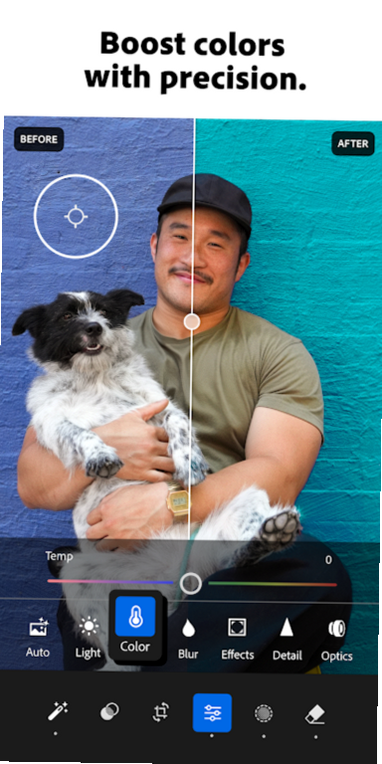

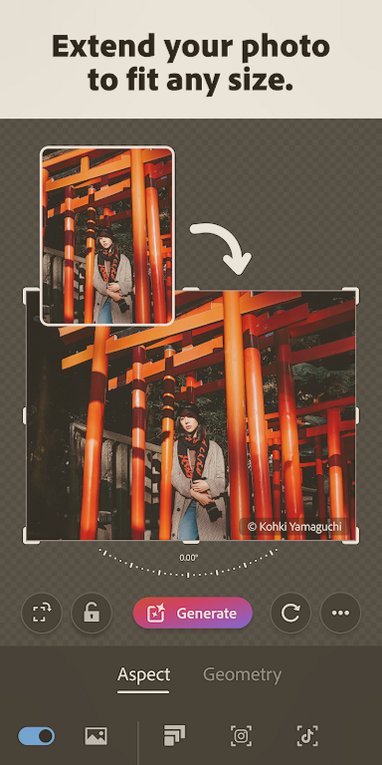
Lightroom手机版是Adobe公司专为移动端打造的专业修图工具。无论你是摄影爱好者、自媒体创作者,还是职业摄影师,都能通过这款软件在手机上完成从基础曝光校正到高级色彩分级的全流程后期处理。它支持RAW格式解析、AI智能蒙版、预设同步以及云端跨设备协作,真正实现了"口袋里的暗房"。
专业级色彩调整:提供曝光、对比度、高光、阴影、白色色阶、黑色色阶等基础参数,以及色调曲线、HSL、颜色分级、色彩校准等高级工具,满足精细调色需求。
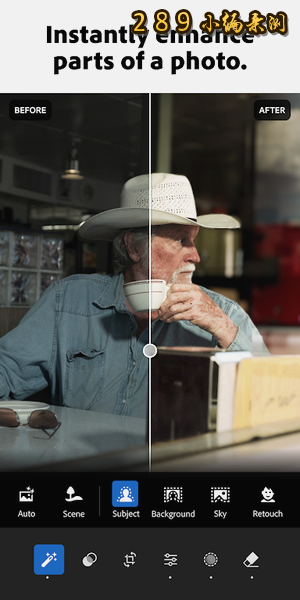
AI智能蒙版:利用Adobe Sensei AI技术,可一键选择主体、天空、背景或人物面部,实现局部精准调整,大幅提升修图效率。
RAW格式编辑:支持手机拍摄的DNG、Apple ProRAW等RAW文件,保留最大动态范围与色彩信息,让后期空间更充足。
预设与同步:可创建、导入、导出预设,并通过Adobe Creative Cloud与桌面版Lightroom及Lightroom Classic同步,实现多端无缝衔接。
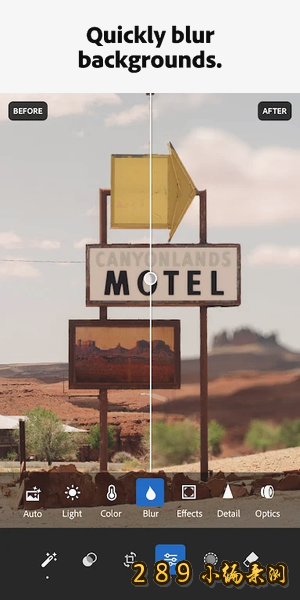
几何校正与镜头模糊:提供Upright自动透视校正、镜头模糊模拟大光圈效果,以及去雾、锐化、降噪等细节优化工具。
批量编辑与复制:可将一张照片的调整参数复制粘贴到多张照片,或使用同步功能批量处理,适合活动跟拍与旅行组图。
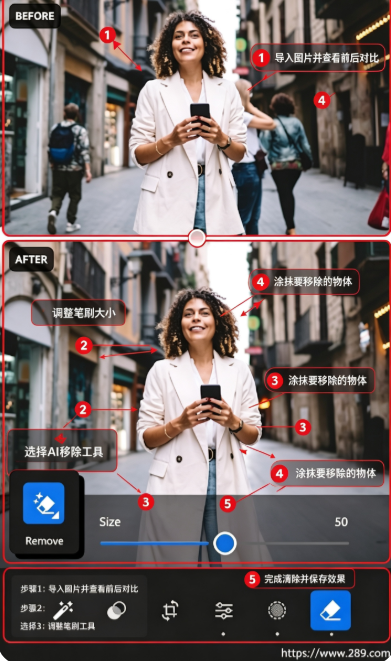
首次打开Lightroom手机版,建议先登录Adobe账号以启用云同步。点击右下角"+"导入照片,可从相册或相机胶卷中选择。
进入编辑界面后,底部工具栏依次为"光效""颜色""效果""细节""光学""几何""蒙版"。以调整一张风景照为例:先在"光效"中提高曝光与阴影,压低高光;
再进入"颜色",使用HSL单独调整天空的蓝色与草地的绿色;接着点击"蒙版",选择"天空",降低曝光并增加去雾,让天空层次更丰富;
最后在"细节"中适度锐化。完成后点击右上角"导出",可选择文件大小、格式及是否添加水印。建议在"预设"中保存本次调整,方便下次一键套用。
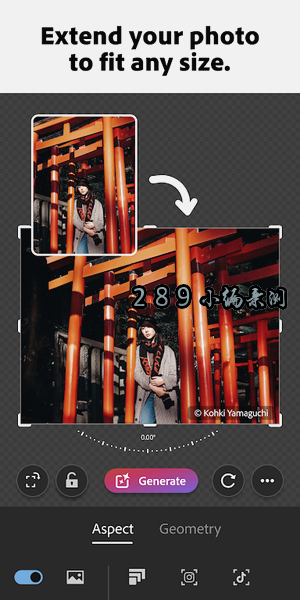
很多用户忽略色调曲线的"点曲线"模式,其实它比参数曲线更灵活,可精准控制特定亮度区间。在HSL面板中,按住某个颜色圆圈上下拖动可快速改变饱和度,左右拖动改变色相。
使用蒙版时,可结合"颜色范围"与"亮度范围"创建复杂选区。注意:免费版仅支持部分功能,蒙版、几何校正、云同步等需订阅Premium。
若发现导出照片偏色,请检查是否开启了"广色域"导出,建议普通分享选择sRGB。另外,RAW文件在手机端处理会占用较多缓存,建议定期清理应用缓存或使用高性能手机。
Lightroom手机版适合以下人群:摄影爱好者希望快速出片并保持风格统一;自媒体博主需要为图文或短视频制作高质量封面;旅行者途中即时修图分享朋友圈;
职业摄影师作为桌面工作流的移动补充。典型场景包括:户外拍摄后立即调色、活动现场快速出图、日常记录套用预设统一色调、以及学习色彩理论时通过HSL直观观察变化。
问:Lightroom手机版免费吗?
答:基础编辑功能免费,但蒙版、几何校正、云同步、RAW编辑等高级功能需要订阅Premium,订阅后可在手机、平板、桌面端通用。
问:手机版和桌面版能同步吗?
答:可以。登录同一Adobe账号并开启同步后,手机端的编辑、预设、相册会与Lightroom桌面版及Lightroom Classic(通过同步文件夹)保持一致。
问:没有网络可以修图吗?
答:可以。本地编辑无需联网,但云同步、预设下载、AI蒙版首次使用需要网络连接。
问:支持哪些图片格式?
答:支持JPEG、HEIC、PNG、TIFF以及DNG、Apple ProRAW等RAW格式,部分安卓机型支持厂商RAW。
Lightroom手机版会申请以下权限:存储/照片访问(导入与导出图片)、相机(直接拍摄并编辑)、网络(云同步与预设下载)、通知(同步完成提醒)。所有权限均用于核心功能,不会过度采集个人信息。
如果你还在寻找其他修图工具,可以试试本站的以下软件:
Snapseed——谷歌出品,免费且功能全面的指尖修图利器;
VSCO——以胶片滤镜闻名的社区型修图应用;
PicsArt——集修图、拼图、绘画于一体的全能编辑器;
醒图——国内流行的轻量级人像与滤镜修图软件;
泼辣修图——专业级参数调整与曲线工具,适合进阶用户。
查看全文






天猫平板模式app下载2026版15.89.0_2026天猫平板适配版
购物 / 126.5M
手机天猫app免费下载2026最新版购物软件15.89.0 2026天猫购物必备版
购物 / 126.2M
元样游戏平台安卓版v1.0.0 2026手机版安卓版
工具 / 25.9M
lightroom手机安卓版下载v11.5.22专业修图工具
工具 / 156.3M
Navicat Premium Essentialsv16.3.4 数据库管理神器
开发应用 / 30.2M
Navicat Report Viewerv1.0.0 报告查看工具
效率办公 / 23.1M
流浪猫探险记v300.1.0 冒险解谜
角色扮演 / 106.8M
Apabi Carbon阿帕比阅读器v5.3.1 全能文档阅读
效率办公 / 28.6M
天下竞品购物APP最新版v1.0.0 2026官方中文版
购物 / 7.0M
花娘交友相亲软件下载官方最新版v4.6.15 2026 附近真人交友
社交 / 163.6M