-
随心轻动v1.0.0 多屏互动
- 大小:76.0M
- 时间:2026-09-25 08:30
- 语言:简体中文
- 系统:Android
 下载
下载

随心轻动是一款专注于多屏互动与远程控制的实用工具,旨在打破设备之间的壁垒,让手机、平板与电脑之间的协作变得前所未有的简单。无论您是想在会议中投屏演示,还是在家中用手机远程操作电脑,随心轻动都能提供低延迟、高画质的连接体验。软件界面清爽无广告,连接过程经过加密处理,确保数据传输安全。作为官方推出的首个正式版本,它已经适配了市面上绝大多数主流安卓设备与Windows系统,无需复杂的网络设置,扫码即连。对于经常需要跨设备办公或娱乐的用户来说,随心轻动是一个值得尝试的高效助手。
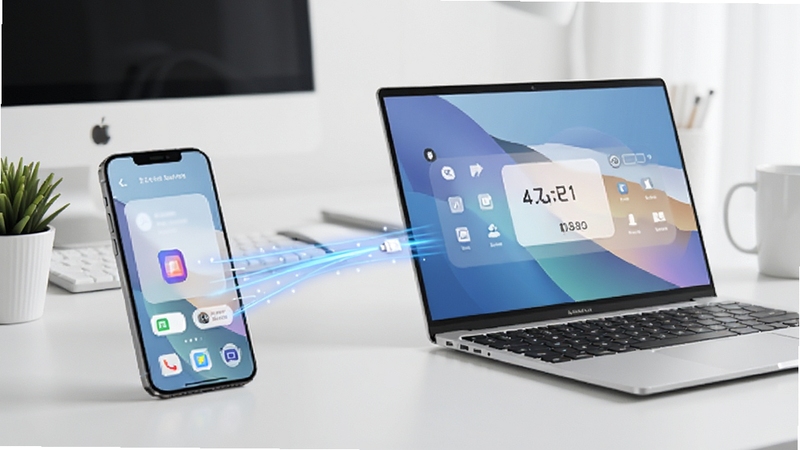
随心轻动采用自研的传输协议,能够将手机画面实时同步至电脑大屏。无论是观看高清视频还是进行游戏操作,画面延迟被控制在毫秒级别,肉眼几乎无法察觉。用户无需数据线,只要处于同一无线网络环境下,即可享受流畅的镜像体验。
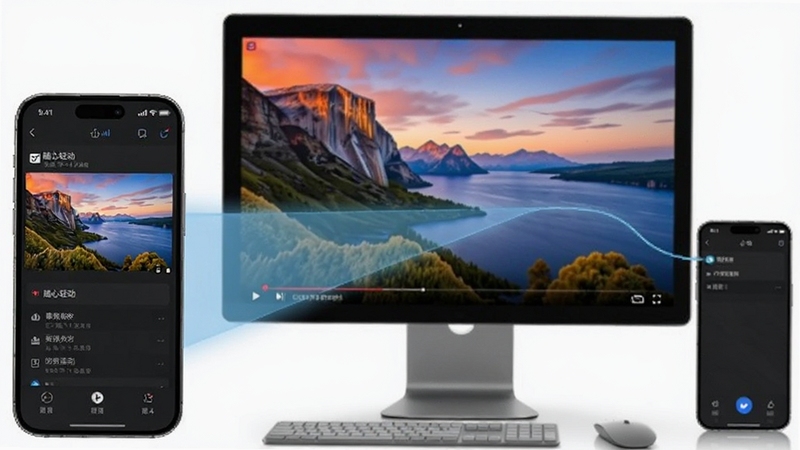
有别于普通的投屏工具,随心轻动支持电脑端反向控制手机。您可以使用鼠标和键盘直接在电脑上操作手机应用,回复消息、刷短视频、处理文档都更加得心应手。这一功能对于手游玩家和需要高效处理手机信息的办公人士尤为实用。
软件支持同时连接多台设备,并在不同设备间拖拽传输文件。照片、视频、文档无需经过第三方云盘,直接在局域网内高速传输,既保护了隐私又节省了流量。设备列表清晰展示,切换控制目标一键即可完成。
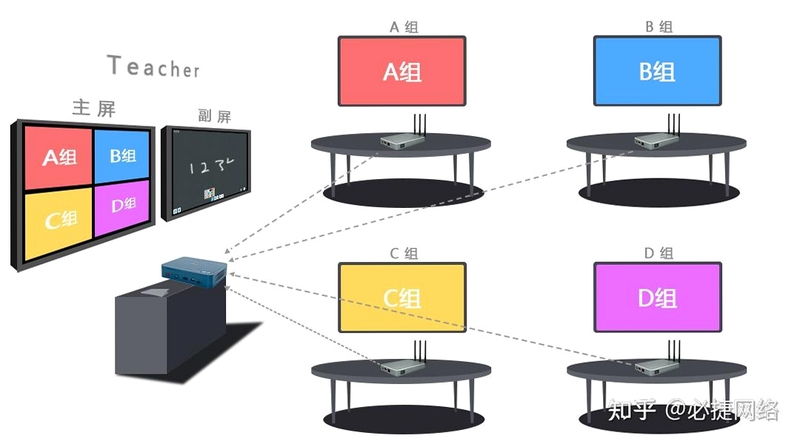
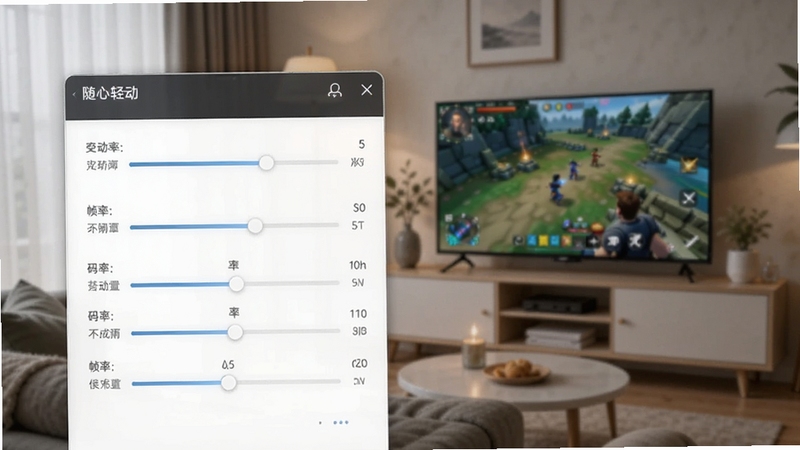
为了满足不同场景的需求,随心轻动允许用户自定义投屏分辨率与码率。在Wi-Fi环境良好时,可以开启2K甚至更高画质;在网络拥堵时,则可降低画质以保证流畅度。声音也可同步传输至电脑,实现音画同步。
| 软件名称 | 功能优势 | 评分 |
|---|---|---|
| 投屏大师 | 支持DLNA与AirPlay协议 | ★★★★☆ |
| AirDroid | 远程控制与文件管理 | ★★★★★ |
| 向日葵远程控制 | 跨平台远控稳定流畅 | ★★★★☆ |
| Scrcpy | 开源免费无需ROOT | ★★★★☆ |
| TeamViewer | 老牌远控穿透力强 | ★★★★☆ |
| 乐播投屏 | 支持主流视频APP投屏 | ★★★★☆ |
很多用户在搜索时会混淆“随心轻动”与“随心舞动”。随心轻动是一款专注于设备互联与多屏协作的工具软件,主要解决投屏、远程控制、文件传输等效率问题。而随心舞动通常指代的是舞蹈教学视频、手机铃声或文案素材,属于内容消费范畴。如果您是想让手机和电脑联动,请认准随心轻动;如果您是在找舞蹈视频或铃声,则搜索随心舞动更为合适。两者虽然名字相似,但功能定位完全不同,下载时请务必核对软件名称与图标,避免安装错误。

随心轻动在传输过程中采用了TLS加密协议,所有投屏画面与控制指令均经过加密处理,局域网内传输不经过外部服务器,因此安全性较高。但用户仍需注意,不要在不信任的公共网络下开启远程控制权限。建议在软件设置中开启连接确认功能,每次连接需手机端手动同意,防止被恶意设备偷偷连接。只要养成良好的使用习惯,随心轻动的安全性是可以信赖的。
首先在手机和电脑上分别安装随心轻动客户端,确保两者连接同一Wi-Fi。打开电脑端软件,记下显示的连接码或扫描二维码。在手机端输入连接码或扫码,待电脑端确认后即可建立连接。此时手机屏幕会显示电脑桌面,您可以通过触控手势模拟鼠标操作。如需键盘输入,点击手机端输入框即可调出虚拟键盘。若画面卡顿,可在设置中降低分辨率或关闭硬件加速试试。
查看全文





随心轻动v1.0.0 多屏互动
工具 / 76.0M
救救我v1.6 紧急求助工具
工具 / 30.3M
凹凸啦查妆官方软件下载v1.8.0安卓版
生活 / 15.6M
西.藏政务服务平台官方appv3.1.1 2026手机版
生活 / 134.1M
AE日历制作v1.0 日历动画制作工具
多媒体 / 10.7M
老谭酸菜tv盒子下载2025最新版v2.5.8安卓版
影音 / 33.3M
SAKURA SchoolSimulator(樱花校园模拟器万圣节木乃伊版)v1.034.20
模拟经营 / 102.82G
宁达超跑俱乐部app官方版v1.0.0 2026官方中文版
生活 / 33.1M
蘑菇街女装v15.6.0 2026官方中文版
购物 / 54.3M
live2d viewer ex下载2026最新免费版v26.6.250 安卓版
个性化 / 38.2M